Kártyatervezés, kártyatervezés, születési kártyák
Az Atelier Rosemood webhelyén megtervezheti és megrendelheti kártyáit online, kiválaszthatja a legjobban tetsző kártyamodellt, és ellátogathat könnyen használható kártyatervezőnkhöz. Csak annyit kell tennie, hogy rákattint a „Testreszabás” gombra, és megtalálhatja magát az online kártyatervező szoftverünkben. A szöveg- és képfeldolgozó ablak segítségével ott újratervezheti a korábban kiválasztott születési kártyát. Miután eldöntött egy papírfajtát és egy borítékot, mi gondoskodunk a megrendelés nyomtatásáról és szállításáról. A következőkben elmagyarázzuk, hogyan kell használni szoftverünket, hogy a szövegét és a fényképeit is egyedül tudja megváltoztatni.
Kártyatervezőnkkel minden lehetséges
Grafikusaink számos kártyamodellt terveztek, hogy megfeleljenek az Ön magas igényeinek és igényeinek. Ezért a Rosemood.de oldalon szinte minden alkalomra talál megfelelő modellt. De természetesen sokkal szebb és izgalmasabb, amikor maga is megtervezheti a kártyáját. Könnyen használható kártyatervezőnk segítségével tetszés szerint megváltoztathatja a szöveget és a képeket, és ezáltal a kiválasztott modellnek megadhatja a személyes érintését.
Amint döntött az online katalógusunk kártyájáról, kattintson a "Testreszabás" gombra. Ezzel eljuthat a kifejezetten az Ön számára kifejlesztett kártyatervezőnkhöz, amely lehetővé teszi a születési kártya online tervezését. Kérjük, legyen türelemmel, a szoftver betöltése időbe telik. A zökkenőmentesen működő térképfeldolgozás csak akkor lehetséges, ha a térképtervező teljesen be van töltve. A kártyatervező felhasználói felülete könnyen érthető és kezelhető: Egyszerűen vigye az egérmutatót a születési kártya szöveges és képi területeire. Egy kattintás elegendő, és beírhatja saját szövegét, vagy feltöltheti saját baba képeit.
Minden kártya tartalmaz egy mintaszöveget, amelyet örömmel fogad el, módosíthat vagy felhasználhat inspirációként saját soraihoz. Azt is szívesen hagyja üresen a szövegmezőt, és kézzel írjon hozzá néhány szót, miután megkapta a születési kártyákat.
Most vessünk egy pillantást a szöveg testreszabására és a képek lehető legjobb rendezésére rendelkezésre álló lehetőségekre.
A szöveg testreszabása
Mint már említettük, minden születési kártya tartalmaz egy mintaszöveget, amelyet szívesen használhat vagy kicserélhet a sajátjával. Ha tetszett a szöveges sablonunk, kérjük, ne felejtse el megadni személyes adatait (a baba keresztneve, születési dátum, magasság, súly ...), mielőtt leadná megrendelését. Az adott születési kártya betűtípusát, színét és méretét alapértelmezés szerint grafikusaink állították be. Ezt az előválasztást a választott születési kártyára vonatkozó ajánlásként kell érteni, és semmiképpen sem kötelező. Ön egyedül tudja, mi a szép, és teljes felelősséget vállal a szövege elrendezéséért. Csak javaslatot teszünk, hogy kezdeti képet kaphasson arról, hogyan nézhet ki születési kártyája.
Különböző szerkesztési lehetőségek állnak rendelkezésre a szöveg testreszabásához. A szövegszerkesztő ablak megnyitásához vigye az egeret a megfelelő térképterületre. Ebben az ablakban számos eszközt talál a szöveges változtatások elvégzéséhez. Legyen kreatív, és próbáljon ki különböző színeket, betűméreteket és típusokat. Intuitíven fogja érezni magát, ha megtalálta a születési kártyájának megfelelő elrendezést. Az alábbiakban bemutatjuk a szövegszerkesztő ablak magyarázatát.
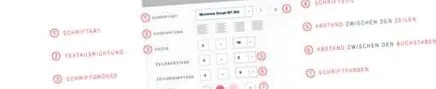
További részletek a szövegszerkesztő ablak használatáról:
1. Betűtípus
Az online katalógusunkban szereplő minden születésnapi kártyához egy vagy több betűtípust javasolunk, amelyeket különösen megfelelőnek találunk ehhez a modellhez. Grafikusaink tudatosan választottak egy ugyanolyan modern betűtípust a modern születésnapi kártyához. Teljesen szabadon kifogásolhatja grafikusaink javaslatát, és egy teljesen más betűtípust választhat. További betűtípusokért lásd az ajánlott betűtípusok legördülő menüt.
2. Betűstílus
Néhány betűtípust félkövér, dőlt vagy félkövér és dőlt betűvel állíthat be. Azonban nem minden betű félkövér vagy dőlt. Ezért ne csodálkozzon, ha a „félkövér” vagy a „dőlt” gombra kattintásnak nincs hatása.
3. Betűméret
A születési kártyáink mintaszövegeinek általunk előre beállított betűméret természetesen megváltoztatható. Egyszerűen kattintson az "A +" gombra, ha nagyítani szeretné a kijelölt szöveget, vagy az "A-" gombra, ha csökkenteni kívánja.
4. Módosítsa a szöveg sortávolságát
Ha meg akarja változtatni a szöveg sorai közötti teret, akkor az egyszerű. Kattintson a plusz vagy mínusz jelre a sortávolság növeléséhez vagy csökkentéséhez.
5. Ajánlott színek
Grafikai terveink minden születésnapi kártyához egy vagy több szövegszínt javasolnak, amelyek tökéletesen harmonizálnak az adott modell kialakításával. Grafikusaink színes ajánlásai kis, színes dobozok formájában jelennek meg az "Ajánlott színek" szöveg mellett. A szöveg színének megadásához először jelölje ki a szöveget az egérrel, majd kattintson a kívánt színű mezőre.
6. Több szín
Ez a mező lehetővé teszi, hogy a szövegéhez más színeket válasszon (a grafikusaink által javasoltaktól eltérően). Amint rákattint a „További színek” linkre, körülbelül 40 további szín paletta jelenik meg. Tehát a választás a tiéd. Minden javasolt szövegszín garantálja az optimális nyomtatási eredményt.
7. Szöveg igazítása
Szeretné megváltoztatni az előre beállított szöveg igazítást? Egyszerűen kattintson a balra vagy jobbra igazolt, középre igazított vagy igazolt szimbólumokra, és a megfelelő formában helyezte el a szövegét.
A KÉPEK SZERKESZTÉSE
A Rosemod.de oldalon nagyon különböző kártyamodelleket kínálunk. Sok születésnapi kártyánkkal beillesztheti saját képeit, majd maga szerkesztheti azokat. Amint feltölti babája fényképeit és áthúzza őket a megadott térkép területre, a képszerkesztő eszközünk elérhetővé válik. Ha rákattint az egérrel arra a területre, ahol a fénykép található, a képfeldolgozó szoftverünk automatikusan megnyílik. A következő ábra szemlélteti ezt a felugró ablakot, amellyel elvégezheti a kívánt változtatásokat a képen.
1. Kép áthelyezése
Amint betölti a fényképet a születési kártyájára, az automatikusan beállítódik, és így kitölti a számára biztosított teljes képterületet. Ennek a képszerkesztő eszköznek köszönhetően mozgathatja képeit, és meghatározhatja a kép azon részét, amelyet kiemelni szeretne. Egyszerűen használja a négy nyilat, és mozgassa a képet balra, jobbra, felfelé, lefelé. Ha kicsit pontosabban szeretné mozgatni a fényképeit: helyezze az egeret a képre, nyomja meg az egér bal gombját, és tartsa lenyomva, miközben mozgatja a fényképet.
2. Kép nagyítása
Számos digitális fényképezőgép lehetővé teszi nagy felbontású képek készítését, ami javítja azok minőségét és növeli méretüket. Képfeldolgozó eszközünknek köszönhetően szelektíven kinagyíthatja képei kiemelni kívánt területeit, és így jobban összpontosíthatja őket. Használja a kék csúszkát a kép nagyításához (csúsztassa jobbra) vagy kicsinyítéséhez (csúsztassa balra). A tökéletes zoom eléréséhez használhatja az egér görgőjét is.
Felhívjuk figyelmét, hogy a képminőség romolhat, ha a zoom túl nagy vagy kicsi. Ha ez az eset áll fenn, akkor egy üzenet jelenik meg a képernyőn piros figyelmeztető háromszög formájában. Felhívjuk a figyelmet arra a tényre, hogy nagy a valószínűsége annak, hogy képei rosszul lesznek nyomtatva. Ezután kérjük, csökkentse a zoom tényezőt, hogy a figyelmeztető üzenet ne jelenjen meg.
3. Forgassa el a képet
Néhány fényképét álló, másokat fekvő helyzetben készítette. Ha fotóját „jó irányba” akarja forgatni, akkor ezt nyugodtan megteheti. Kattintson egyszer a bal vagy a jobb gombra a kép 90 ° -os balra vagy jobbra forgatásához. Ha kétszer rákattint ugyanarra a gombra, akkor 180 ° -os fordulatot hajt végre. Ha négyszer kattint, visszatér az eredeti képnézetbe.
4. Állítsa be a fényerőt
Ezzel a mutatóval beállíthatja a fénykép fényerejét. Csak mozgassa a csúszkát jobbra (világosabbá) vagy balra (sötétebbé).
5. Állítsa be a kontrasztot
Ezzel szemben a kép világos és sötét területei közötti különbséget értjük. Például, ha a fényképeknek nagyon kevés vagy elmosódott a kontúrja, vagy nagyon halvány, monoton színek vannak, akkor alacsony kontrasztú képekről beszélünk. Ha úgy találja, hogy a fényképének nincs elég kontrasztja, akkor tetszeni fog a képfeldolgozó eszközünknek ez a funkciója. Saját maga javíthatja fényképe minőségét, ha egyszerűen csúsztatja a kék csúszkát balra vagy jobbra.
Ne próbálja azonban túlságosan növelni a kontrasztot. A túl világos színek gyorsan irreálisnak tűnhetnek, és nem is nyomtatnak.
6. Készítsen speciális effektusokat
Grafikusaink különböző színváltozatokat javasolnak minden térképmodellhez. Ez nem azt jelenti, hogy csak ezek a színek állnak rendelkezésre. Ha a "További színek" gombra kattint, akkor egy további 40 színt tartalmazó paletta nyílik meg. Ez egy előre kiválasztott színpaletta. Előre választva, mert fontos volt számunkra olyan színváltozatokat kínálni, amelyekről tudjuk, hogy jó nyomtatási eredményhez vezetnek.
7. Helyezze a képet eredeti állapotába/távolítsa el a képet
A "Visszaállítás" gombnak köszönhetően mindig lehetősége van a kép eredeti állapotának visszaállítására. Praktikus, nem? Próbáld ki a különféle effektusokat, játssz a kontrasztdal, a nagyítással! Ha pedig a kiválasztott fotó nem felel meg, akkor kattintson az "eltávolítás" gombra. A fotó természetesen megmarad a fotótárban, ha meggondolja magát.
A Rosemood.de a lehető legjobb szolgáltatás garantálása érdekében sütiket használ. Ha továbbra is böngészi a webhelyet, hozzájárul a sütik használatához. rendben
Örömmel segítünk
Hétfőtől péntekig 10-18 óra között.