Képek és fényképek átméretezése; n Windows (hogyan) számítógépes tippek
A legtöbb képnézegető rendelkezik beépített funkcióval, amely segít a képek átméretezésében. Íme a kedvenc képátméretező eszközünk a Windows rendszerhez. Egy beépített lehetőséget választottam, néhány harmadik féltől származó alkalmazást és még egy böngészőalapú eszközt is.
Lehet, hogy fel kell töltenie egy fotó kisebb verzióját a Facebook-ra (ezt automatikusan és hülyén csinálják, ha feltölti egyébként), vagy egy másik közösségi oldalra. Érdemes egy olyan képet beilleszteni, amely nem olyan nevetségesen túlméretezett egy e-mailben. Vagy érdemes a megfelelő képet felvenni egy blogbejegyzésbe vagy Word-dokumentumba. Bármi legyen is az oka, a kép átméretezése egyáltalán nem nehéz. Hozzáadtuk kedvenc eszközeinket ehhez a Windows rendszerben, függetlenül attól, hogy egyszerre csak egy képet vagy egy teljes köteget kell átméreteznie.
Rövid megjegyzés a képek átméretezéséről
Az átméretezett kép minősége valóban az átméretezett eredeti képtől függ. A fotók általában a legjobban teljesítenek, legalábbis amikor csökkentik a kép méretét, mert sok részletet kell kezdeniük. A nagy felbontású fotók könnyebbek nagyobb méretre felrobbanni, de még nekik is vannak korlátjaik - túl sok fényképet készítenek, és a dolgok szemcsésedni kezdenek.
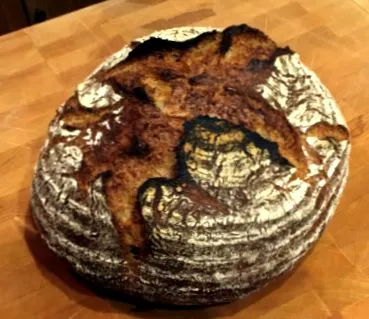
Itt van egy példa egy átméretezett fényképre. Az eredeti kép 2200 × 1938 pixel volt, és 400 × 352-re vágtam. A kép tiszta és a részletek még mindig jelen vannak.
Ha olyan képernyőképpel dolgozik, amelyet számítógépén vagy mobileszközén készített - vagy bármilyen képpel, amely szövegszerkesztést tartalmaz, akkor ez általában nem működik jól. Íme egy példa egy képernyőképre, amelyet 1920 × 1040 képpontban készítettek, majd átméretezték 600 × 317 méretre, hogy illeszkedjenek a webhelyünkhöz.
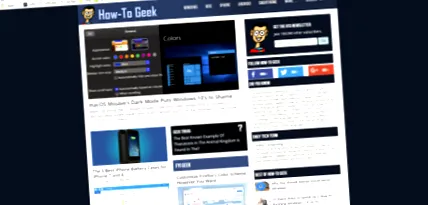
Nem baj, ha csak bővíteni szeretné a dolgok megjelenését, de nem annyira részletesen. Ezért inkább képernyőképeket készítünk az elemek, például az alábbi kép átméretezéséhez.
Tehát ezzel térjünk át a Windows eszközökre, amelyekkel átméretezhetjük a képeket.
Beépített: Használja a Paint alkalmazást a fényképek átméretezéséhez
A festék a Windows 1.0 verziójának mintája volt 1985-ben. Valószínűleg korábban is használta már. A Paint megnyitja a leggyakoribb fájltípusokat (BMP, PNG, JPG, TIFF és GIF), és egy nagyon egyszerű képméretezési megközelítést kínál.
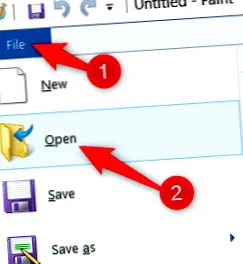
A Paint alkalmazásban nyissa meg a képet a Fájl menü megnyitásával, majd kattintson a "Megnyitás" parancsra.
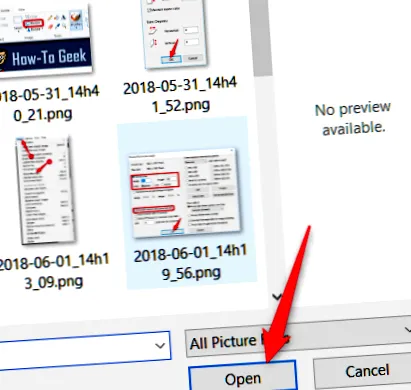
Keresse meg és válassza ki az átméretezni kívánt képet, majd kattintson a "Megnyitás" gombra.
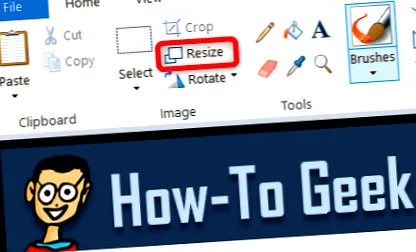
A Paint eszköztár Kezdőlapján kattintson a "Átméretezés" gombra.
A festék lehetőséget kínál százalékos vagy képpontos átméretezésre. Alapértelmezés szerint százalékos értéket használ, és durva átméretezéshez ez jó. Ha valami konkrétra van szüksége, akkor át kell váltania a pixelek használatára. Ha vízszintes vagy függőleges értéket ad meg, a Paint automatikusan létrehoz egy másik értéket az eredeti képméret megtartása érdekében.
Válassza ki a kívánt százalékot vagy méretet, majd kattintson az "OK" gombra.
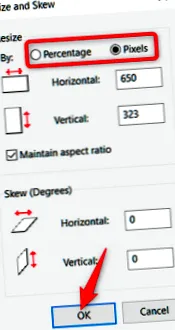
Ha egyszerre csak egy kép átméretezésére van szükség, és nem szeretne más, harmadik féltől származó alkalmazásokat telepíteni, akkor a Paint megfelelő átméretezési megoldás.
Megjegyzés: 2017-től a Paint felkerült a Microsoft által már nem fejlesztett alkalmazások elavult listájára. Ehelyett a Paint-et lecserélik a Paint 3D-re. A festék egy ideig nem tűnhet el, de letöltheti a Windows Store-ból.
Harmadik féltől származó alkalmazás: a PicPick segítségével átméretezheti a fotókat és még sok minden mást
A PicPick rendelkezik egy Paint-szerű kezelőfelülettel, bár számos további funkciót ötvöz a motorháztető alatt, beleértve a jobb szerkesztési és annotációs eszközöket, valamint a szilárd képernyő-rögzítő segédprogramot. Személyes használatra ingyenes, és a kereskedelmi licenc körülbelül 25 dollár.
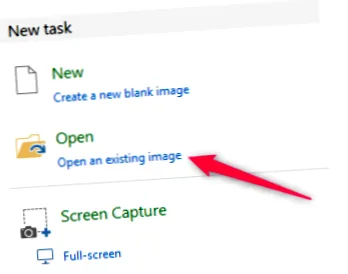
A PicPick kezdőképernyőn kattintson a "Meglévő kép megnyitása" linkre, majd keresse meg az átméretezni kívánt képet. Képeket is húzhat a File Explorerből a megnyitott PicPick ablakba.
Az eszköztáron kattintson a "Átméretezés" gombra, majd a legördülő menüben kattintson a "Kép átméretezése" elemre.
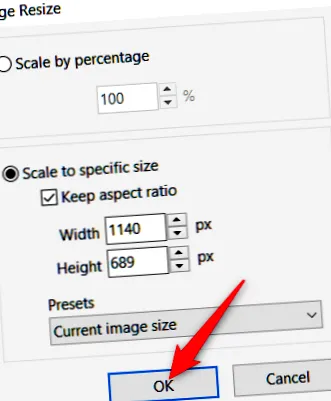
A PicPick lehetővé teszi a százalék vagy képpont átméretezését. Alapértelmezett százalékot használ, ami jó az átméretezéshez. Ha át kell méreteznie az adott méreteket, váltson pixelek használatára. Szélesség vagy magasság érték megadásakor a PicPick automatikusan beállítja a másik értéket az eredeti képméret megtartása érdekében. Ezt letilthatja, ha törli a "Méretarány megtartása" jelölőnégyzet bejelölését, bár nem vagyunk biztosak benne, hogy mit szeretne.
Válassza ki a kívánt százalékot vagy méretet, majd kattintson az "OK" gombra.
Míg a PicPick (és a Paint például) jó munkát végez egy kép átméretezésénél egy bizonyos ponton, néha van egy csomó kép, amelyet át kell méreteznie azonos méretre. Ehhez visszatérünk a következő két eszközhöz.
Harmadik féltől származó alkalmazás: Az IrfanView használata kötegelt formában Sok kép átméretezése egyszerre
Az IrfanView elsősorban képnézegető és nagyszerű. Gyors, egyszerű, és szinte minden létező képformátumot megnyithat (még sok audio- és videoformátumot is). És ami a legjobb, ingyenes.
Nem tartalmaz sok képszerkesztő és annotációs eszközt egy képszerkesztőből, mint például a PicPick, de kiválóan alkalmas a képek átméretezésére, kivágására és gyors forgatására. Sok olyan plugin áll rendelkezésre, amelyek kibővítik a funkcionalitást.
Egyetlen kép átméretezése az IrfanView alkalmazásban
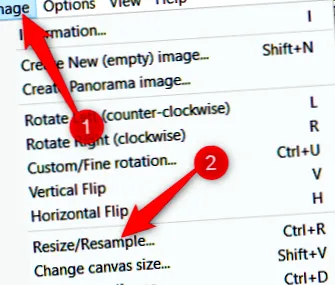
Egyetlen kép méretének átméretezéséhez az IrfanView alkalmazásban nyissa meg a Kép menüt, majd kattintson a "Átméretezés/minta" parancsra.
Átméretezheti meghatározott méretre (képpont, centiméter vagy hüvelyk) vagy százalékra. Az IrfanView alapértelmezés szerint méreteket használ, ami nagyszerű, ha bizonyos méretű képekre van szükség, bár durva átméretezéshez százalékokra váltok. Szélesség vagy magasság érték beírásakor az IrfanView automatikusan beállítja a másik értéket az eredeti képméret megtartása érdekében. Ezt kikapcsolhatja az "Elrendezés (arányos) elrendezés megőrzése jelölőnégyzet" jelölőnégyzet bejelölésével.
Adja meg a kép új méretét (vagy százalékát), majd kattintson az "OK" gombra.
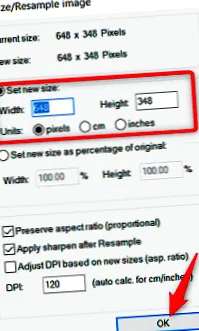
Ez az. Új képét átméretezték, és használatra kész!
Egyszerre átméretezhet egy képcsomagot az IrfanView alkalmazásban
Az IrfanView rendelkezik beépített kötegelt eszközzel, ha több képe van, amelyeket egyszerre kell konvertálni. A kötegelt eszköz kissé zavaró lehet a munkában, mert használhatja az IrfanView bármely funkciójának alkalmazására. De ha már van egy kis része belőle, és milyen opciókat kell használnia, akkor ez egy nagy plusz egy amúgy is remek termékkel szemben.
Nyissa meg a Fájl menüt, majd kattintson a "Kötegelt átalakítás/átnevezés" parancsra.
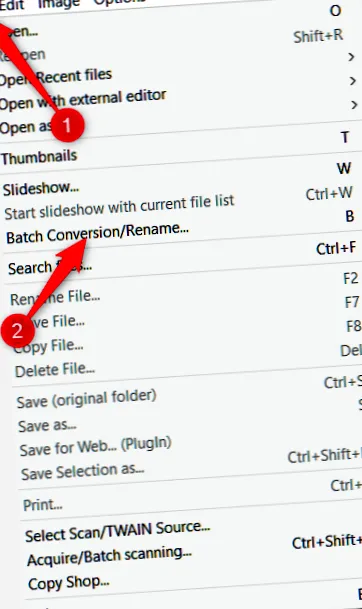
Ezután a jobb oldali ablaktáblában keresse meg az átméretezni kívánt képeket, jelölje ki őket, majd kattintson a "Hozzáadás" gombra. A képek hozzáadása után kattintson a bal felső sarokban található "Haladó" gombra.
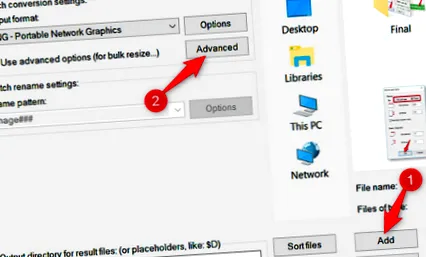
A következő ablak rengeteg funkcióval rendelkezik, és kissé szemfájdalmas. A képek átméretezéséhez szükséges opciók a bal oldalon találhatók, ezért csak erre fogunk összpontosítani.
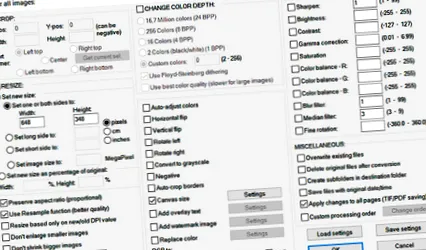
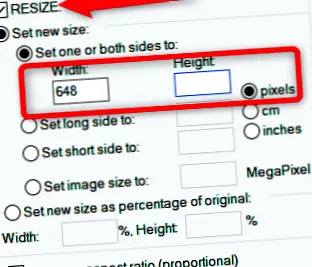
Jelölje be az "Átméretezés" jelölőnégyzetet, majd írja be az összes kép kívánt új méretét. Az itt található lehetőségek megegyeznek azokkal, amelyeket egyetlen kép átméretezésénél talál. Miután beállította, kattintson az "OK" gombra az Advanced ablak bezárásához.
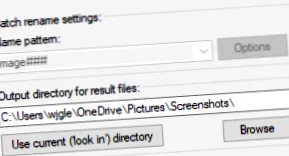
Vissza a kötegelt átalakítás főablakába, vegye figyelembe a kimeneti könyvtárat. Új, átméretezett képeket tárolunk itt. Ha szeretné, kiválaszthat egy másik mappát, vagy az "Aktuális használat" gombra kattintva ("Keresés a mappában") kattintva mentheti az új képeket az eredetivel azonos mappába. És ne aggódjon, az eredeti példányokat alapértelmezés szerint megőrzik.
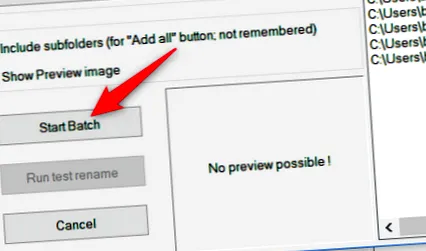
Végül kattintson a "Start Batch" gombra az összes kép konvertálásához.
Az interneten: A kötegek gyors átméretezéséhez használja a BulkResizePhotos alkalmazást
Ha egy másik program letöltése és telepítése a számítógépre nem valami kívánt dolog (vagy ha nem a saját számítógépét használja), akkor rengeteg online átméretező eszköz található, amelyekhez csak a böngészőjével férhet hozzá. web. Az egyik kedvencünk a BulkResizePhotos, egy ingyenes szolgáltatás, amely lehetővé teszi a képek átméretezését, szerkesztését, kivágását és tömörítését. Azért is nagyon gyors, mert nem tölt fel képeket a szervereikre. Képei soha nem hagyják el a számítógépet.
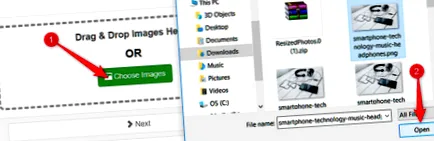
A webhelyen kattintson a "Képek kiválasztása" gombra, majd keresse meg és válassza ki az átméretezni kívánt képeket. Választhat egyetlen képet vagy egyidejű csomagot. Ha készen áll, kattintson a "Megnyitás" gombra.
A következő képernyőn kiválaszthatja a kép átméretezésének módját - méretarány, hossz, szélesség, magasság vagy pontos méret. Válasszon egy lehetőséget, írja be a kívánt méretet, majd kattintson a "Start Resize" gombra.
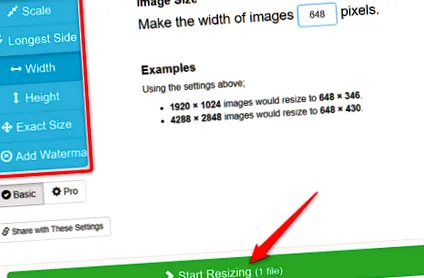
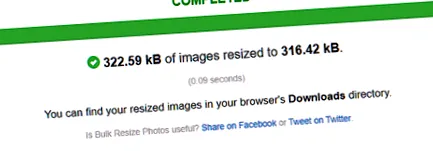
A képek átméretezésével a Letöltések mappába (vagy bármely olyan mappába menti, amelyet a böngészőből való letöltések mentésére konfigurált).
Van kedvenc eszközöd, amit nem említettem? Mondja el nekünk a megjegyzéseket!