Képszerkesztés A szem színének megváltoztatása
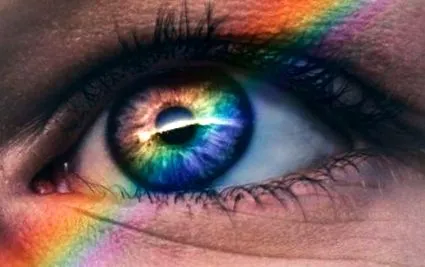
Fotó: Harry Quan az Unsplash-on
Az írisz kiválasztása az Ellipse Selection eszközzel
Nyissa meg a képét az Adobe Photoshop alkalmazásban a "Fájl" és a "Megnyitás ..." segítségével, és hozzon létre egy másolatot a háttérrétegből a "Réteg" és a "Réteg duplikálása ..." segítségével, vagy húzza a háttérréteget a bal egérgombbal az ismétlődő szimbólumra nyomva a fóliapaletta láblécében. . Ily módon az eredeti kép megmarad, és a sikertelen módosításokat egyszerűen visszavonhatja a réteg másolatának törlésével.
Nyisson meg egy képet a Photoshop alkalmazásban, és másolja a háttérréteget
Jelölje meg a kép azon területét, amelynek színét meg akarja változtatni egy kiválasztott kivágó eszközzel, például az "Ellipszis kiválasztó eszköz" -nel. Kattintson erre az eszközlistában, amely a kiválasztási eszközök alatti legördülő listában található.
Az Ellipse Selection Tool hasznos körkörös területeken
Aktiválja egy egérkattintással a "Selection Ellipse Tool" eszközt, és az egér bal gombját lenyomva tartva húzza a kijelölést a kijelölt terület köré - ebben az esetben a szem írisze.
Jelölés, a szaggatott vonallal felismerhető
Ha nem rögzítette teljesen az egész területet, kattintson a főmenüsoron a „Kijelölés” és a „Kijelölés átalakítása” lehetőségekre. Ez megváltoztatja a jelölést. A kör alakú kijelölés körül egy fogantyúkkal ellátott téglalap jelenik meg, ahol az egérrel a megfelelő alakra és méretre húzhatja a kijelölést. Ha végzett, nyomja meg az Enter gombot a választás megerősítéséhez.
A szelekció átalakítása a négyzetfogantyúknál
Ha meg akarja jelölni a második szemet, aktiválja a bal oldali második ikont a "Hozzáadás a kiválasztáshoz" elemre a főmenüsor alatti opciósávon, és ismételje meg az előző lépéseket.
Ennek a szimbólumnak az aktiválása, ha még egyet akarunk hozzáadni a kijelöléshez
Annak érdekében, hogy ne változtassa meg a pupilla színét, vonja ki ezt a területet a kiválasztásból. Ehhez aktiválja újra az ellipszis eszközt, és válassza ki a bal oldali harmadik ikont az "Kivonás a kijelölésből" lehetőségnél az opciósávon.
A bal oldali harmadik ikont aktiválni kell, hogy kivonjon egy területet a kijelölésből.
Ezután válassza ki a pupillát az ellipszis kiválasztó eszközzel.
A kiválasztást két szaggatott vonal jelzi
A szem színének megváltoztatása az ecset eszközzel
Miután kijelölte a változtatandó területet, az ecsettel megfelelő színűre festheti. Először hozzon létre egy új átlátszó réteget a "Layer", "New" és "Layer ...".
Az átlátszó réteg a háttérmásolat tetején található, és kívánt esetben átnevezhető
Ezután kattintson az eszköztár előtérszínének szimbólumára, és a "Színválasztó (előtérszín)" párbeszédpanelen válassza ki a megfelelő színt a színmezőbe kattintva, vagy a gyémánt mögötti mezőbe beírva egy hexakódot, amely egyértelműen meghatározott színt jelöl. Ezután zárja be az ablakot az "OK" gombra kattintva.
Aktiválja az ecset szimbólumot az eszköztáron, és festse át a jelölőt.
A megjelölt területet az ecset eszközzel átfestik.
Ezután csökkentse az átlátszó réteg átlátszatlanságát, amíg az íriszminta át nem jelenik és a szem természetesnek tűnik.
Csökkentse az átlátszó réteg fedettségét a festett felülettel
A szem színének megváltoztatása a "Szín cseréje" funkcióval
A Photoshop megkönnyíti az egyik szín teljes kicserélését egy másikra. Ehhez jelölje meg a szem íriszét, majd kattintson a "Kép", "Javítások" és "Szín cseréje" gombra.
A "Szín cseréje" funkció a "Kép" és a "Javítások" alatt található.
A megnyílt „Szín cseréje” párbeszédpanelen válassza ki a szemcsepp szimbólumot, és vegye fel a cserélendő színt a munkaterületen. Aktiválja a „Kiválasztás” értéket az előnézeti kép alatt a párbeszédablakban. Ha szükséges, állítsa be a tűrésértékeket a "Tolerancia:" részben található csúszkával, vagy írja be a megfelelő számértéket a szövegmezőbe. Ezután kattintson az "Eredmény" fölötti színmezőre.
Cserélje a Szín párbeszédpanelt
A megnyíló "Színválasztó (eredmény színe)" ablakban válasszon egy színt a színmezőre kattintva vagy egy hexadecimális kód beírásával, majd az "OK" gombra kattintva zárja be az ablakot.
A "Színválasztó (eredmény színe)" párbeszédpanel
Aktiválja a jelölőnégyzetet az „Előnézet” előtt a „Szín cseréje” ablakban, hogy a változtatások láthatók legyenek a munkafelületen, és finomítsa az eredményt a „Csere” és „Tolerancia:” csúszkákkal. Ha elégedett az eredménnyel, az "OK" gombra kattintva zárja be az ablakot.
A csere a csúszka mozgatásával módosítható.
Ha szükséges, kissé állítsa be a megjelölt terület fényerejét és kontrasztját, vagy ismételje meg a folyamatot egy másik színnel az íriszben.
Általános szabály, hogy az ember írisze nem fekete-fehér, még akkor sem, ha ez a szín túlzó.
Színváltozás a szelektív színkorrekcióval
A szemszín megváltoztatásának másik módja a szelektív színkorrekció, amely lehetővé teszi, hogy bizonyos színeket nagyon könnyen változtasson. Jelölje ki egy vagy több szem íriszét, és kattintson a "Kép", "Javítások" és "Szelektív színkorrekció" lehetőségekre. A "Szelektív színkorrekció" párbeszédpanelen válassza ki a módosítani kívánt színt a "Színek" mögötti legördülő listából.
Ezután tegyen egy pipát az "Előnézet" előtti jelölőnégyzetbe, és a "Cián:", "Magenta:", "Sárga:" és "Fekete:" mögötti csúszkákkal szabályozza a színértékeket. Ezután zárja be az ablakot az "OK" gombra kattintva.
Szelektív színkorrekció párbeszédpanel
Változtassa meg a szem színét a Photoshop segítségével néhány lépésben