Nincs hang - ezért nem hall semmit a DAW-jában; Bonedo
10 tipp, miért maradnak csendben a dobozok
A technikai problémák végső ellenőrzőlistája
Semmi sem okoz elkeserítőbbet, ha nem hall semmilyen hangot a hangszórókból vagy a fejhallgatóból, és nem tudja miért. Sok, még csak most kezdő producer, akinek meg kell tanulnia és meg kell értenie a technológiát, a zenét, a műfajt, az elrendezést és a keverést, a produkció első néhány hónapjában megbotlik rajta. Összegyűjtöttük a leggyakoribb hibaforrásokat és megoldásokat. Univerzális, nem kapcsolódik a DAW-hoz, és különösen a kezdők számára. És talán van egy-két trükk a szakemberek számára.
"Nem hallok semmit!", "Tegnap még minden működött", "Kétszer kattintottam, és nem volt több hang!" aki veszteségesen ül a számítógépe előtt, csak zenélni akar, és semmi sem működik. Nem számít, mit nyom, bárhová kattint, a DAW játszik, akár szintingadozásokat is láthat, de a hangszórók csendben maradnak. A barátok pánikba vannak írva, ujjaik fájóan gugliznak, minden kipróbált tipp, minden fórum üresen olvasható.
Összeállítottuk a tíz leggyakoribb hibaforrás egységes ellenőrzőlistáját. Ez nem állítja, hogy teljes, és (nagyon fontos) univerzális. Ezenkívül minden DAW saját sajátosságokkal, beállításokkal és trükkökkel jár, amelyekkel hangot adhat nekik. De ma a tábornokról szól. Itt nem kell betartania a megrendelést, minden tipp önmagában áll és egyedileg ellenőrizhető.
# 1 Hardver: Minden be van kapcsolva?
Minél nagyobb az eszközök száma, annál valószínűbb, hogy elfelejti az egyik vagy másik bekapcsológombot. Audio interfész külső áramforrással? A monitorok be vannak kapcsolva? Passzív erősítővel? Még azt mondják, hogy alkalmi stúdió fejhallgatók vannak, amelyeknek külön be-/kikapcsoló gombja van az egyik fejhallgatón. Ellenőrzi, hogy minden eszköz be van-e kapcsolva, és a megfelelő tápegység vagy kábel táplálja-e az áramot.
# 2 Hardver: minden benne van?
Az első számú hibaforrás itt a fejhallgató. Különösen, ha vannak stúdió fejhallgatók a nagy jack csatlakozásokkal, és van egy új kezelőfelületed, amelynek aljzatait eleinte egy kis ízléssel kell csatlakoztatnod, nagyon gyorsan előfordulhat, hogy a kábel csak 80% -ban van csatlakoztatva, és alig látod. Itt ellenőrizze az összes kábelt: USB, fejhallgató, monitor, interfész - mindezt finoman húzza ki, majd dugja be. Természetesen nem erőszakkal, de ellenőrizze, hogy a kábel valóban be van-e dugva.
# 3 Hardver: Minden rendben?
Ha mindent megtett eddig a pontig, és biztos abban, hogy a szoftver oldalon nincs hibaforrás, kezdje el a kábel- és eszközvizsgálat nehéz útját. A jellánc egyik részét egymás után cserélik - természetesen kezdetben a kábeleket. Először is kölcsönkérjen el mindent a baráti köréből, hogy fokozatosan szűkítse a hibaforrást pótalkatrészekkel. A kábeleknél fontos: cserélje ki az aljzatokat is! Néha például egy interfész vagy egy USB elosztó teljes aljzata használhatatlanná válhat a statikus kisülés miatt. Lépésről lépésre újracsatlakoztatja a berendezését, külön-külön cseréli a kábeleket, és szükség esetén kipróbálja a legjobb barátja felületét.
Nagyon fontos: ezt mindig kikapcsolt és leválasztott eszközökkel végezze, lehet, hogy semmi nem csatlakozik a hálózatra. Áramütés veszélye!
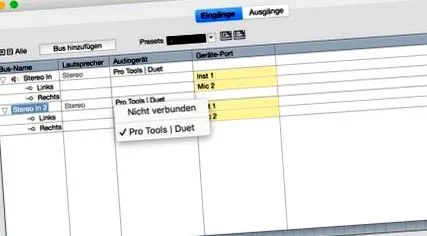
A Cubase 10 Elements alkalmazásban a megfelelő interfészt állítja be az „Audio-kapcsolatok” területen.
A Pro Tools-ban található a "Playback Engine" extra menüpont.
Az Apogee Duethez hasonló „Pro Tools Duet” felületem saját illesztőprogrammal rendelkezik, amelyet az interfész vezérlésére használhatok. Itt állítottam be egyszerre a kimenetet monóra.
# 4 szoftver: az interfész zavara
Semmi, amit a DAW gyorsabban elfelejt, mint az utolsó audio interfész. Mivel (lásd az 1. pontot) az interfész tápellátása nem biztos, hogy az utolsó indításkor volt jelen, valahogy egy illesztőprogram megbotlott (lásd a 7. pontot) lehelte a „kimenetet (integrált)” a DAW-ba, néhány bővítményt (a Sonarworks vagy a Pro Tools referenciája) Az aggregátumok gyakori bűnösök) dobott közbe. Ellenőrizze DAW-jának beállításait (gyakran az audio területen, a Pro Tools-ban ez a "Playback Engine"), amely audio eszközzel kommunikál. Windows felhasználók számára továbbra is az a tény, hogy választhat az ASIO és a Direct-X/mme verzió között. Ezenkívül a kissé jobb interfészek többségénél saját dedikált keverő és útválasztó szoftver található a saját illesztőprogramok mellett. Néha ezt a DAW előtt kell elindítani, hogy az interfész megfelelően működjön.
# 5 szoftver: mintavételi vitás kérdés
Sok házi gyártó nem csak számítógépét használja termeléshez. Ugyanakkor megtekintik a legújabb oktatóanyagokat, megkeresik és betöltik a mintákat, és a legjobb barátot rövid időn keresztül vállon keresztül figyelik, miközben ütemeket készítenek a Skype-on keresztül. Az audio jelnek ezért egyszerre több irányba kell futnia. Legtöbbször az operációs rendszer képes erre. Ha bármilyen okból a 44100 Hz-től eltérő mintavételi frekvenciát állít be a DAW audiobeállításaiban, akkor ez a legtöbb rendszert kioldja. Bármilyen rendszerhang ezen a szabványos mintavételi frekvencián fut. Ha például 48000 Hz-t állít be, akkor a megfelelő illesztőprogram már nem kezeli megfelelően, ha előre-hátra vált a programok között. Tehát ellenőrizze ezt az audio beállításokban.
Egyes DAW-k, például a Logic Pro X esetében a mintavételi arány később is módosítható az audio beállításokban, mások ezt csak projekt létrehozásakor engedélyezik.
Az automatikus frissítési funkciókat, akár az operációs rendszerhez, akár a DAW-hez, mindig ki kell kapcsolni, ha napi programmal dolgozunk. A túl sok plugin és a régi projekt egyébként egyik pillanatról a másikra leállhat.
De néha nagy frissítésnek kell lennie. Ez pedig időt vehet igénybe.
# 6 szoftver: naprakész
Soha ne változtasson futó rendszert! A ma ősrégi Logic 7, Pro Tools 5 vagy Cubase SX 3 rendszerekkel dolgozó stúdiótulajdonosok és producerek száma nagyobb, mint gondolná. A rendszer felállítása után nem tesz panaszt, a frissítés csak felesleges gondokat okozna. Ezért legyen óvatos a rendszerek frissítésekor. Sok szakember számára az az alapszabály, hogy mindig az operációs rendszer egy vagy két változata álljon mögöttünk. Tehát biztos lehet benne, hogy az összes DAW-, illesztőprogram-szoftver- és bővítménygyártó magához ragadta.
De amint új hardver kerül játékba, vagy (ne adj Isten) operációs rendszere véletlenül automatikusan bekerült a következő verzióba (feltétlenül kapcsolja ki!), A problémák gyakran elindulnak. És ezt gyakran csak úgy tudja megoldani, hogy lépésről lépésre betölti az adott gyártó webhelyén elérhető legfrissebb verziókat az összes szoftverkomponensre. Ügyeljen arra, hogy biztonsági másolatot készítsen külső merevlemezről, ideális esetben teljes tükröként, hogy visszaválthasson, ha a szoftver új verziója inkompatibilisnek bizonyul.
A Cubase 10 Elements példaértékű, amikor a "Nem találom meg a szóló-gombot" szó van. Amint a "Solo" vagy a "Mute" be van kapcsolva egy műsorszámhoz, a megfelelő gomb világít a bal felső sarokban, és jól látható a címsorban, és szükség esetén inaktiválható anélkül, hogy keresni kellene,
Például az Ableton Live 10.1 alkalmazással egy kicsit tovább kell keresnie, ha az útválasztás összetett.
Néhány beépülő modulban van egy szóló/némítás funkció is, például a Native Instruments akkumulátora 4. Könnyű kihagyni az ablak közepén lévő cellában található apró sárga gombot.