Photoscape - ingyenes képszerkesztő és RAW-konvertáló program (I. rész)
Vannak emberek, akik számára a fényképezés életformává vált. Vannak mások, akik számára a fényképezés hobbi, kikapcsolódási eszköz. Vannak, akik csak kifejezni akarják magukat, vagy úgy tekintenek a fényképezésre, mint amelyik jobban emlékezik az átélt kalandokra, életük fontos pillanataira, egy-egy utazás színeire és "ízeire", néha apróságoknak tűnnek, de valójában olyan nagy. Néhány ember számára a fotózás egy helyen lehet. Ezért növekszik az érdeklődés e tér iránt és a kamerák mindenütt jelen van bárki kezében vagy nyakában.
A fényképezés hatékony elsajátítása érdekében pedig a különböző fotótanárokkal folytatott megbeszélésekből és az általuk megfigyeltek alapján arra a következtetésre jutottak, hogy ebben a megközelítésben három irányelvet kell követni: a kamera ismerete, a fényképezésben szereplő kompozíció elemeinek ismerete és tanulási készségek. képfeldolgozó elemek.

- Miért szükséges a feldolgozás?, néhányan megkérdezik. Nos, mert gyakran a közvetlenül a kamerából készített képek korántsem tökéletesek. Mind a haladó, mind a kezdő fotósok különféle szerkesztő programokat használnak számos hiányosság kijavítására és képeik javítására, a keretkorrekciótól a kompozíció korrigálásán át az expozíció korrigálásáig, a kontrasztok, színek hangsúlyozásáig, effektusok hozzáadásáig stb. Van d.
Miért tennénk ezt? Talán azért, mert abból a helyből, ahol megörökíthettük azt a képet, a keretben van egy elem, amelyet nem akarunk és el akarunk távolítani. Lehet, hogy egy bizonyos jelenet vagy érzelmi pillanat túlságosan magával ragadott, elfelejtettük helyesen beállítani az expozíciót. Mivel a képek kissé szelídebben jönnek ki a kamerából, mint látjuk, és gyakran szeretnénk egy kis kontrasztot vagy hangsúlyt adni a színnek. De különösen azért, mert egyetlen kamera sem képes szabad szemmel reprodukálni azt, amit látunk, nem hiába nevezik "a legjobb optikai eszköznek".
Például az emberi szem kompenzálhatja azt, amikor különböző fényerővel rendelkező régiókra összpontosítunk, miközben körbenézünk, hogy nagyobb látószöget rögzítsünk, vagy felváltva fókuszálhat különböző távolságra lévő tárgyakra vagy elemekre. Amit látunk, az a tárgyak és elemek mentális rekonstrukciója, a szemünk által szolgáltatott adatok alapján, és nem az őket elérő fény által. Ezért az emberi szem előnye, ezért szükség van a kép rekonstrukciójára a digitális sötét szobában.
És ha ideér, felmerül a használt szoftver problémája. A legnépszerűbb programok meglehetősen drágák a kezdő fotós zsebében, de látszólag nehezebben is megtanulhatók, főleg, ha még mindig nem tudja, mennyit hajlandó befektetni a fotózásba, vagy mit akar igazán csinálni ezen a területen.
Ezért gondoltuk, hogy áttekintést és bemutatót adunk néhány ingyenes képszerkesztő szoftverről, amelyek azonban ideálisak a kezdők számára, és segítenek a rögzített képek látható javításában.
Természetesen ezek közül sok nem teszi lehetővé a kereskedelmi szoftverekben rejlő összes hatás megvalósítását. Van azonban egy sor olyan eszköz és alkalmazás, amely mindenképp elősegíti a szebb, pontosabb fényképek elkészítését, csak akkor jó, ha falra akaszthatja, vagy albumokat helyezhet el a személyes könyvtárában.
Tehát ma a Photoscape-ről beszélünk:
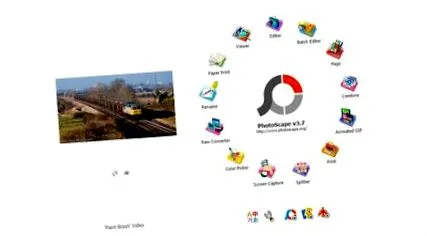
Ez az egyik legnépszerűbb ingyenes fotószerkesztő, beleértve a szerkesztő modult és a RAW konvertert is (kötegelt szerkesztővel és a beállítások "másolásának" lehetőségével egyik fotóról a másikra), egy képböngészővel és egy nyomtatási modullal. Lehetővé teszi a fényképek alapszintű, de továbbfejlesztett feldolgozását, rendelkezik szűrőkkel és speciális effektusokkal, arcfelismeréssel (beleértve a képarchívumban történő keresést is), különféle keretek alkalmazásával és kollázsok készítésével.
A PhotoScape 3.7 mind Windows, mind Mac verzióban letölthető (PhotoScape X néven).
Töltse le ingyen ITT.
Képek szerkesztése PhotoScape alkalmazással
A PhotoScape rendkívül intuitív, könnyen használható és lehetővé teszi a képek egyértelmű javítását.
A PhotoScape főbb jellemzői:
- Lehetővé teszi képek megtekintését, sőt diavetítés készítését is;
- Lehetővé teszi képek egyesével történő szerkesztését: színek beállítása, keretek hozzáadása, képek kiegyenesítése, kivágás, effektusok és szűrők, szöveg hozzáadása stb.
- Lehetővé teszi több képszerkesztést (kötegelt szerkesztő), hasznos, ha bizonyos beállításokat/effektusokat akarunk alkalmazni egy adott helyen készült összes képre (például ugyanazt a keretet és ugyanazt a szöveget szeretnénk alkalmazni a képre). Ahelyett, hogy fotóról fotóra készítené, a PhotoScape ezt sokkal gyorsabban megteszi helyettünk, értékes időt spórolva);
- Lehetővé teszi kollázsok készítését; (több képet kombinál függőlegesen vagy vízszintesen, vagy egy adott sablonban, így egyetlen fényképet kap, amely tartalmazza az összes többit);
- Animált GIF-ek létrehozását teszi lehetővé;
- RAW fájlok konvertálása JPG formátumba;
- Különböző lehetőségeket kínál a képek nyomtatására.
! Soha ne dolgozzon közvetlenül az eredeti fájlon, hanem készítsen róla másolatot. Így elkerülheti a teljes archívum letöltését vagy az eredeti fájl elveszítését abban az esetben, ha a nem kívánt módosításokat visszafordíthatatlanul felülírja. Lehetőség van arra is, hogy kiválasszon egy fotót, ha elment egy fotót vagy többet, hogy az eredeti fotók egy dedikált mappában maradjanak, vagy fordítva, a feldolgozott fényképek egy dedikált mappába kerülnek, így nem veszít semmit. De erről többet a cikk második részében fogunk beszélni.
Nézzük meg menüből menübe, hogy mit szerkeszthetünk képeinkre a PhotoScape segítségével:
SZERKESZTŐ menü
Szerkesztő menü, Home almenü
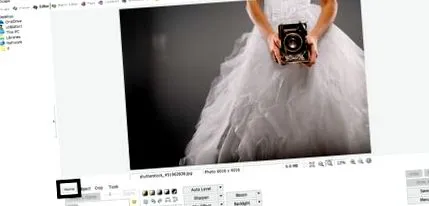
Ebben a részben a beállítások, effektusok és vezérlőgombok túlnyomó részét megtalálhatjuk az általunk készített képek különböző szempontjainak megváltoztatásához.
Keretek hozzáadása
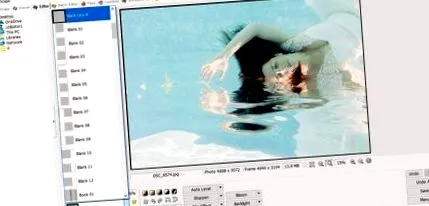
A szoftver általában a Nincs keret beállításra kerül. A különböző keretek megtekintéséhez és hozzáadásához kattintson a jobb oldalon lévő nyílra, és kattintson a görgetésre. A keretek sokfélesége több mint elég. Néhány modell hasznosabb lesz, mások szórakoztatni fogják. De mindenképpen talál valamit, ami tetszik.
Ezenkívül a képek almenüiből is lekerekíthetjük a képek sarkát, megváltoztathatjuk a méretet és a kép keretezését.
Lehet, hogy nem akarunk egyenlő keretet, ebben az esetben a Margin almenüből állíthatjuk be annak a "vászonnak" a pontos méretét és színét, amelyen a fénykép megjelenik. A Frame line almenü létrehoz egy vonalat a kép belső széle körül.