Photoshop-műveletek létrehozása, mentése és exportálása - ez így működik
3 perc Olvasási idő
A Photoshop alkalmazásban létrehozhat műveleteket, így nem kell ismételnie bizonyos lépéseket. Ezután egy gombnyomással automatikusan futnak. Megmutatjuk, hogyan hozhat létre, menthet és exportálhat Photoshop műveleteket.
Adobe Photoshop CC 2021
Photoshop: Műveletek létrehozása
Új Photoshop-művelet létrehozásához az alábbiak szerint járjon el:
- Nyomja meg az Alt + F9 billentyűkombinációt, ha a Műveletek ablak nem jelenik meg.
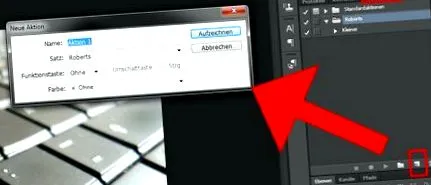
- A Műveletek ablakban kattintson az alján található kis jegyzet szimbólumra egy új művelet létrehozásához.
Photoshop: Műveletek exportálása és mentése
Ha exportálni szeretné a Photoshop műveletet, tegye a következőket:
- A Műveletek ablakban kattintson a magasabb szintű mappára, majd a Műveletek szövegtől jobbra a nyíllal és a három vízszintes vonallal ellátott kis szimbólumra.
A következő lépésben újra importálhatja őket egy másik számítógépre.
Photoshop: Betöltési és importálási műveletek
- Tegye át az ATN fájlt, amelyet korábban a fenti utasítások szerint exportált, egy másik számítógépre, a Photoshop alkalmazással USB-memóriakártya segítségével.
- A Műveletek ablakban kattintson a nyílra és a három vízszintes vonalra mutató kis szimbólumra.
- Válassza a Műveletek betöltése lehetőséget.
- Válassza ki az ATN fájlt, és erősítse meg a folyamatot a Betöltés gombbal.
- A Photoshop most importálja a műveleteket, és megjeleníti azokat a Műveletek ablakban.
Jegyzet: Ha már létezik ugyanazzal a Photoshop-művelettel rendelkező adatrekord, akkor ugyanazon név másolata jön létre.
A Photoshop-akciók ingyen
Nem feltétlenül kell saját maga elvégeznie a Photoshop műveleteket. Az Interneten letölthető speciális effektusokkal rendelkező ingyenes Photoshop-műveletek egész sora található. A promóciók megtalálásához jó weboldalak a következők:
Az olyan archív fájlokat, mint a ZIP vagy a RAR, általában letöltésként kínálják a weboldalakon. Csomagolja ki a mellékelt ATN fájlt és importálja a Photoshopba a fent leírtak szerint a művelet hozzáadásához.
Mit kell tudni a Photoshopról:
Videó | Photoshop: színváltás