RLC áramkör vizsgálata erőltetett szinuszos rendszerben (1. rész) - DEFAR Sci
Tudta, hogy az LTspice szoftver nagyon hasznos az elektromos áramkör első vázlatához és annak működésének megértéséhez? Ahogy az előző áramkörökkel tettük, ez a tanulmány lehetőséget nyújt a szoftver egyéb paramétereinek felfedezésére is. Ezért meg kell rajzolnunk a 2014. évi szenegáli érettségi S1-S3 sorozatának fizika 5. gyakorlatának elektromos diagramját, amely megegyezik a második cikkemével; de ezúttal viselkedését másképp fogják tanulmányozni.
Az RLC áramkör rezonanciájának intenzitásának és feszültségének rezonanciájának tanulmányozására indultunk!
Elméleti tanulmány
Kényszerített rendszerről beszélünk, amikor szinuszos feszültséget vetünk rá egy generátor által szállított áramkörre. Kényszerített szinuszos rezsimben az összes elektromos mennyiség sinusoidális ugyanazon a pulzációnál (ω).
A diagram, amely lehetővé teszi számunkra a rezonancia intenzitásának tanulmányozását, a következő:
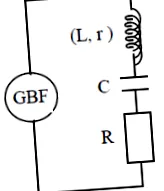
Általában az áramkör feszültsége meg van írva: u (t) = Umax * sin (ωt) és az áram intenzitása:
i (t) = Imax * sin (ωt -?).
Áramkör kialakítása
Az áramkör LTspice-ben való létrehozásához szükségünk lesz:
- alacsony frekvenciájú generátor (GBF) amelynek frekvenciája változtatható, és amely amplitúdójú szinuszos jelet továbbít 1V, rögzítve a kezelés során,
- egy induktivitási tekercs L = 0,4H,
- egy ohmos ellenállású vezető R = 50Ω
- egy kondenzátor C = 8μF.
Az elemek hozzáadásához az alábbiak szerint járunk el:
- Kattintson bal gombbal a kívánt szimbólumra Vázlatos szerkesztési sáv,
- Ctrl-R és Ctrl-M forgatásához vagy szimmetrikus megjelenítéséhez (tükör),
- Vigye az egeret arra a helyre, ahová az elemet szeretné helyezni,
- Kattintson bal gombbal az elem "javításához"
- Kattintson jobb gombbal az alkatrész szimbólumra annak értékének módosításához.
NB: Az alkatrészeknél csak megadjuk az értékeket; az egység már meg van határozva.
2. ábra: RLC áramkör LTspice alatt (1)
Az összetevők jobb azonosítása érdekében megváltoztathatja a nevüket, ha jobb gombbal kattint az összetevő alapértelmezett nevére. Címkéket is felvehet a diagramba, hogy könnyebben megtalálja a feszültséget vagy az áramot:Bejárat) a GBF és a (kijárat) az egész R.
3. ábra: Adjon hozzá egy címkét
Szimuláció
Kattintson a "fickó" és az ablak szimulációs parancs szerkesztése meg fog jelenni. Kiválasztjuk azt a tranziens elemzést, amely az összes áramváltozót az áram függvényében az idő függvényében kiszámítja a következő lehetőségekkel: 20 ms periódus 2 ms intervallummal.
Győződjön meg arról, hogy az ablak aljára írt parancs megjelenik a Sémában (alkatrészek rész).
4. ábra: Időbeli elemzés beállítása
Először egy fekete ablak jelenik meg. Ez lehetővé teszi számunkra, hogy az áramkör összes változóját vizualizáljuk. Kattintson a jobb gombbal az ablakra, és válassza ki azt a feszültséget vagy áramot, amelynek alakulását szeretnénk látni.