Saját képernyővédő a Kindle 4 No-Touch-on; VAN A SZAVAM
Történetek és gondolatok az ember életéből W.
FRISSÍTÉS 2012.10.06
Mivel magam is kipróbálhattam, elegendő az eredeti "01N.png" képernyővédőt a saját képernyővédőivel a könyvtárba másolni. Ezután a 4.1-re történő frissítés minden további probléma nélkül fut. megtaláltam itt, Van egy eredeti képernyővédő fájl is, ha a feltörés előtt nem maga mentette el.
FRISSÍTÉS 2012.06.06
Ezek az utasítások csak a 4.01 firmware verzióig működnek. A 4.1-es verzióra történő frissítés előtt az alábbiakban leírt módosításokat vissza kell vonni, különben a firmware-frissítés nem fog futni, és a továbbiakban nem tud bejelentkezni a Kindle-be az eddig ismert jelszavakkal.
D.Mivel egy kicsit egyedibbnek tetszik, megkérdeztem magamtól, hogy használhatja-e saját képernyővédőjét a Kindle 4-kel, például a Sony PRS-T1 ebook olvasóval. Sajnos ez dobozon kívül nem lehetséges, ezért kicsit elvesztettem magam az interneten, és megoldásokat kerestem. Különféle utasításokra bukkantam. De mivel mindegyikük vagy angol volt, nehezen érthető, vagy mindkettő, vagy csak videoklipként volt elérhető a Youtube-on, most vettem egy kis időt, és mindent összefoglaltam ebben a blogbejegyzésben. Remélem, hogy a laikusok számára is érthető és érthető, igyekeztem a lehető legegyszerűbben megtartani.
Ekkor figyelmeztetést kell kiadnom, és kérem, hogy tartsa be:
D.Mivel az utasítások során mélyen beavatkozik a Kindle rendszerbe, és megszerzi az ottani "root" jogosultságokat, természetesen fennáll annak a lehetősége, hogy helytelen bejegyzéssel visszavonhatatlanul megsemmisíti a rendszert. Aki követi útmutatásomat, annak tisztában kell lennie ezzel. A Linux kezdetleges alapismereteinek már rendelkezésre kell állniuk ezen utasítások végrehajtásához, hogy megértsék a parancsok részletességét. Ha még a legkisebb kétség is felmerül abban, hogy megértette az utasítások egyes lépéseit, jobb, ha távol tartja magát tőlük.
Nem vállalok felelősséget az emberek vagy gépek károsodásáért, amelyek a következő szöveg elolvasása következtében keletkezhetnek!
Ami szükséges:
1 Kindle 4 No-Touch a mellékelt USB-kábellel
1 Windows PC (az én esetemben Windows 7 64bit
1 PuTTY nevű terminálemulátor (letöltés lásd alább)
kb. 30-60 perc
Kezdjük tehát:
1. Állítsa a készüléket diagnosztikai módba
Csatlakoztassa a Kindle-t a számítógéphez USB-kábel segítségével, majd hozzon létre egy ENABLE_DIAGS fájlt a Kindle főkönyvtárában. Maga a fájl üres, és nem lehet fájlkiterjesztése, például .txt.
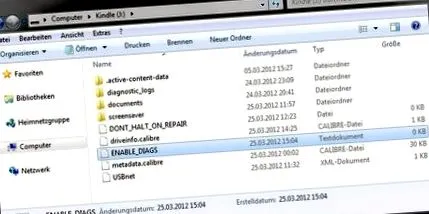
Ezután indítsa újra a Kindle-t. Ehhez nyomja meg a Kindle menü gombját a főképernyőn, válassza a "Beállítások" lehetőséget, nyomja meg újra a menü gombot a beállítások képernyőn, és válassza az "Újraindítás" lehetőséget. A Kindle most újraindul.
2. Állítsa be a Kindle hálózati kapcsolatát
A Kindle újraindítása után a Diagnosztikai mód menüben van. Itt válassza az "Egyéb diagnosztika" lehetőséget
következő válassza az "Utilites" lehetőséget
majd válassza az "USBnet engedélyezése" lehetőséget, és így néz ki:
Most erősítse meg többszörös jobb kattintással az ötutas gombra,
amíg vissza nem tér a diagnosztikai mód főmenüjébe.
W.Az indows-nak most fel kell ismernie egy új hálózati kártyát, de valószínűleg hibaüzenet jelenik meg egy hiányzó NDIS illesztőprogram miatt, ami velem nem történt meg, ezért sajnos itt nem tudok képernyőképeket adni. De e nélkül is lehetővé kell tenni;).
ÉN.Ebben az esetben nyissa meg a számítógépkezelést (kattintson a bal egérgombbal a Start menüre, kattintson a jobb gombbal a „Számítógép”, bal egérgombbal a „Kezelés” elemre), és válassza az „Eszközkezelő” lehetőséget. Most egy ismeretlen eszköznek kell lennie a "Hálózati adapter" alatt. Kattintson a jobb gombbal erre az eszközre, és válassza az „Illesztőprogram-frissítés” lehetőséget, majd a „Keresd meg a számítógépet illesztőprogram-szoftvert”, majd a következő ablakban kattintson az „Engedélyezzen választást a számítógépem eszközillesztőinek listájáról” elemre.
Válassza ki a "Microsoft Corporation" -t gyártóként, és telepítse a "Távoli NDIS alapú internetmegosztó eszköz" illesztőprogramját a hálózati adapter alatt. A Windows által feltehetően rossz illesztőprogrammal kapcsolatos panaszokat figyelmen kívül lehet hagyni, és telepíteni lehet az illesztőprogramot.
ÉN.A hálózati kapcsolatokban (rendszervezérlés/hálózati kapcsolatok) most létre kell hoznia egy másik hálózati kapcsolatot a „távoli NDIS alapú internetmegosztó eszköz” névvel. Kattintson duplán erre, majd kattintson duplán az "Internet Protocol Version 4" elemre, és írja be ott a 192.168.15.1 IP-címet. Az alhálózat 255.255.255.0 és automatikusan kitöltődik. Az átjáró üres marad.
3. Csatlakozzon a Kindle-hez
E.A Kindle-hez SSH kapcsolat segítségével lehet kapcsolatot létesíteni, ennek legegyszerűbb módja a PuTTY. A PuTTY ingyenes program, és ingyenesen letölthető például a következő linkről:
http://the.earth.li/
ÉN.n PuTTY írja be a Kindle 192.168.15.244 IP-címét a "Gazdanév" mezőbe, válassza a SSH lehetőséget a "Kapcsolat típusa" alatt, majd kattintson a "Megnyitás" gombra.
Erősítse meg a "A kiszolgáló gazdagépkulcsát nem tároljuk a rendszerleíró adatbázisban ..." üzenetet az "Igen" szóval, és jelentkezzen be root felhasználóként a "mario" jelszóval.
4. Tegye hozzáférhetővé a képernyővédő könyvtárát a normál USB-kapcsolaton keresztül
ÉN.A PuTTY ablakba írja be egymás után a következő parancsokat (a PuTTY-be történő beillesztés jobb egérgombbal működik)
mntroot rw
mkdir/mnt/us/képernyővédő
mount/dev/mmcblk0p1/mnt/alap-mmc
cp/mnt/base-mmc/opt/amazon/screen_saver/600 × 800/*/mnt/us/képernyővédő
mv/mnt/base-mmc/opt/amazon/screen_saver/600 × 800 /mnt/base-mmc/opt/amazon/screen_saver/600phia800.alt
ln -sfn/mnt/us/képernyővédő/mnt/base-mmc/opt/amazon/screen_saver/600 × 800
Ennek kellett volna lennie, kontrollként továbbra is használhatja a
ls -l/mnt/base-mmc/opt/amazon/screen_saver/600 × 800 /
most minden fájlt fel kell tüntetni az új képernyővédő könyvtárban.
Összefoglalva, valami ilyennek kell kinéznie a PuTTY ablakban:
5. Tiltsa le a diagnosztikai módot a Kindle-on
Végül a diagnosztikai módot ki kell kapcsolni a Kindle-nél. Ehhez válassza a főmenüben a "kilépés, újraindítás vagy letiltás" alpontot
és a megjelenő almenüben válassza a "diagnosztika letiltása" lehetőséget. Erősítse meg bal egérgombbal az ötutas gombra, és a Kindle újraindul. Mostantól elmentheti saját képeit az új „Képernyővédő” könyvtárba a normál USB-kapcsolat használatával. A képeknek PNG formátumban kell lenniük, és felbontásuk 600 * 800. Az én szemszögemből a legjobbak a kontrasztos fekete-fehér képek, még soha nem próbáltam színes képeket. Új képek hozzáadása után a Kindle-t mindig újra kell indítani, hogy megjelenjenek.
6. Vissza az eredetihez
W.Ha vissza akarja vonni az egészet, egyszerűen ismételje meg a lépéseket a PuTTY-vel való kapcsolatig, beleértve a következő parancsokat is, majd írja be a következő parancsokat a PuTTY ablakba
mntroot rw
mount/dev/mmcblk0p1/mnt/alap-mmc
rm/mnt/base-mmc/opt/amazon/screen_saver/600 × 800
mv /mnt/base-mmc/opt/amazon/screen_saver/600phia800.alt/mnt/base-mmc/opt/amazon/screen_saver/600 × 800
majd a fentiekben leírtak szerint ismét kilép a diagnosztikai módból. Az újraindítás után mindennek újra az eredeti állapotában kell lennie.
Ez van, srácok;)
Kiadja Thomas Winter
Extrém Gadgeteer, Netaholic, zene- és sorozatos drogos, politikailag elégedetlen, örömszerető és elismert húsevő;)