Start 12 Mentés, Exportálás; Photoshop fotósoknak
Itt a PS-ről történő felvételről/exportálásról beszélek, ha egyedül a PS-t használom.
Ha a Lightroom Classic (LrC) és a Photoshop párral dolgozik, akkor egy másik munkafolyamat folyik, egy másik rögzítési logika egy másik fejezetben található. Összefoglalva: az LrC => PS => LrC folyamattal LrC-ről PS-re megyünk retusálni, majd egyszerűen mentünk a PS-be (Ctrl S), megtaláljuk az LrC-ben azt a módosított képet, amelyet az "Export" gombbal exportálunk. Egyszerű.
Ha egy képet közvetlenül a PS-ről szeretne menteni/exportálni, csak a munkája mentése érdekében, használja azt az interneten (közösségi hálózatokon) vagy nyomtatásához, véleményem szerint a következő elveket kell követnie:
- Szükség van egy "működő fájl" tárolására Psd vagy Tiff formátumban az összes réteggel és az eredeti méretekkel (a legnagyobb); elvégezzük a retusálást ezen a fájlon; csak el kell mentenie (Ctrl + S), hogy mentse a munkáját (és képes legyen visszatérni hozzá, ha szükséges).
- Igény szerint mentünk/exportálunk másolatokat például JPG-ben vagy más formátumban, a kívánt méretben, az internet számára, megosztásra, nyomtatásra. Ehhez mindig a Fájl> Exportálás menüt fogjuk használni.
- JPG-fájl létrehozásához célszerű kizárólag a Fájl> Exportálás menüben átmenni, majd az "Exportálás másként" vagy a "Mentés az internetre" menüpontot; megváltoztathatja a definíciót (az exportált kép méretét pixelben). Egy kivétel: ha egy adott felbontásban dpi-ben szeretne menteni, akkor a "mentés másként" -en kell átmennie.
- Általában soha nem szükséges laposítani a képet.
Nagyon gyakran vannak kérések fájlok, rétegek elvesztését követően a csoporton. Erre a válaszra készítettem ezt a kis oktatóanyagot.
Rekord.
Menti a működő fájlt. Miért és hogyan kell menteni egy működő fájlt? ?
Kép mentése érdekében egy "működő" fájl megőrzi a rétegeket, a kezdeti képminőséget és a munkát, fontos, hogy ne lapuljon el. Be kell regisztrálnia Psd (Adobe saját formátum) vagy Tiff (univerzálisabb formátum, amely valamivel nagyobb fájlokat hoz létre). Így nem lesz romboló tömörítés (képes leszünk X-szer kinyitni és menteni a képet a minőség romlása nélkül), és később visszatérhetünk a feldolgozáshoz, módosíthatjuk annak fóliáit.
Később, ha kisebb vagy teljes méretű JPG-re, kiváló minőségű másolatra van szüksége a nyomtatáshoz, Tiff-re van szüksége a nyomtatóhoz való elküldéshez, akkor is létrehozhatja mindezt a munkamásolatából. Soha nem tudhatod, hogy mit fogsz később csinálni a fotóval, ezért a (maximális minőségű és minden rétegű) működő fájl garancia, biztonság.
Mindenesetre soha ne egy Jpg fájlt, mint működő fájlt: ez 8 bites, elveszítjük a rétegeket, és minden egyes felvétel alkalmával tömörítés történik, így a kép nem nagyon romlik.
A kép elsimítása mentés előtt rossz módszer:
Amikor a képen végzett kezelések befejeződtek, és több réteg van, lehetséges lenne A kép "ellapításához" (jobb egérgombbal kattintson az egyik rétegre, majd "A kép ellapítása").
Egyetlen réteget kapnánk, amely megtartja a végső szempontot a feldolgozás után, de az összes feldolgozási réteg eltűnt volna. Ezt követően nem tudtunk visszatérni az elvégzett műveletekre. Ez helyet takarít meg a lemezen, de elveszítjük a feldolgozási lépéseket.
Emlékeztetünk rá, hogy ha bezárunk egy képet és újra megnyitjuk, akkor nincs több történelem. A reverzibilitás megőrzésének egyetlen módja az, ha roncsolásmentes módszerekkel dolgozunk a munkafájlon.
- Soha ne használjon gumit, inkább maszkot.
- Használjon dinamikus objektumokat.
- Használja a különálló réteg módszerét a képpontok módosításához.
- Mindezt részletesen itt magyarázzuk el.
Ezért mindig el fogja menteni az eredetit, a képet, a munkafájlt a rétegeivel, kivágás nélkül, amely a munkáját Tiff vagy Psd formátumban tartalmazza . A magam részéről még 16 bitbe is rögzítem a Prophoto-ban, hogy minden későbbi lehetőséget megtartsak.
A Ctrl S gombbal (menü Fájl>Rekord), ha a kép már a Tiff vagy a Psd fájlban van (vagy a Fájl> Mentés másként menüben . ha új képről van szó), akkor elmenti a működő fájlt. A Mentés funkcióval nem nyílik meg a kívánt panel, a kép a jelenlegi állapotában kerül mentésre, és értesítés nélkül felülírja az azonos nevű előző verziót.
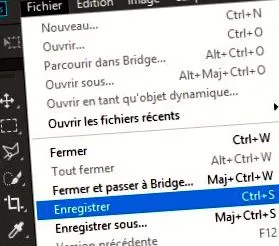
Ez a működő fájl lesz elmentve egy külső meghajtóra, egy Nas-ra. Nem kell menteni a Jpg-t (vagy akár megtartani): a működő fájlból bármikor újra exportálhatja a Jpg-t.
Ha emellett roncsolásmentesen dolgozik, akkor bármikor visszaléphet és módosíthatja a képét, ha megtartotta a rétegeket.
Mentés másként.
A Fájl> menüMentés másként… A kép mentésére szolgál más néven, másik mappában (akár a Felhőben is) vagy más formátumban (Psd, Tiff, Pdf ... a Fájltípus módosításával); nem változtathatja meg a kép méretét a mentés másként ’paranccsal. Így regisztrálhatja a nyomtató Tiff vagy Pdf változatát.
A "Mentés másként ..." célja a mentés másolate a kép más néven egy másik mappában Ez nem változtatja meg a megőrzött munkaképét: ha van PSd-je PS-ben, és a „Mentés másként” van a Tiff-ben, akkor a PS-ben szereplő képe PSD-ben marad.