Számítógép építése kezdőknek A végső lépésről lépésre
PC-készítési utasítások: Ha összeállítja saját számítógépét, rengeteg pénzt takaríthat meg. De sokan félnek attól, hogy valamit rosszul csinálnak, ezért inkább a drágább teljes rendszerhez folyamodnak. De ne aggódj: valójában nagyon egyszerű. A következő utasításokban lépésről lépésre elmagyarázzuk, hogyan kell összeállítani a PC-t, és mely pontokra kell figyelni.
Inkább vizuális ember vagy? Nem probléma, van egy rövid videó útmutatónk is az egyes kategóriákhoz. Mindenképp érdemes megnézni!
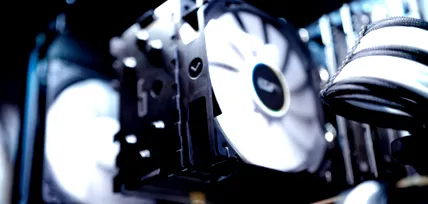
Előszó: Több száz különböző komponens létezik, mindegyiknek megvan a maga sajátossága. Még akkor is, ha a telepítés mindig hasonló, egyes rögzítő mechanizmusok eltérhetnek az itt bemutatottaktól. Ezért elkerülhetetlen a vonatkozó kezelési utasítások áttekintése.
1. lépés: az előkészítés
Mint mindig, a jó felkészülés a fél küzdelem! Először is a megfelelő alkatrészek kiválasztásáról van szó. Kell egy irodai számítógép, vagy inkább egy erőteljes játékgépet szeretne? Az ALTERNATE PC konfigurátor itt segít. Itt nemcsak a különféle hardverek hatalmas választékát találja meg, hanem közvetlen visszajelzést is kap arról, hogy a kiválasztott alkatrészek jól harmonizálnak-e vagy sem. Bosszantó lenne, ha a processzor később nem férne el az alaplapon, vagy ha az áramellátás nem biztosít elegendő energiát ...
Ha már előtted vannak az alkatrészek, megkezdődik az igazi munka. Először is megfelelően elő kell készítenie a munkahelyét. Tehát tegyen félre mindent, aminek semmi köze nincs az összeszereléshez, és szerezzen be egy lehető legpuhább betétet, hogy ne karcolja meg a számítógépet, mielőtt először bekapcsolta volna. Nem szabad azonban számítógépét szőnyegre állítani. Mivel a textilszálak előre vannak meghatározva, hogy munka közben elektrosztatikusan feltöltődjenek. A kisülés pedig károsíthatja alkatrészeit. Ha biztonságban akar lenni, akkor előre meg kell alapoznia magát. Csak egy (festetlen) radiátor fogantyújára vagy antisztatikus csuklópánt használatára van szükség.
Szerszám nélkül nincs szerelés: készen kell lennie egy csavarhúzónak, egy pár kábelkötegelőnek és egy ollónak. A gyűjtőtál szintén nagyon hasznos lehet, hogy az összes apró alkatrész ne vesszen el.
2. lépés: CPU és hűtő
Az első lépés a processzor összeállítása. Fontos: Mindig tartsa a processzort az oldalainál, és soha ne érintse meg közvetlenül az áramköri kártyát!
A CPU telepítéséhez szüksége van az alaplapra, a PC szívére, hogy úgy mondjam, amely összeköti a legfontosabb összetevőket. Az alaplapon talál egy kicsi, ezüst biztonsági kart, ahova a CPU-t fel kell erősíteni. Ezt felfelé kell hajtani. Mind az alaplap aljzatát, mind magát a CPU-t egy sarokban jelölik. A processzort most úgy kell elhelyezni, hogy a két megjelölt él egybeessen. Ha a CPU most az alapon van, anélkül, hogy könnyen elmozdulna, újra lehajthatja a biztonsági kart.
Jegyzet: Az Intel alaplapok mindig egy extra szállítási kupakkal vannak ellátva a CPU foglalaton. Ez automatikusan leesik, amint a biztonsági kar bekapcsol.
A CPU hűtővel folytatódik. Elvileg sokféle típusú CPU-hűtő létezik. A telepítés mindig nagyon hasonló. A legtöbb felhasználó a klasszikus "dobozos hűtőre" támaszkodik. Ezeket már hőkezeléssel kezelték, és csak a CPU-ra kell helyezni. Ellenkező esetben a szükséges hőpasztát bele kell foglalni a szállítás körébe. Ha magának kell felhordania a hőpasztát, ügyeljen arra, hogy vékony, egyenletes réteg legyen. A „Több többet segít” ebben az esetben nem számít, és inkább kontraproduktív!
A hűtő felszereléséhez először a csavarhúzó segítségével el kell távolítania a két konzolt, amelyek az AMD alaplapok CPU foglalatának oldalán találhatók. Az alaplap alsó oldalán van egy hátlap, amely lehetővé teszi a hűtő jó tartását, ezért megfelelően kell elhelyezni. Ha más CPU-hűtőt használ, mint a hagyományos dobozos hűtő, akkor a hátlapot általában ki kell cserélni. Ezután egyszerűen helyezze a hűtőt a CPU-ra úgy, hogy a négy csavar a szabad szálak felett legyen. A legjobb, ha úgy helyezzük el, hogy a hűtőben lévő kis mélyedés ne mutasson a RAM-oszlopok felé, hogy később elkerüljük az űrproblémákat. Végül húzza meg a csavarokat, és csatlakoztassa a ventilátor csatlakozóját az alaplaphoz. Jegyzet: A megfelelő kapcsolatot hívják CPUFAN 1. A CPU és a CPU hűtő készen áll!
3. lépés: RAM és M.2 SSD
A RAM csatlakoztatása meglehetősen egyszerű. Mert végül csak a RAM-kártyákat kell csatlakoztatni. Alapvetően két szempontot kell figyelembe venni. Egyrészt mindig páros számú memóriamodult kell használnia annak érdekében, hogy a teljes sebességet, azaz kettőt vagy négyet lehessen használni. Másrészt van egy régi ökölszabály, miszerint mindig hagyjon rést a csavarok között, ha lehetséges. Tehát, ha két RAM-sávot akar használni, akkor célszerű például a 2. és a 4. helyet szabadnak hagyni, és helyette az 1. és a 3. helyet használni.
A "telepítéshez" először fel kell oldani a RAM-helyek zárolását. Egyes alaplapok mindkét oldalon rögzítve vannak, mások csak az egyiken vannak - ezért ne csodálkozzon. Ezután a fő memória használható. A RAM sávok alján mindig van egy bemetszés, csakúgy, mint az alaplap megfelelő rései. Csatlakoztatásakor útmutatóként használhatja ezt a jelölést. Célszerű először a rövid, majd a hosszú oldalt (a jelöléstől függően) kis nyomással rögzíteni. Hallható kattanás jelzi, hogy a zár ismét megfelelően van rögzítve.
Különleges eset: Ha úgy döntött, hogy telepít egy M.2 SSD-t, akkor itt lenne a tökéletes alkalom. Mindenki más nyugodtan kihagyhatja a lépést. Először is érdemes megnézni az alaplap utasításait az M2 fő csatlakozásának csatlakoztatásához. Kitalálja az SSD-ket. A legjobb esetben azonban ezt már közvetlenül a táblán jelölik. Most először az M.2 SSD-t helyezzük be a bevágással, majd a csavarral rögzítjük. A megfelelő csavart az alaplap tartalmazza. Ha van hűtőborda, akkor a védőfóliát természetesen el kell távolítani a felszerelés előtt.
4. lépés: tok és alaplap
Minden ház különbözik, ezért különösen ajánlatos megnézni a gyártó szerelési utasításait. Mielőtt bármit is felszerelhetne a házba, először el kell távolítania az oldalsó paneleket. Gyakran nem is kell csavarhúzó. A tokban kell lennie egy kis doboznak az összes szükséges apró alkatrésszel.
A ház általában két részre osztható: van egy nagyobb helyiség, amelyben az alkatrészek később helyezkednek el, és egy kisebb, ahol a kábeleket el lehet rejteni, ha szükséges. Az első komponens, amelyet beépít az új számítógépébe, az alaplap.
Fontos megjegyezni a kicsi, fekete távtartókat. Néhány ház már fel van szerelve, mások viszont nem. Mivel ezeknek a távtartóknak a száma és elhelyezkedése mindig a használt alaplaptól függ, érdemes itt közelebbről megnézni. A házba tehát egy jelmagyarázat kapcsolódik, amelyben megnézheti, hogy melyik lyukak melyik alakhoz tartoznak. Tehát, ha a Micro ATX formátumú alaplapot használ, akkor minden Micro ATX jelöléssel ellátott lyukban legyen egy távtartó is. Ügyeljen arra, hogy ne használjon túl nagy erőt a távtartók becsavarásakor. A legjobb, ha kézzel, és nem csavarhúzóval szereli össze, hogy a menet ne törjön el.
Az alaplap ideje: Az alaplap szállítási terjedelme tartalmaz egy úgynevezett I/O árnyékolást, amelyet a házhoz kell rögzíteni, ahol az alaplap csatlakozásai később kifelé nyúlnak ki. Ezt először belülről be kell csíptetni a ház mélyedésébe. (Jegyzet: Egyes modellekben az i/O lemez már előre van felszerelve az alaplapra).
Ezután helyezze be az alaplapot a házba úgy, hogy a távtartók illeszkedjenek az alaplap csavaros pontjaihoz, és a csatlakozások megfelelően illeszkedjenek az I/O árnyékolásba anélkül, hogy bármi takaródna. Végül a táblát csak a mellékelt csavarokkal kell rögzíteni. Ugyanez vonatkozik ide: ne használjon túl nagy erőt és ügyeljen arra, hogy véletlenül ne karcolja meg az áramköri lapot - az erő nyugodt.
5. lépés: SSD és grafikus kártya
Merevlemezek és SSD-k típustól függően a ház sokféle pontjára telepíthető. Gyakran van egy vagy több merevlemez-hely a házban, amelyekbe csak a merevlemezeket kell behelyezni, majd csavarokkal rögzíteni. De légy óvatos: a legtöbb esetben a csatlakozások az alaplap felé irányulnak, vagyis arra az oldalra, ahol kevesebb a hely, és ahol az összes kábel véget ér. Az SSD telepítése ugyanolyan egyszerű. Ez közvetlenül a házhoz rögzíthető, és nem igényel extra "tengelyt". Ha megnézi a ház használati utasítását, megtudhatja, hol van a megfelelő hely a telepítéshez.
Folytatódik a videókártya. A GPU az alaplap PCIe csatlakozójához van csatlakoztatva. Ha az alaplapon több PCIe bővítőhely van, érdemes megnézni az itt található utasításokat, hogy melyikük támogatja a teljes sebességet (általában ez a felső nyílás). Mielőtt a grafikus kártyát most be lehet tolni a szabad nyílásba, először le kell venni a ház fedelét. A grafikus kártya méretétől függően el kell távolítania egy, kettő vagy három fedelet. Ne lepődj meg: a burkolatokat gyakran ki kell „törni” a házból. Ezután oldja fel a PCIe foglalatot, hasonlóan a RAM-hoz, helyezze be a grafikus kártyát, és kis nyomással rögzítse, amíg a helyére nem kattan. Amint a GPU a helyén van, néhány csavarral vagy egy mellékelt konzollal rögzítik.
6. lépés: áramellátás és kábelezés
Semmi sem történik áram nélkül: Az áramellátás arra szolgál, hogy a többi alkatrészt elegendő energiával látja el. A telepítés elég egyszerű. Csak azon kell aggódnia, hogy az áramellátás-ventilátor felfelé vagy lefelé akar-e fordulni. A lefelé mutató ventilátornak csak akkor van értelme, ha porszűrőt helyeznek a ház aljára, amely biztosítja, hogy a ventilátor ne szívja be folyamatosan a port.
A tápegységet általában a ház aljára rögzítik. Csak oda kell benyomni, majd négy csavarral rögzíteni. A házhoz tartozik egy megfelelő tápegység tartó is. Ezután a konzolt először a tápegységhez kell csatlakoztatni, mielőtt mindkettőt elhelyeznék a házban.
A kábelezés ideje: Itt kissé bonyolultabbá válhat, különösen, ha nagy jelentőséget tulajdonít a vonzó megjelenésnek. Jegyzet: Szükség esetén az összes kábel szabványosított és nem illeszthető be helytelenül. Tehát, ha valami nem felel meg, ne közelítsen nagy erõvel az ügyhöz, inkább nézze meg, hogy ez valóban a helyes kapcsolat!
Először csatlakoztassa házának előlapját az alaplaphoz. A szükséges csatlakozások általában az alaplap alsó szélén találhatók. Ezután kapcsolja be az áramellátást és csatlakoztassa a processzort. Megfelelően sok esetben már van egy kis lyuk (általában a jobb felső sarokban), amelyen keresztül a kábelt át lehet vezetni. Ezután az alaplapon a sor, a nagy 24 tűs csatlakozóval. A szükséges csatlakozások általában az alaplap jobb oldalán találhatók. Végül csatlakoztassa az SSD-t (SATA) és a grafikus kártyát (PCIe) a tápegységhez. Ha az összes alkatrész csatlakozik a tápegységhez, akkor az SSD-t és a ventilátort az alaplaphoz kell csatlakoztatni. Ne feledje: A kábelkötegelők a legjobb barátai, ha szépen el akarja rejteni a kábeleket a tokban.
7. lépés: Telepítse a Windows rendszert
A legjobb eset: kéznél van egy Windows telepítő CD és a hozzá tartozó termékkulcs? Akkor a telepítés nagyon egyszerű. Egyszerűen helyezze be a CD-t a meghajtóba, és a telepítés automatikusan elindul.
Alternatív megoldás: Ha nincs telepítő CD-je, akkor legalább 8 GB méretű USB-meghajtóra és egy másik internet-hozzáféréssel rendelkező számítógépre van szüksége. Először töltse le az ingyenes Media Creation Tool alkalmazást a Windows rendszerről, és készítse elő a rendszert az USB-meghajtón. Ezután helyezze a botot az új számítógép szabad USB-portjába, indítsa el a számítógépet, és a telepítés automatikusan megkezdődik. Megjegyzés: Ha több merevlemezt telepített a számítógépére, telepítse a Windows rendszert a gyorsabb SSD-re.
És az ön által összeállított számítógép készen áll 🙂