Tekintse át az Epson L805 terméket
Teszteltem a nyomtatót InkJet Color Epson L805 CISS csaknem egy hónap otthoni nyomtató módban. Epson L805 egy fotónyomtató, CISS (folyamatos tintaellátó rendszer) típusú, Wi-Fi, 6 színnel.
Az Epson L805 erősségei
- Nyomtatási felbontás: 5760 x 1440 dpi
- Formátum: maximum A4
- Nyomtatási sebesség: 12 mp fényképezéshez 10 x 15
- Nyomtatási sebesség: 38 oldal/perc színes vagy 37 oldal/perc. fekete-fehér (sima papír)
- Készenléti energiafogyasztás: 1,2 W
- Nyomtatási fogyasztás: 13 W
- Kapcsolódás: USB, Wi-Fi
- Tintatartály: 6 x 70 ml
- Súly: 6 kg
- Méretek (szélesség x hosszúság x magasság): 547 x 289 x 187 mm
Telepítés
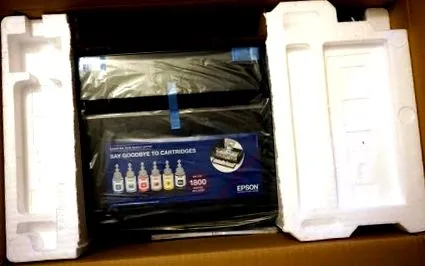
A nyomtató nagy dobozban érkezett, jól csomagolva és sok helyen kék szalaggal ragasztva. Az Epson L805 az első CISS nyomtató, akivel kezembe veszem, és ezért arra számítottam, hogy a telepítés tovább fog tartani, mintha először indítana el egy klasszikus tintapatronokat tintapatronokkal.
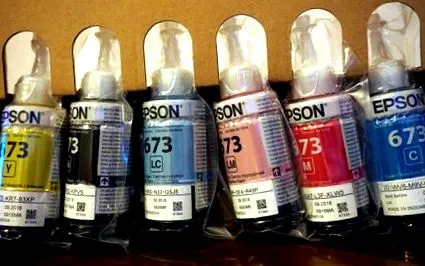
A dobozban találtam: nyomtató tápkábellel, 6 tintapatron, CD, telepítési útmutató és tálca CD/DVD nyomtatáshoz. Türelmesen kibontottam az összes műanyagot és ragasztószalagot, kinyitottam a szerelési útmutatót (románul is) és dolgozni kezdtem. Volt néhány félelmem, hogy nem fogom tudni könnyen kezelni, de a kétségek előrehaladtával gyorsan eltűntek.
Először azt kell mondanom, hogy az utasítás világos, tudatlan nyomdászok számára íródott, mint én, rajzokkal kísérték és helyesen írták románul. Nem siettem. A hat tartály tintával történő feltöltése egyszerű volt, és nem színeztem a kezem. Az üres patronok fedéllel záródnak, amelyet az ürítés előtt eltörtek. Csaknem másfél óra telt el a nyomtató dobozból történő kivételével és az első oldal kinyomtatásával.
Telepítési idő
A kicsomagolás és a tinta adagolása kb. 30 perc. További 20 percbe telt, mire a tinta betöltődött a nyomtatófejben (várjon és várjon). Körülbelül még 30 perc, amíg nem telepítettem az Epsontól a szoftvert, beleértve a mobiltelefonomon levő szoftvert, és elvégeztem a szükséges beállításokat. A szoftver telepítése nem szükséges, ha a nyomtatót USB-n keresztül csatlakoztatja. A Windows 10 felismeri a nyomtatót, bár az Epson nem állítja, hogy kompatibilis ezzel az operációs rendszerrel. Ha telepíti az összes alkalmazást, akkor rendelkezésére áll: alkalmazás a kapcsolat ellenőrzésére, alkalmazás a csatlakozáshoz és használati útmutatók, webes nyomtatás, net nyomtatás, CD nyomtatás, Easy Photo Print.
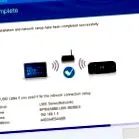
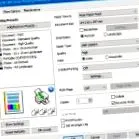
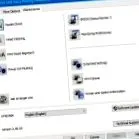
A Wi-Fi zökkenőmentesen zajlott. Ahhoz, hogy olcsón megússzon, jelszavak, IP vagy bármi más megadása nélkül, USB-kábelre van szüksége. A router WPS gombjának megnyomása után a nyomtató csatlakoztatva van. Az USB-kábelt (B típus) nem szállítják a nyomtatóval. Szerencsére volt egy a házban. Ellenkező esetben külön kell megvásárolni. Szerencsére nem drága.
Irányítás és tervezés
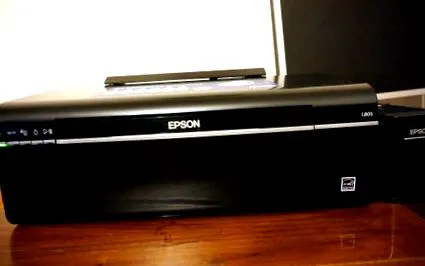
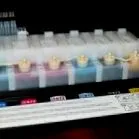
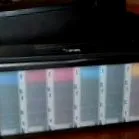
Az Epson L805 nagyobb méretű nyomtató, mint egy patron, a tintatartály miatt. Tehát több helyet foglal el az asztalon. A benne lévő Wi-Fi bárhol elhelyezhető, ahol helyet igényel. A hat tartályt tartalmazó nyílás csak a nyomtató jobb oldalán helyezhető el. Félig átlátszó része van, és láthatja, mennyi festék van még a tartályokban. A szemrevételezést időről időre el kell végezni, mert a nyomtató nem figyelmeztet automatikusan tinta elfogyasztása esetén.
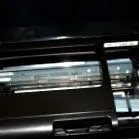
A lap adagolása a hátoldalon, a tetején, de az elülső részen keresztül is történik. A nyomtató alatt nincs nagyobb tálca, és a lapok elülső részén történő adagolása kissé kényelmetlen, ha nincs hely az asztalon. Egy dolog nem tetszett, hogy a bejárati ajtó nem nyílik ki automatikusan, miután megrendelte a nyomtatást. A nyomtatás előtt kézzel kell megrajzolni (némi zajt is okoz). Ellenkező esetben a papír belehajlik.
A bal oldalon öt gomb található: be/ki, Wi-Fi, hálózati állapot/hálózati hiba alaphelyzetbe állítása, a nyomtatófej tisztítása és a nyomtatási feladat törlése. Két gomb ismételt megnyomásával más funkciók is elérhetők: például a fúvókaellenőrzés, a gyári beállítások visszaállítása vagy a Wi-Fi beállítása. Ha nem akarja bonyolítani magát az Epson szoftverrel, akkor csak a gombok és a Windows 10 segítségével vezérelheti a nyomtatót.
Nyomtatás mobil eszközről
A távoli nyomtatás beállítása mobileszközön meglehetősen egyszerű. Ha bárhonnan szeretne nyomtatni, regisztrálnia kell az epsonconnect.com webhelyen. Ezenkívül telepíteni kell a Google Play vagy az Apple Store Epson iPrint alkalmazását. Nincs alkalmazás Windows telefonokhoz. Nyomtathat közvetlenül mobiljáról Wi-Fi-kapcsolaton keresztül, vagy e-mailt küldhet a nyomtatónak.

Fogyasztás és zaj
A nyomtató nem fogyaszt sok energiát (lásd fent). Ha elfelejtette bekapcsolni, egy idő után automatikusan bezáródik. Nyomtatáskor némi zajt kelt, anélkül, hogy bosszantana. A zaj annál nagyobb, minél alacsonyabb a beállított minőség, és ezért nagyobb a nyomtatási sebesség.
előadások
Csaknem egy hónapig teszteltem a nyomtatót, otthoni nyomtató módban. Voltak napok, amikor több dokumentumot nyomtattam, mások, amikor több fényképet nyomtattam. Szünetek is voltak, 3 és 7 nap között. A nyomtatót 5 napig kihúzták. A tinta nem száradt meg, nem kellett lemosnom a fejem, mielőtt újra felhasználnám. Nem ajánlom, hogy húzza ki vagy hosszabb ideig ne használja. A tinta megszárad, a fej felmelegszik és idő előtt lebomolhat. Valójában jó lenne nyomtatni valamit minden nap, vagy legalább 2-3 naponta.
Dokumentumok nyomtatása
Az Epson L805 tehetséggel mozog. Az A4-es színes vagy fekete-fehér oldalak gyorsan kinyomtathatók. 5-20 másodpercbe telik, amíg a nyomtatás megkezdődik. 10 oldalas dokumentumot nyomtattam 4,5 oldal/perc sebességgel, normál minőségben. Vázlatminőség mellett a sebesség 15 oldal/perc-re nő. De a huzat minősége sötétszürke nyomtatást jelent, nem fekete színt. Az Epson a specifikációban azt mondja, hogy az ISO/IEC 24734 szabvány szerinti sebesség 5 oldal/perc. (fehér - fekete vagy színes). A különbség nem nagy ahhoz képest, amit kaptam.
Fotónyomtatás
Egy fotó nyomtatása A4-es formátumban, kiváló minőségű, 1 perc 45 másodpercet vett igénybe. A kiváló minőség egy kicsit telítettebb színeket is jelent. A különbség a High és a Standard között nem nagy. De a részletek jobban eladhatók és a kontraszt is jobb, ha Normál nyomtatást készít. És a színek természetesebbek. A Piszkozat minőségi nyomat a vázlatról szól. Van néhány világosabb vonal, a színek jobban kimosódtak, a fekete már nem fekete. 100 kinyomtatott fénykép után meg kellett tisztítanom a fejem. A tisztítás automatikusan, a szoftver segítségével vagy a gomb megnyomásával történik. Ezután a nyomtatás ugyanolyan jó minőségben folytatódott.
Nyomtatási minőség
Minden papírtípushoz ki kell választania a megfelelő papírt a nyomtatószoftverben. Ez az, ha optimális minőséget szeretne elérni. A kinyomtatott kép meglehetősen száraz, amikor kijön a nyomtatóból. Egymásra tettem őket és nem tapadtak. A hétköznapi papír is száraz, de ráncos. Kiváló minőségű nyomtatáskor is száraz a tinta. A kinyomtatott fényképek legjobb minőségét prémium félig fényes vagy prémium fényes papíron érte el. Más típusú papírokon a fénykép rendben van, de a prémium papírban van valami extra, ami jobb képet mutat. Epson papírt használtam, de azt is, ami még volt a ház körül. A legrosszabbak a sima papírra nyomtatott fotók voltak. A színek jobban kimosódnak, a papír hullámos. A vázlat minősége alatt egy közönséges A4-es térképen: a fekete egyfajta szürke, de milyen előírásokat kell megfogalmaznia, mint hogy minél kevesebb tintát fogyasszon?.
Huzat minősége
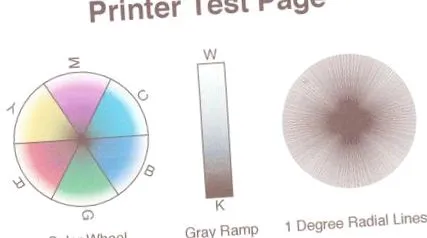
A fényes papíron lévő vázlat sokkal jobban kijön, de néhány csík megjelenik.
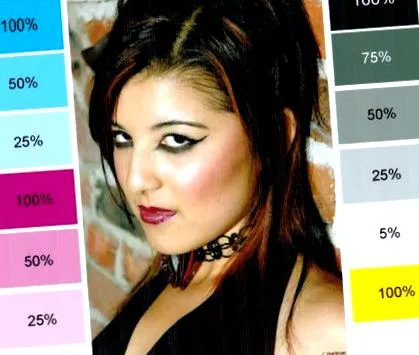
Normál minőség
A normál minőségű nyomat mentes a tárgyaktól, a kontraszt jó, a színek természetesebbek, a sebesség jó (kb. Másfél perc A4-es lapon). A legjobb eredményeket prémium fotópapíron érhetjük el.
Jó minőség
A kiváló minőség telítettebb színeket jelent, egyes területeken láthatja a műtárgyakat (lásd az alábbi fotót a hajon keresztül), a részletek nem néznek ki olyan jól, mint a Standard.
Piszkozat vs. Standard vs. Magas
A részletek jobban láthatók normál minőségben (fotó lent) vs. magas (fotó fent). A kiváló minőség telítettebb színeket is jelent. A különbség a Standard és a High között a fenti lány hajában mutatkozik meg. Kiváló minőségű műtárgyak jelennek meg a hajon keresztül. A Normál az ajánlott beállítás, a legjobb minőséggel és a legtermészetesebb színekkel. A felbontás a nyomtatás minőségétől függetlenül nagyon jó; kevésbé jó a High esetében, mert több festéket használ, és a finom vonalak vastagabbak. Az alábbiakban összehasonlítjuk a huzatot, a normál és a kiváló minőségű fényes prémium papíron.
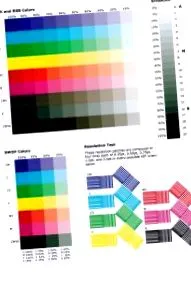
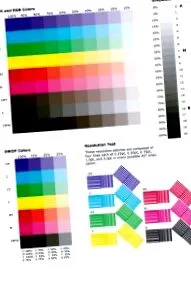
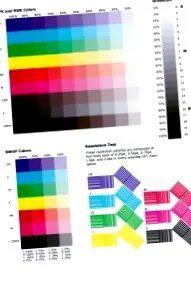
A fenti képeket a kinyomtatott fényképek beolvasásával (dpi 600) kaptam. A kapott JPEG-eket ezután tömörítettük (80–86%), és az internetes közzétételhez 72 dpi-vel rendelkeznek.
következtetések
A nyomtatót bárki könnyen telepítheti. A használat intuitív. Fejlett gombvezérléssel rendelkezik. A nyomtatót bárhová elhelyezheti, és otthoni hálózati nyomtatóként használhatja. A fotónyomtatások nagyon jó minőségűek. A legjobb nyomatokat prémium fényes és félig fényes papíron kaptam.
Kellemesen lenyűgözött az Epson figyelme a részletekre, az egyértelmű utasításokra, a nagyon jó nyomtatási minőségre és az a tény, hogy a szoftver automatikusan frissül.