Új számítógépem - a szerkezet
Ezúttal sok kép és viszonylag kevés szöveg lesz. Igyekszem a lehető legvilágosabban bemutatni az összes részletet, amikor összeállítom a számítógépemet.
1. lépés: előkészíti az esetet
Mivel használt házat használok, a távtartók már be vannak csavarva a tartólemezbe.
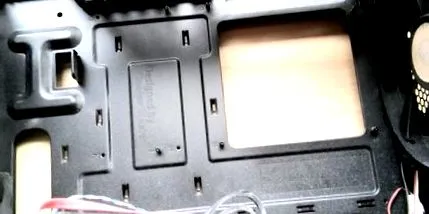
Összesen 6 távtartó van az alaplap számára. Annak érdekében, hogy a rögzítő csavarokat ne veszítsék el, a ház tárolása előtt a távtartókba csavarozták őket.
Ebben az esetben valószínűleg már volt telepítve egy Micro ATX kártya. Ezért illeszkednek a távtartók az alaplapon lévő lyukakhoz.
A bal felső sarokban található két rögzítő furat közvetlenül a hátlap audio csatlakozásai mellett található.
A jobb felső sarok a 8 tűs ATX 12V csatlakozó felett található.
A jobb alsó sarokban található lyuk itt látható a CPU ventilátor csatlakozója alatt.
Az utolsó két rögzítési pont az alaplap bal alsó sarkában található, összhangban a két ram nyílással.
Milyen formai tényezője van az alaplapjának. Függetlenül attól, hogy ATX vagy Micro ATX-ről van szó, a Cooler Master a távtartók rögzítési tervét lyukasztotta a lemezbe.
Ezen a képen egyetlen távtartó látható az alaplapunkhoz. Az "I" rögzítési pontba van csavarva. A távtartókat a megfelelő helyzetbe kell csavarni, különben rövidzárlat léphet fel az alaplapon. Ez egy teljes leírás lenne, amelyet mindenképpen el kell kerülni.
Mielőtt az alaplap megtalálja a helyét a házban, be kell helyezni az I/O hátlap fedelét.
Az előlap két helyzetben használható. Természetesen először rosszul helyeztem el az alkatrészt. De most így ül helyesen az ügyben.
2. lépés: helyezze be a CPU-t
Mielőtt az alaplapot behelyeznék a tokba, először be kell szerelni a processzort és a CPU ventilátort.
A legjobb, ha a kártyát a dobozra helyezi a CPU felszereléséhez.
A CPU egyik csapja az AM4 aljzat alsó sarkába süllyesztett. Ez a processzor helyes illesztésére szolgál, amikor az a foglalatba kerül. Ezt a sarkot háromszög szimbólummal is jelölik az alaplapon.
A megjelölt sarok megtalálható az AMD Ryzen processzorunkon is.
A CPU behelyezése előtt az aljzatot ki kell oldani az oldalsó kar segítségével.
A CPU behelyezése után az aljzatot ismét le kell zárni az oldalán lévő kar bezárásával. A két háromszög jelölés látható a képen. Amint a fotón látható, ugyanabba az irányba kell mutatniuk.
3. lépés: szerelje össze a CPU ventilátort
A processzor megfelelően van-e elhelyezve az aljzatban? Ezután a CPU hűtő telepíthető a következő lépésben.
A képen látható műanyag sínekre van szükség a CPU ventilátor AMD Athlonra történő felszereléséhez. A Ryzen CPU-ventilátorokhoz el kell távolítani őket.
Itt láthatja azt a hordozólemezt, amelybe a CPU hűtőt csavarják. A fémlemez az alaplap hátulján ül.
Mielőtt a CPU hűtőt a processzorra helyeznék, hőpasztát kell felhordani a CPU-ra. Kivétel a Ryzen CPU dobozos hűtője, mivel itt, mint látható, a termikus pasztát gyárilag alkalmazták.
Kérjük, először tegye be az összes csavart. Ezután fokozatosan keresztben húzza meg. Mivel a ventilátor meghúzásakor nem dőlhet meg. A CPU hűtő megfelelően van behelyezve, amikor a meghúzás után laposan fekszik.
4. lépés: Helyezze be az alaplapot, és szorosan csavarja be
Most az alaplapot be kell helyezni a házba.
Amikor az alaplapot behelyezi a házba, valójában csak három dolgot kell figyelembe venni:
- Az alaplapon lévő rögzítő furatok és a távtartók számának meg kell egyeznie.
- Az alaplap rögzítő furatainak pontosan illeszkedniük kell a távtartók fölé a csavarozáshoz.
- Az I/O hátlap csatlakozóinak pontosan az I/O panel furatai közepén kell lenniük.
5. lépés: Csatlakoztassa a fedélzeti csatlakozókat
Az alaplapot sikeresen becsavarták a tokba? Itt az ideje, hogy csatlakoztassa a kábeleket a fedélzeti csatlakozókhoz.
Az előlap csatlakozásai
Először keresse meg az alaplapon lévő csatlakozót, majd a megfelelő kábeleket.
A Gigabyte M450M S2H kézikönyve innen tölthető le. Szívesen készítene egy kis vázlatot a kábelcsatlakozáshoz.
Tehát az egész összefüggőnek tűnik.
HD audio csatlakozás
A HD audio csatlakozóból egy tű maradt ki.
Ez azt jelenti, hogy a csatlakozó csak egy irányba illeszkedik. Nem lehet helytelenül rögzíteni.
Az USB 2.0 és az USB 3.0 portok
Az USB 2.0 portból egy tű is kihagyásra került. Ez azt jelenti, hogy azt sem lehet helytelenül rögzíteni.
A két USB 2.0 port az alaplapon található, az előlap portjaitól balra.
Az USB 3 csatlakozás hatalmas 20 tűs csatlakozóval történik. Ez a dugó is kódolt, így nem lehet hibásan csatlakoztatni.
6. lépés: Helyezze be és csatlakoztassa az áramellátást
Az alaplap áramellátásához először be kell szerelni a tápegységet.
A tápegység beszerelési helyzete a használt háztól függ. A Cooler Master esetében az áramellátás alul van.
Csatlakoztassa a 8 tűs ATX csatlakozót.
A 300 W-os System Power 7 tápegységben a 8 tűs csatlakozó két részből áll.
Ezen a képen látható, hogy a bal oldali csatlakozó 2 négyzet alakú és 2 hatszögletű csatlakozással rendelkezik. A reteszelő fülek továbbra is láthatók mindkét csatlakozó tetején. A jobb oldalon 4 hatszögletű csatlakozás található. Hogyan fér el most a két csatlakozó az alaplapon?
A vázlaton látható, hogy a 8 tűs csatlakozó 4 négyzet alakú és 4 hatszögletű érintkezővel rendelkezik. A hatszögletű érintkezők a négyzet alakú foglalatokba is beleférnek, de természetesen nem fordítva.
A rögzítés éle a tetején látható. A két fül középen található, amikor a csatlakozót felhelyezik. Helytelen összeszerelés tehát nem lehetséges.
Különösen fontos azonban, hogy a dugót teljesen az aljzatba tolják. Ellenkező esetben a 12 V-os kapcsolatok hiányoznak, és a számítógép nem indul el.
Csatlakoztassa a 20 + 4 ATX csatlakozót
A tápegység 24 tűs fő dugója szintén két részből áll a tápegységünkben. A két csatlakozó 20 érintkezővel és 4 érintkezővel rendelkezik.
A két nyíl azt mutatja, hogy a két csatlakozó hogyan illeszkedik egymáshoz az alaplapon. Ismét négyzet és hatszög érintkezőket használtunk itt. Helytelen összeszerelés tehát ezzel sem lehetséges.
Csakúgy, mint a 8 tűs csatlakozónál, itt is fontos, hogy az összeszerelés során a csatlakozót teljesen lefelé tolják. Amikor az oldalsó zár hallhatóan a helyére pattan, helyesen van rögzítve. Ha kétségei vannak, mindig nyomja meg újra a csatlakozót.
7. lépés: Helyezze be a DVD-meghajtót
A DVD-meghajtót egyszerűen elölről tolják be az öbölbe.
A telepítési formátum 5,25 hüvelyk (13,34 cm). Ház vásárlásakor győződjön meg arról, hogy a telepítési nyílás külső. Ez azt jelenti, hogy a megfelelő nyílás kívülről elérhető.
A mai számítógépeken gyakran már nincs DVD-meghajtó. Az operációs rendszernek azonban akkor pl. B. USB-tollal telepíthető.
Itt láthatja a két csatlakozót a DVD-meghajtó hátulján. A hosszabb csatlakozás a tápegységhez csatlakozik. A rövidebb kapcsolat felelős az adatátvitelért. Az alaplaphoz van csatlakoztatva.