Word 2010 Kapcsolja ki a nem kívánt automatikus formátumokat
Word 2010: Kapcsolja ki a nem kívánt automatikus formátumokat
„Annak ellenére, hogy csak egy bekezdést emeltem ki és félkövérré tettem, az egész dokumentum azonnal félkövéren jelenik meg; mi folyik itt? ”Csak egyszer nem tettem fel ezt a kérdést. Ennyit előre: Ez a formátum beállításaitól függ. A Word 2010-ben és 2007-ben a Microsoft elrejtette az egyetlen beállító csavart, amelyet elég jól el kell forgatni.
A formázás automatikus alkalmazásáért felelős opció a Automatikus frissítés.
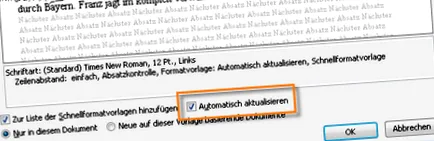
Ha be van jelölve a jelölőnégyzet egy formátumsablonhoz, akkor a formátumsablonban azonnal elfogadják a kézi formázási módosításokat. Az összes szöveget, amelyhez a stílussablont rendelték, azonnal átformázzuk.
Már most is érzékelem a most feltétlenül feltett két kérdést:
1) Mi van, ha egyáltalán nem stílusokkal dolgozom?
A szövegeknek mindig van stílusuk - akár tetszik, akár nem. Hacsak nem használom tudatosan a formátumsablonokat, a formátumsablont használjuk az egész dokumentumra alapértelmezett használatra. Bár kézi formázással felül tudom írni a Standard formátumban meghatározott formátumokat, a szöveg formátumkiosztása megmarad, és ez biztosítja a fent leírt csúnya hatást.
2) Nem tudom csak kipipálni a négyzet jelölését?
Általában igen. Jelölje be a négyzetet Automatikus frissítés a párbeszédpanelen található Módosítsa a stílust.
A párbeszédpanel megnyitásához a csoport párbeszédpanel-indítójának stílusait kell használnom Stílus sablon fülre kezdődik kinyitni.
Ha például jobb gombbal kattintok egy formátumsablonra, és a helyi menüben kiválasztom a parancsot Változtatni Ha úgy dönt, megjelenik a párbeszédpanel.
A dokumentum stílusától és előzményeitől függően a jelölőnégyzet a párbeszédpanel alsó részén található.
A probléma megoldása
Most, hogy tudom, melyik stílust (= szokásos) kell megváltoztatni, egyszerűen kikapcsolhatom a jelölőnégyzetet. Sajnos több pontot is tudnom kell.
- A jelölőnégyzet az új Word 2010 vagy 2007 dokumentum stíluslapja mellett található alapértelmezett nem érhető el. A Word el akarja kerülni, hogy az elején leírt probléma új dokumentumokban is előfordulhasson.
- Az, hogy a jelölőnégyzet megjelenik-e más stílusoknál, a stílus típusától függ: Csak a típusú stílusoknál jelenik meg csatlakoztatva és bekezdés.
- A Word 2003 és korábbi verzióiban a jelölőnégyzet is a stíluslap mellett volt alapértelmezett elérhető. Ha a dokumentum egy régi doc formátumú fájl vagy egy új formátumba konvertált doc fájl, akkor a sablon is megjelenik alapértelmezett a jelölőnégyzet és a funkció be- és kikapcsolható.
- Mivel a Word szinte minden saját stílusa, például a fejlécek, címek, kiemelések stb. A Standard stílusra épülnek, a Standard stílus megváltoztatása azonnal hatással van a többi stílusra formázott szöveghelyekre. Kis ok, nagy hatás!