WordPress menü létrehozása
Megtette az első lépéseket, és telepítette a WordPress programot és egy témát? Így hozhat létre WordPress menüt vagy navigációt.
Az elején a WordPress adminisztrációs területén található irányítópult elsöprő lehet, és időbe telik, amíg megtalálja a kívánt tartalmat. Ezért fokozatosan készítünk olyan tartalmat, amelynek megkönnyítenie kell a saját WordPress-webhelyéhez való eljutást. Ez a bejegyzés arról szól, hogyan lehet létrehozni egy WordPress menüt és mikor kell használni.
Mielőtt azonban elkezdene létrehozni egy menüt, a tartalom megjelenítéséhez létre kell hoznia a WordPress webhelyén. Ennek ellenére még mindig van értelme előzetesen létrehozni az első menüt, és navigációként definiálni, majd beállíthatja, hogy az újonnan létrehozott oldalak automatikusan hozzáadódjanak a menühöz. Néhány téma további bemutató tartalmat kínál. Ennek feltöltésekor elkezdheti a menü létrehozását vagy tesztelheti.
WordPress menü létrehozása
Az irányítópulton válassza a „Tervezés” és a „Menük” lehetőséget. Itt gyakran talál egy már integrált menüt, például, ha a demó adatai előre vannak telepítve a témába. Testreszabhatja ezt, vagy létrehozhat egy új menüt.
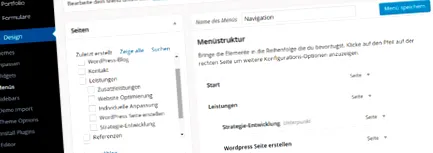
- A kép tetején látható az „új menü létrehozása” link. Ha ezt választja, akkor a menünek bármilyen nevet adhat. Erre azonban emlékeznie kell, hogy folytathassa a menü használatát. Általános szabály, hogy először létre kell hozni a „Navigáció” menüt annak érdekében, hogy létrehozni lehessen az oldalstruktúrát a fejlécben.
- Miután ez megtörtént, ugyanabban az áttekintésben van, amelyben szerkesztheti a WordPress menüt. Itt könnyedén hozzáadhatja a létrehozott oldalakat, kategóriákat, kulcsszavakat, projekteket stb. A menübe egy kattintással, törölheti vagy beállíthatja szuper vagy alelemként.
Amint az itt található linkeken láthatja, pipával jelölheti ki az egyes kategóriákat, majd kattintson az „Add to menu” gombra. Ahhoz, hogy itt választhasson, már létre kell hoznia oldalakat, bejegyzéseket és kategóriákat. Jobb oldalon már létrehoztunk egy struktúrát oldalainkhoz. A felső pontok első pillantásra, az alpontok csak akkor jelennek meg, ha az egérrel lebegnek. - Ne felejtse el elmenteni a menüt. Az első WordPress menü létrehozása.
Adja hozzá saját linkjeit a WordPress menüjéhez
A WordPress-ben létrehozott bejegyzések mellett az egyes hivatkozásokat felveheti egy menübe.
Ehhez kattintson a bal oldalon a „Linkek” elemre.
Itt adhatja meg a kívánt URL-t és azt a szöveget, amelyet meg kell jeleníteni a menüben.
Testreszabhatja a WordPress menüt
Amint beírta a kívánt tartalmat, módosíthatja a sorrendet és optimalizálhatja a menü szerkezetét. Könnyedén megváltoztathatja a menüpontok sorrendjét és létrehozhat almenüket:
A Menü sorrend nagyon könnyű. A menümodulokat áthelyezheti a drag'n'drop használatával. Ez akkor is működik, ha már elmentette a menüt. Ha egy menüpontot kissé jobbra mozgat, akkor az a következő magasabb kategóriában alelemként jelenik meg, és ennek megfelelően jelenik meg.
Használhatja az egyént is Állítsa be a WordPress menüpontokat: Ha egyetlen menüpontra kattint, módosíthat bizonyos információkat.
A megjelenített nevet adaptálhatja és optikailag megváltoztathatja html attribútumokkal.
Hol használhatja a WordPress menüt?
A WordPress menük segítségével kattintható menükkel töltheti ki az oldal bizonyos területeit. A hangsúly természetesen a menü navigálásán van. De az egyedileg létrehozott menük integrálhatók a widgetekbe és megjeleníthetők a láblécben.
Állítsa be a WordPress navigációt
A menü alján találhatók a menübeállítások (ugyanaz az oldal, mint fent: /wp-admin/nav-menus.php). Itt meghatározhatja a webhelyének pozícióját. Példánkban kiválaszthatja a menüt fő navigációként vagy főmenüként. Ez megmutatja a fejlécében. De itt választható a lábléc menü. Ez a témától függ. Vannak olyan témák, amelyek itt további lehetőségeket kínálnak.
Egy pipa és a menü látható az oldalán.
Alternatív megoldásként később meghatározhatja a navigációhoz kívánt menüket a „Tervezés”, „Menük” alatt, a „Pozíciók kezelése” részben.
Használja a widget WordPress menüjét
Menü megjelenítéséhez a widgetben nyissa meg a „Design” „Widgets” elemet, válassza ki az „Custom menu” modult, és húzza át azt a widget területre, ahol meg kell jeleníteni. Miután ezt megtette, testreszabhatja a menü címét, és meghatározhatja, hogy melyik menü jelenjen meg itt. A widget terület használatáról további információt talál cikkünkben: WordPress kütyü