6 módszer a fájlfájlok maximális méretének növelésére a WordPress alkalmazásban
Ezt az üzenetet hívta Mustaasam Saleem a Cloudways-től.
Ha van WordPress-webhelye, időről időre fájlokat kell feltöltenie, hogy webhelye aktív és kedves maradjon. Tehát tudnia kell, hogy a képét, témáját vagy bármilyen más tartalmát többféleképpen is feltöltheti a WordPress-be.
Alapvetően háromféle módon lehet fájlokat feltölteni a WordPress-be:
- Csatlakozzon tárhelyszolgáltatójához az online fájlkezelő elérésével.
- Csatlakozzon a kiszolgálóhoz egy FTP kliensen keresztül, például a FileZilla segítségével.
- Töltsön fel médiafájlokat, témákat vagy bővítményeket közvetlenül a WordPress irányítópultjáról.
Ha médiától, témáktól vagy bővítményektől eltérő dolgokat szeretne feltölteni, azokat bármikor feltöltheti fájlkezelőn keresztül. Azonban minden normál feltöltés esetén egyszerűen navigáljon a kívánt helyre a WordPress Irányítópulton, és válassza a fájl hozzáadását/feltöltését.
Például, ha videót szeretne hozzáadni, keresse meg a Média -> Új hozzáadása lehetőséget, és válassza ki a fájlt a számítógépén, vagy húzza át a mezőbe. Itt egy képernyőkép:
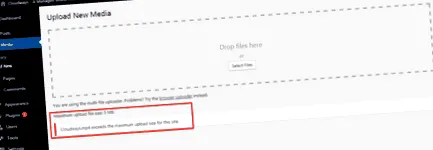
Észrevett valami furcsát? Nem, a cikkben nem. A fenti képen. Igen, a fájlfeltöltés maximális korlátja csak 5 MB. Ez nem kompenzáló? És ez a korlátozás akkor is érvényes, ha témát vagy plugint szeretne feltölteni közvetlenül a WordPress Irányítópultról. Ez a küszöb azonban tárhelyenként változik. Egyesek alapértelmezés szerint még 2 MB-ot is engedélyeznek, mások pedig többet is.
Ne aggódjon; azért vagyunk itt, hogy elmondhassuk, pontosan hogyan lehet növelni a feltöltési korlátot.
Kezdjük további részletek nélkül.
A lassú értékesítés megöli az eladásokat! Túlterhelje a WordPress sebességét ezzel a 8 feltöréssel.
Bár a fájlmérettől függően többféleképpen lehet eltávolítani ezt a lehetőséget, a PHP-ben három beállítással fogunk dolgozni, amelyeknek kezelniük kell a feltöltési korlátot. Először határozzuk meg a beállításokat, hogy tudd, mit csinálsz valójában:
- upload_max_filesize
Ez meghatározza a fájlok maximális feltöltési korlátját. - post_max_size
Ez meghatározza a POST-kérelemben kezelendő maximális terhelési határt. - memory_limit
Ez meghatározza, hogy mennyi memória van lefoglalva a PHP számára. Ennek a számnak egyenlőnek vagy nagyobbnak kell lennie, mint a upload_max_filesize érték.
Tegyük fel, hogy van egy 20 MB-os fájlunk. A upload_max_filesize értéket 25 MB-ra, a post_max_filesize 27 MB-ra, a memory_limit 30 MB-ra állítjuk.
Az alábbiakban megadhatja a feltöltési korlát növeléséhez szükséges lépéseket. A szerverétől függően bármelyiknek működnie kell.
Kérjük, a módosítások elvégzése előtt készítsen biztonsági másolatot.
1. Hozza létre vagy módosítsa a PHP.ini fájlt
A PHP.ini tartalmazza a szerver PHP konfigurációját, amelyet a kiszolgáló gyökérkönyvtárában talál. Keresse meg a tárhely gyökérkönyvtárát, és keresse meg a php.ini fájlt. Biztonsági okokból előfordulhat, hogy rejtve van, ezért mindenképpen jelölje be a "Rejtett fájlok megjelenítése" jelölőnégyzetet.
Nyissa meg a php.ini fájlt bármely szövegszerkesztővel, és keresse meg a három beállítást, amelyet az igényei szerint módosíthat. Ebben a példában a következő számokat fogjuk használni:
A feltöltendő fájl mérete: 20 MB.
- upload_max_filesize = 25 MB
- post_max_size = 27MB
- memória_korlát = 30 MB
Ha nem találja a php.ini fájlt, ne aggódjon! Jobb egérgombbal és az Új fájl hozzáadása elem kiválasztásával hozhatja létre. Nyissa meg az új fájlt, illessze be a fenti három sort, és mentse el php.ini néven.
Néha a szerver php.ini fájlját php5.ini néven hívják, ezért ne keverje össze a kettőt.
2. Hozzon létre vagy módosítson .htaccess fájlt
.A htaccess egy fontos fájl, amely különféle konfigurációkat tartalmaz a szerver számára. A legtöbb tárhelyszolgáltató rejtve tartja. Megváltoztatásához ellenőrizze kétszer a "Rejtett fájlok megjelenítése" elemet, és keresse meg a .htaccess fájlt a szerver gyökérkönyvtárában.
Nyissa meg bármely szerkesztővel, és illessze be ezt a három sort a fájl végére #END WordPress:
- php_value upload_max_filesize 25MB
- php_value post_max_size 27 MB
- php_value memory_limit 30 MB
Ha nem találja a .htaccess fájlt, létrehozhat egyet, beillesztheti a WordPress .htaccess fájl alapértelmezett attribútumait, majd beillesztheti a fenti három sort a feltöltési korlát növeléséhez.
3. WordPress fájl módosítása
Ha a fenti két módszer nem működött az Ön számára, mindig van alternatíva. A következő 3 sort beillesztheti a WordPress fájlokba. Ezeket a sorokat beírhatjuk a wp-config.php fájlba, a theme functions.php témába Ez azonban nem ajánlott mód a feltöltési fájl méretének növelésére.
- @ini_set („upload_max_size”, „25MB”);
- @ini_set ("post_max_size", "27MB");
- @ini_set ("memory_limit", "30MB");
4. Közvetlenül a peronról
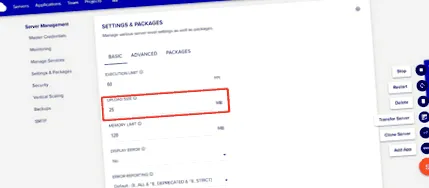
Egyes WordPress-tárhelyszolgáltatók, például a Cloudways, beépített funkcióval módosítják a fájlméret-korlátot. Így teheti meg ezt közvetlenül a platformról, ha a Cloudways van a tárhelyszolgáltatója:
Lépjen a felső sáv Szerverek elemére, és írja be a kívánt szervert. A bal oldali ablaktáblán válassza a Beállítások és csomagok lehetőséget, és az Alapbeállítások fülön megjelenik a Feltöltés mérete. Változtassa meg a kérésére. Esetünkben 25 MB-ot fogunk használni.
5. Bővítmény
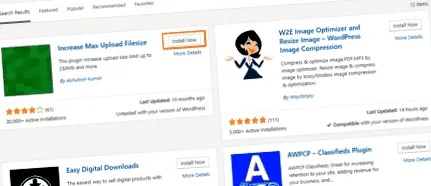
Ha nem akarja manuálisan megtenni, akkor mindig van egy plugin a WordPress-tárban. Csak keresse meg a megfelelő plugint, amely kompatibilis a WordPress jelenlegi verziójával. Próbálja meg használni a Fájlméret növelése, amely kompatibilis a WordPress legújabb verziójával.
A WordPress irányítópult bal oldali ablaktábláján lépjen a Bővítmények -> Új hozzáadása elemre, keresse meg a jobb felső sarokban a Max. Fájlméret feltöltése bővítményt, és telepítse.
A plugin aktiválása után; navigáljon a beállításaihoz, és adja meg az új feltöltési méret kívánt méretét.
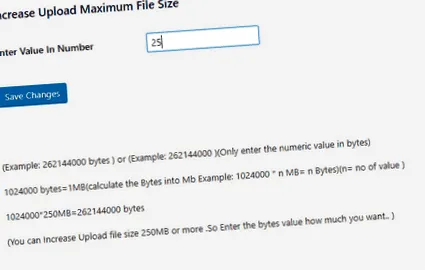
Ez az! Most növelte a WordPress feltöltéséhez szükséges maximális fájlméret-korlátot.
6. A legvégső megoldás
Ha semmi más nem működik, kérje meg tárhelyszolgáltatóját, hogy növelje a fájlfeltöltési korlátot a WordPress alkalmazásban, és ők biztosan segítenek. A Cloudways 24 × 7 támogatás nagyon érzékeny, és pillanatok alatt megcélozhatja célpontját.
Ha tud más módot a fájlfeltöltési méretkorlát növelésére, ossza meg bátran az alábbi megjegyzések részben. Mondja el, melyik opció működött tökéletesen a WordPress alkalmazáshoz!