8 trükk a Macbookhoz; Jelentősen növelheti az akkumulátor élettartamát MacOS alatt
A Macbookok igazi állóképességű futók, és a típustól függően hatalmas, akár 12 órás akkumulátor-élettartamot érnek el. Azonban gyakran van néhány apróság, ami azt jelenti, hogy az akkumulátor nem tart addig, amíg az Apple állítja. Ennek oka gyakran olyan beállítások és szoftverproblémák, amelyek a processzort a háttérben töltik be, és a szükségesnél gyorsabban kirakják a Macbookot. De mit csinálsz, ha az Air négy óra után felszáll, és a Pro nem igazán akarja eldönteni, hogy kilép-e egy vagy két óra múlva? A következő 8 trükk jelentősen megnöveli a Macbook akkumulátor-élettartamát.
1. Tompítsa el a kijelzőt és a billentyűzetet
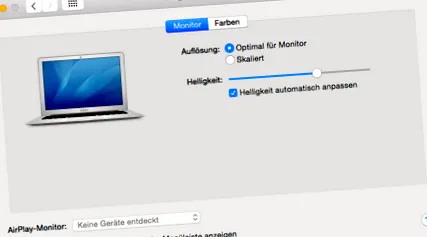
Minden noteszgépben az egyik legnagyobb teljesítményjelző a képernyő, pontosabban annak háttérvilágítása. Különösen az Apple Retina kijelzői nem étkezési kedvelők, és sok milliampert szívnak ki a tápegységből, mellesleg az egyik oka annak, hogy az Apple Pro sorozatából származó Macbookok közel sem állnak az Air Macbookok futási idejéhez. Ezért vagy tompítsa a kijelzőt, amennyire csak lehetséges, az F1 és F2 gombokkal, hogy jelentősen megnövelje az akkumulátor élettartamát, vagy állítson be fix fényerőt a rendszerbeállításokban a "Monitorok" alatt. Ugyanez vonatkozik, bár kisebb mértékben, a belső billentyűzetre: tompítja a világítást vagy teljesen kikapcsolja az energia megtakarítása érdekében.
2. Optimalizálja az energiatakarékossági beállításokat
Az akkumulátor élettartamának meghosszabbítására egy másik módszert is találhat a rendszerbeállításokban: Az „Energiatakarékosság” alatt három pipával és csúszkával jelentősen megnövelheti az akkumulátor élettartamát: Kattintson az „Akkumulátor” fülre, majd nyomja meg a „Monitor kikapcsolása” gombot.: “- Csúsztassa a lehető legtávolabbra balra, és jelölje be a két jelölőnégyzetet:„ Ha lehetséges, aktiválja a hibernálást merevlemezeknél ”és„ Enyhén sötétítse a monitort akkumulátorok használata esetén ”. Másrészről deaktiválnia kell az „Aktiválja a„ Power Nap ”opciót az akkumulátor működtetéséhez” jelölőnégyzetet, mert az lemeríti az akkumulátort, amikor zárt könyvben szállítja a könyvet.
... energiatakarékossági lehetőségek módosítása ...
3. Deaktiválja a Bluetooth-t és a WLAN-t
Nos, oké, a WLAN deaktiválásának nincs értelme, hacsak nem valahol használja a könyvet, ahol egyébként sincs hozzáférése a WLAN-hoz, például a természetben. A Bluetooth kikapcsolásának viszont van értelme, főleg, ha van otthon egér és billentyűzet a Macbookhoz Bluetooth kapcsolaton keresztül. A Mac ezután folyamatosan keresi a két eszközt, ami nem az akkumulátor élettartamában, hanem érezhetően tükröződik.
4. Kerülje az USB és Thunderbolt eszközök használatát
Külső adathordozókat és eszközöket, például merevlemezeket, USB-meghajtókat vagy TV-tunereket használ útközben? Gondoljon bele, hogy erre valóban szükség van-e - elég gyakran az adatok közvetlenül a Macbook belső merevlemezén is tárolhatók. Mivel sok USB-eszköz, különösen a klasszikus USB-merevlemez, meglehetősen nagy teljesítményűek - minél kevesebbet használod, annál tovább dolgozhatsz a könyvvel. Ha nem akarja vagy nem tudja megtenni nélküle, bekapcsolhatja a merevlemezek hibernálási beállítását is, bár ezt nem minden eszköz támogatja (lásd a 2. tippet).
... dobja ki a felesleges USB-eszközöket ...
5. A Macbook akkumulátorának élettartama: zárja be a felesleges programokat
Annak ellenére, hogy a Mac OS X, a Mavericks óta, az "App Nap" funkciónak köszönhetően háttérbe szorította azokat az alkalmazásokat és programokat, amelyek nem használatosak, és megpróbálja azokat "tárolni" úgy, hogy RAM-ot és energiát takarítson meg, mégis potenciális erőfeszítők. Vagy szívják az akkumulátort, mert háttérfolyamatokat futtatnak, vagy mert egyszerűen rosszul vannak beprogramozva. Egyébként az összes tömörítés ellenére RAM-ot fogyasztanak, amelyre az aktív programoknak sürgetőbb szükségük van. Az eredmény: A Mac folyamatosan cseréli a RAM-ot a merevlemezre, ami nagy vonzerőt jelent az akkumulátor számára, különösen azokon a rendszereken, ahol kevés a RAM és a klasszikus mágneses merevlemezek. Emiatt le kell zárni azokat a programokat, amelyekre már nincs szükség - beleértve a böngésző lapjait és az ablakokat is.
... megszünteti a fel nem használt programokat ...
6. Leleplezni és megállítani az energiaváltókat
Úgy tűnik, hogy az akkumulátor egy pillanat alatt kiürül? Különösen a fő számítógépként szolgáló eszközökön sok olyan program van telepítve, amely áramot von le anélkül, hogy valóban aktív lenne. Ezek főleg olyan háttérfolyamatokat foglalnak magukban, mint például a felhőszolgáltatások, például a Dropbox és az Apple Photo Stream, de az elfelejtett böngészőablakokban található Flash és Java kisalkalmazások is, például reklámcsíkok vagy YouTube-videók. Ezek felkutatásához el kell indítania a tevékenység kijelzését, és itt kell rendezni az "Energia" fülön az "Átlagos energiaigény" szerint. Itt azonnal megnézheti, hogy és ha igen, melyik program a legnagyobb teljesítmény-guzzler. Kapcsolja ki, amikor nincs rá szüksége.
... felkutatni a hatalmi guzzlereket ...
7. Kalibrálja az akkumulátort
Ha nagyon gyakran csatlakoztatja és kihúzza a Macbookot, vagy soha nem hagyja el az íróasztalt, a belső akkumulátor töltésvezérlő hibás értékeket menthet el. Ez azt jelenti, hogy egészséges akkumulátor esetén is a futási idő fokozatosan csökken, és a Macbook akkumulátor üzemmódban már nem tart ilyen sokáig. Az akkumulátor úgynevezett kalibrálása segít ebben a problémában: Hagyja a Macbookot teljesen üresen futni, amíg magától el nem múlik. Ezután várjon legalább öt órát, és csak ezután töltse meg teljesen a Macbookot megszakítás nélkül. Ezt követően az akkumulátornak újra jelentősen tovább kell élnie.
... kalibrálja az akkumulátort ...
8. Ellenőrizze a megfelelő hőmérsékletet
Banálisan hangzik, de nem megvetendő hatással van az újratölthető akkumulátorok üzemidejére: ha hideg van, akkor sokat veszítenek kapacitásukból, míg a rendkívüli hő tartós károkat okozhat, ami azt jelenti, hogy elveszítik kapacitásukat és élettartamukat. Támogatási dokumentumban az Apple leírja, hogy a MacBookok ideális hőmérsékletének 10 és 35 Celsius fok között kell lennie, a rövid utazások forróbb vagy hidegebb éghajlatra természetesen nem jelentenek problémát, de a folyamatos használatot tűző napsütésben el kell kerülni a Macbook akkumulátorának meghosszabbítása érdekében fejleszteni.
... és figyeljen a megfelelő hőmérsékletre (Kép: Apple).