A Photoshop oktatóanyag vízvisszaverődést ad az építészeti illusztrációhoz
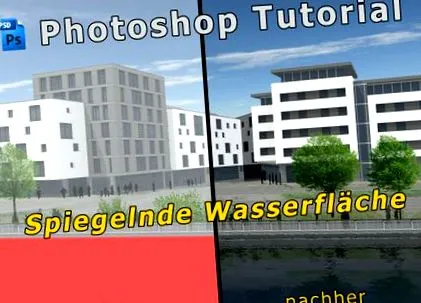
A vonzó vízvisszaverődés létrehozása a Photoshopban a kereskedelem egyik alapvető eszköze, nemcsak az építészeti vizualizáció területén. A vízvisszaverődés közvetlenül a 3D-s programban is megadható, de gyakran gyorsabb és gyorsabb a vízvisszaverődés „Photoshopban”. A Photoshop oktatóanyagának tartalma, hogyan adhat meggyőző tükröződést a Photoshop építészeti megjelenítésének bármilyen vízfelületről.
Ehhez a Photoshop oktatóanyaghoz az alábbi példa renderelést használjuk. Minden olyan renderelt építészeti jelenetet mutat, amelyet az előtte lévő vízfelületen kell tükrözni. A hátteret a kontrasztos vörös színnel is renderelték, így ez a terület - amely később a víz felszínét fogja ábrázolni - könnyebben kiválasztható.
Megjelenített építészeti jelenet vízvisszaverődés nélkül
Először a kiválasztó téglalap eszközzel (M) választjuk ki a teljes képterületet, amely később a vízben is tükröződhet. A kezdeti képpel rendelkező réteget aktiválni kell. Most átmásoljuk a területet a CTRL + C billentyűkombinációval, és a CTRL + V billentyűkombinációval beillesztjük a fenti új rétegre. Válassza ki a piros tartalmat a varázspálca eszközzel (W), majd törölje a Törlés gombbal. Ha piros szegély marad, az visszamegy és növeli a toleranciát a fenti beállításokban.
Ennek a szintnek a tartalma a tükrözött vízfelület lesz, amelyet ezért még mindig függőlegesen kell tükröznünk (Edit/Transform/Mirror vertical). Most, ha lecsúsztatjuk a réteg tartalmát és igazítunk valamit, akkor valami így néz ki:
Függőlegesen tükrözött kép kiválasztása
Most nagyon közelítsen nagyításra, hogy a két elem a lehető legszorosabban kerüljön egymásra egy lejtős tükörszél esetén. Aktiválja a mozgatás eszközt (V), és nagyjából mozgassa össze a képrészeket - a legjobb, ha a nyilakkal mozgatja az utolsó képpontokat.
Igazítsa a tükrözött kép kiválasztásának jobb sarkát
Most elfér a jobb sarokban. Annak érdekében, hogy a bal terület pontosan egymásra kerüljön, a CTRL + T gombbal lépjen transzformációs módba. Most megragadhatja a bal középső fogantyút, először nyomja meg a CTRL, majd a Shift billentyűt (hogy csak pontosan függőlegesen vagy vízszintesen mozogjon), és húzza addig, amíg a tükrözött réteg képtartalma szomszédos az eredeti tartalommal.
Igazítsa a tükrözött kép bal sarkát
Összességében a kép így néz ki:
Tükrözött réteg beszúrva az eredeti képbe
Ezután vigyázzunk a tükrözött alsó szintre felvitt tipikus vízfelület hatására. Egyfajta csatornát, vagyis egy még mindig nyugodt víztestet kell képviselni. A vízfelületet ezért nyugodtan, de még mindig kis hullámokkal kell megvalósítani.
Röviden a módszertanról: Először fekete-fehér képet készítünk, amely úgynevezett elmozdulási térképként mutatja a tükrözött vízfelület magassági információit perspektívában. Ezt a képet a kép alsó részére alkalmazhatjuk a torzítószűrő segítségével, amely az elmozdulási térkép szürke szintjei alapján elmozdítja a másik kép képrészeit.
Ehhez egy új rajzot nyitunk meg, amely lehet valamivel kisebb (pl. A fele méret). Annak érdekében, hogy először véletlenszerű struktúrát hozzunk létre, a strukturáló hatás szemcsével kezdjük. Biztosítja, hogy a kiválasztott réteg fehér színű legyen, és alkalmazza a szűrőt például a következő beállításokkal:
- Intenzitás: 60
- Kontraszt: 60
- Gabona típusa: kontrasztban gazdag
Ha használja a szűrőt, első pillantásra nem lát semmit, mert a hatás nagyon gyenge. A tónusérték-korrekció (CTRL + L) segítségével jelentősen megnövelheti a kontrasztot, ha a hisztogram bal szélén található fekete háromszöget jobbra húzza, amíg el nem éri a bemutatott hegyek elejét.
Strukturáló hatás gabona
Ezután kiválasztjuk a teljes tartalmat (CTRL + A), és a kép alsó részét a fogantyúknál széthúzva transzformáljuk a területet perspektívában. Nagyon széles lehet, így a hatás jól kijön. Esetemben egyszerűen kétszer egymás után méreteztem a kép területét perspektívában. Most láthatja a szemcsés hatás színes különbségeit, amelyek számunkra lényegtelenek, de nem zavarnak tovább. De a telítést CTRL + U-val vettem ki.
Strukturáló hatás torz a perspektívában
Most már van egy tekintélyes háttérzajunk, ami a torzulás miatt nagyjából a jelenetben is tükröződik. A jobb vízhatás érdekében hozzáadok egy második réteget, és erre felviszem a szálszűrőt (szűrő/renderelő szűrő/szálak). Először kipróbálhatja a szokásos beállításokat. A szálak azonban függőlegesen jönnek létre - ezért válasszon ki mindent újra, és a fogantyúk segítségével fordítsa 90 ° -ra a CTRL + T billentyűkombinációt, és méretezze át a kép szélességére, hogy vízszintes legyen a beállítás. Akkor ezt a hatást perspektívában is méretezzük - a fentiekhez hasonlóan.
Második szint csavart szálas szűrőhatással
Ezután mindkét réteget el akarjuk keverni, és a felső "rostréteg átlátszatlanságát körülbelül 25% -ra akarjuk csökkenteni - akkor a hatás valójában nagyon hasznosnak tűnik:
Kész "elmozdulási térkép" az eltolásszűrőhöz
Az a szép benne, hogy az előbb létrehozott elmozdulási térképet később újra és újra felhasználhatja! Tehát mentse el a textúra könyvtárába, és a következő alkalommal, amikor a Photoshop vízvisszaverődése még gyorsabb lesz!
Nem elégedett az elmozdulási térképével? Az alábbi linken egyszerűen letöltheti az általam létrehozott elmozdulási térképet Photoshop fájlként, és felhasználhatja az építészeti vizualizációkhoz. Mindkét réteget tartalmazza, így továbbra is módosíthatja a réteg átlátszóságát és egyéb beállításait, és saját céljaihoz igazíthatja őket:
És most eljön a nagy pillanat. Vagy a sajátját használja, vagy az elmozdulási térképemet veszi példának. Először válassza ki a tükrözött kép tartalmának szintjét, és a második lépésben használja a téglalap kiválasztó eszközt (M), hogy nagyjából képviselje azt a területet, amely később a vizet fogja képviselni. Ezután lépjen a Szűrő/Torzítás Szűrő/Váltás menüpontba a következő beállításokkal:
- Vízszintes méretarány: 100
- Függőleges méretarány: 20
- Válassza a "Méretezés a kiválasztott méretre" lehetőséget
- Válassza az "Élő képpontok megismétlése" lehetőséget
Az értékekkel mindenképpen lehet játszani. Minél lineárisabbnak kell lennie a hullámhatásnak, annál nagyobb a "Vízszintes méretezés" értéke - bár szerintem az értékem meglehetősen magas. De játszódik valami ...
Beállítások a szűrők mozgatásakor
Erősítse meg az OK gombbal, és megnyílik egy párbeszédpanel, amelyben kiválaszthatja a fájlt. Válassza ki az elmozdulási térkép létrehozott Photoshop fájlját, és az eredménynek így kell kinéznie:
Tükrözés a Photoshop offset szűrőn keresztül
Ez már jó irányba halad. A finomhangolással folytatódik. Először is, a visszaverődés intenzitásának csökkennie kell a front felé. Ehhez egy réteg maszkot teszünk a tükrözött képrésszel létrehozott utolsó rétegre. Az alfa maszk alapvetően egy külön szürkeárnyalatos információkat tartalmazó réteg, amely egy normál Photoshop-réteghez van csatolva. A különlegesség az, hogy a rétegmaszk fekete képtartalma átlátszó módon jelenik meg a fő rétegen, a fehér képtartalom pedig átlátszatlan - vagyis nem átlátszó. Ha fekete-fehér színátmenetet hoz létre a rétegmaszkra, akkor átmenetet hoz létre az átlátszóról az átlátszatlanra a fő réteg számára - példánkban lágy átmenettel csökkentjük a réteg átlátszóságát a tükrözött kép részével az elülső részen.
Tehát menjünk: Először jelöljük meg a réteget a tükrözött kép tartalmával, és létrehozzunk egy rétegmaszkot a rétegpaletta alsó menüsorának felhasználásával (lásd az alábbi képernyőképet). Ezután megjelöljük az újonnan létrehozott rétegmaszkot (kis fehér négyzet a réteg előnézeti képe mellett a rétegpalettán), kiválasztjuk a színátmenet eszközt (G), és balról jobbra fentről jobbra (csak a parti határig) rajzolunk egy fekete-fehér színátmenet gradiensét. Győződjön meg arról, hogy az előtér színe sötét, de nem teljesen fekete, és hogy a fehér színt választotta háttérszínnek. A tanfolyamnak a bank széléhez képest derékszögben is futnia kell. Akkor valami így néz ki:
A tükrözött felület átlátszósága egy réteg maszkon keresztül
Ehhez szükség lehet néhány kísérletre - de ez nem rossz. Ki kell próbálni valamit, és látni kell a hatást. Egyébként nagyon puha ecsettel közvetlenül a rétegmaszkra is festhet, majd bonyolultabb színátmenetekkel jobban irányíthatja.
A háttér most piros - a megjelenítés kontrasztos színe. Itt az ideje, hogy ezt a területet kitöltse az eredeti kép rétegével, amelyet a sötétkék árnyalatú töltő vödörrel aktiválnak.
A vízfelszín közbenső eredménye
Elég használhatónak tűnik ... az egyetlen dolog, ami annyira nem tetszik, hogy a víz felszínéről a part valódi szélére való átmenet még nem igazán tűnik ki. Itt csak annyit teszek, hogy gyorsan visszaszorítom a lejátszott vízfelület szintjének fényerejét. Ehhez egyszerűen nyomja meg a CTRL + U gombot, és húzza le a vezérlőt a fényerő érdekében - esetemben a -35 értékre.
Hasznosnak tűnik, nem igaz?
A vízfelszín közbenső eredménye
És mint mondtam, a Photoshop-ban mindig újra felhasználhatja az elmozdulási térképet. De mindenképpen próbálkozzon a térkép más változataival, ha kissé eltérő vízi képet szeretne létrehozni.
Egyébként: A seht renderelés példájában olyan embercsoportokkal dolgoztunk, akiket kivágtak az építészet szemléltetésére. Ingyenes letöltést biztosítottunk Önnek, ahol néhányat ingyen letölthet:
Tetszett a bemutató? Várom egy rövid megjegyzést!