A PowerPoint címsorának "ringatnia kell"
Meghal, hogy végre tartalmat hozzon létre. Érthető - de kérjük, folytassa az olvasást e fejezet után, amíg legalább a "Mester csúszda" című fejezetet olvassa el - ez később sok munkát takarít meg!
Tegyük fel, hogy zöld színű címlevelet készítünk - a célcsoporttól függően „klorofill” -t is írhatunk.
A cím dia meglehetősen hosszú ideig látható az előadás elején. Bizonyos körülmények között, méghozzá nagyon sokáig. Tegyük fel, hogy az előadás az első, és a résztvevők megérkeznek. Annak érdekében, hogy tudják, hogy a megfelelő helyiségben vannak, a címsort a kivetítő a falra teszi, még mielőtt a bemutató megkezdődne.
Tehát a címbeli diavetítésnek „ringatnia kell” - vagyis ne ijesztje el az embereket, és ne riassza el őket. Vagy szebben megfogalmazva: "A címdiasnak meg kell keltenie a hallgatóság kedvet a témához, és fel kell kelteni kíváncsiságát.".
Mit kell vagy lehet a címsorrendnek:
- A cím (különben a diát másképp kellene hívni)
- Felirat doboz (izgalmas kérdést itt is felteszünk)
- Az előadó neve és esetleg melyik keretben/intézményben
Megtehetjük a meglévő helyőrzők használatával:
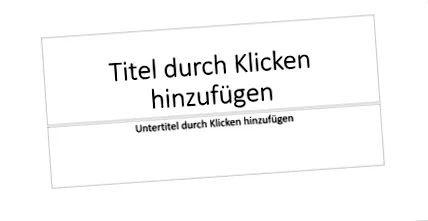
Ez még nem fogja igazán leengedni a lábadról, és nem fogják értékelni a második pillantást.
Tehát ragadjunk bele a trükkök zsákjába, és viselkedjünk "csinosan". Már tudom, hogy az első fejezetben azt mondtam, hogy „nincs felesleges díszítés”. Miért pont itt és most. 3 ok:
- Meg akarom mutatni, hogy mi nagyon egyszerű a PowerPoint segítségével (azaz didaktikai okokból)
- Ha támogatja az előadás tartalmát, akkor jó
- Az egyéni beállítások később is hatással vannak, ezért jó, ha pontosan ezt tesszük az elején, hogy lássuk, milyen hatással lesz a későbbi mesterdiasszal való használatunkra
Most azt akarjuk, hogy betűkészletünk "levélzöld" legyen a háttérrel:
Textúra betűtípussal
Tehát hogyan kaphatunk textúrát egy betűtípusban a PowerPointban - azaz egy grafikát háttérként. És nagyon szeretnénk, hogy ez betűtípusként legyen, hogy könnyedén meg tudjuk változtatni a szöveget.
Válassza ki a teljes szöveget a címben. Ezután válassza az "Alakformátum" fülön a "Szövegkitöltés", majd a "Kép" elemet.
A betűtípus képszerkezetének eljárása
Most a háttér nem működik, mert a betűtípus túl kicsi és finom. Tehát válasszon egy masszív betűtípust, mint például a "Franklin Gothic Heavy" a "Start" fülön keresztül, és állítsa be a betűméretet nagyon nagyra (160).
A hatás még jobb, ha csak nagybetűket használunk a címhez - ez a "Start" -on keresztül működik
A vastag, nagy betűk nagy betűkkel hozzák a legjobban a hatást
És most az egész még jobban látható a "Csempe kép mint textúra" révén
Helyezze át a háttérképet
Most egy olyan kérdéssel szeretnénk az alcímünket, amely elgondolkodásra készteti hallgatóságunkat az előadás előtt.
Ezért a következő szöveget írjuk be az alcímbe: "Miért zöld a levél zöld és nem kék?"
Írja be a feliratokat a kezdõ diára
Annak érdekében, hogy itt irritációt okozzon, a hátteret megfelelő színű levélszerkezettel látjuk el:
Gyors és csinos:
Háttér -> "Kép vagy textúra kitöltése" és "Kép beszúrása fájlból". Még mindig átlátszóan játszhat:
Kép beállítása fólia háttérként
Ahhoz, hogy a háttérben kék színűvé tegyük levélszerkezetünket, kicsit mélyebbre kell ásnunk a trükkök táskájában. Ennek az az előnye, hogy nagyon gyorsan megismeri a PowerPoint lehetőségeit, és minden helyzetben felhasználhatja őket.
Most rátérhetünk az árnyalatra, az élességre és az "újraszínezésre".
Fólia háttér: újraszínező kép
A finomhangoláshoz pedig formát teszünk a tetejére, színezzük és átlátszóságot adunk neki. Ezután a megfelelő szintre hozta és belefér.
Helyezzen alakzatot a szöveg és a háttér rétegei közé a saját színéhez
a PowerPoint start csúszda finomhangolással
Könyvajánlások a témában
Linkek az Amazon-hoz - támogatod weboldalunkat - köszönöm
Könyvajánlások a témában
A jegyzetben felsorolt könyvek megfelelnek a témának.
A linkek az Amazon-hoz vezetnek, és egy vásárlással támogatják weboldalunkat. Kis jutalékot kapunk, ha a linken keresztül megrendel - de a könyv ugyanannyiba kerül Önnek. köszönöm a tamogatásod.
- A WhatsApp megosztja a threemát ->
- csipog
- megosztani Facebookon
- tűzd ki
- értesíteni
- feloszt
- ossza meg a Flattr ->
- share share -> print ->
- Kezdőlap
- Videók a tanfolyamról
- Videók a tanfolyamról
- olcsó MS Office
- Szó
Szövegszerkesztés - PowerPoint
Bemutató program- PowerPoint 2019
PowerPoint az Office 365-hez - PowerPoint 2016
- PowerPoint - 2 típusú prezentáció
- fontos előzetes megfontolások
- Optimalizálja a programbeállításokat a PowerPointban
- A PowerPoint címsorának "ringatnia kell"
- Hozzon létre struktúrát és gyorsan értse meg a tartalmat
- Diák listája
- Keresse meg és használja a megfelelő színeket
- Betűtípusok, amelyek megfelelnek a prezentációnak
- Ügyesen használja a képeket a PowerPointban
- Arany arány a PowerPoint-nál
- Slide master - időt takaríthat meg
- Fólia rendezési nézet
- Diagramok
- Alakzatok: körből 3D gömbbé
- Videó beágyazása a PowerPoint diákba
- Hang beágyazása a PowerPointba
- Használja magabiztosan a PowerPoint-ot a bemutató során
- A PowerPoint sikeres bemutatásának kritériumai
- PowerPoint billentyűparancsok
- PowerPoint mobileszközökön
- Powerpoint 2007 - kezdő és képernyő elrendezés
- Gyengeségérzés a gyomorban az előadások során
- PowerPoint 2019
- Excel
Táblázat - tudományos munka
- Megéri tudni
- lenyomat
- Webhelytérkép
- Adat védelem
Kérjük, támogassa ezt a projektet
Különböző módon támogathatja ezt a projektet - örülnénk, és ez további tartalmakra ösztönözne minket:).
Ajánlja - mindig örülünk, ha linkeket és Facebook-ajánlásokat kapunk.
Te is tudsz minket egy adomány PayPal-on keresztül.
Rendeljen könyveket az alábbiak segítségével Linkek az Amazon-on: