A Skype-hívás javítása nem válaszolható meg
A Skype-nak olyan problémája van, hogy egyes felhasználók nem tudnak hívásokat fogadni (különösen csoportos hívásokat). Ez azért történhet meg, mert a Skype legújabb verzióiban vannak olyan változások, amelyek célja a videohívások és a csoportos videohívások fejlesztése. Sajnos ez a régebbi számítógépek problémáihoz is vezetett, amelyek nem támogatták SSE2 (Streaming SIMD 2. kiterjesztés) .
A probléma leggyakoribb tünete, amikor a hívásmeghívás megjelenik a Skype mobil verzióján, de semmi nem jelenik meg a PC-n. A felhasználó a beszélgetés ablakában teheti meg a To gombra részt venni egy aktív hívásban Nyomja meg manuálisan, de a beszélgetés másodpercek alatt automatikusan befejeződik, anélkül, hogy a többi résztvevő hallatszana.
Sajnos nem sokat lehet tenni, ha a probléma valójában a számítógépen lévő SSE2 támogatás hiánya miatt következik be. Ne feledje azonban, hogy ez a forgatókönyv csak akkor érvényes, ha nem vehet részt csoportos videohívásokban, és a számítógép processzora 8-9 éves. Ha rendszeres telefonhívások vagy csoportos hívások során tapasztalja ezt a problémát, akkor valószínűleg a probléma a Skype hibája vagy a hívásszolgáltató adatvédelmi beállítása miatt.
Ha éppen ezzel a problémával küzd, akkor az alább felsorolt lehetséges javítások segítségével derítse ki a lehetséges tetteseket. Kérjük, kövesse az egyes módszereket a bemutatott sorrendben, amíg a helyzetének megfelelő javítással nem találkozik.
1. módszer: használja a Skype legújabb asztali verzióját
Ha Windows 10 rendszert futtat, valószínűleg a Skype beépített verzióját használja. Ez a verzió egy kicsit hagyományosabb, de nem annyira korszerűsített, mint a Skype asztali verziója, és ismert, hogy számos előre nem látható működési hibát okoz.
Egyes felhasználók a beépített Skype-verzió elkerülésével és az asztali verzió telepítésével vissza tudták állítani a normál Skype-funkcionalitást. Ehhez látogasson el a Skype letöltési oldalára (itt), kattintson az alábbi legördülő menüre Töltsd le a Skype-ot és válaszd Klasszikus Skype.

Miután a telepítőcsomag letöltődött, nyissa meg és kövesse a képernyőn megjelenő utasításokat a Skype asztali verziójának telepítéséhez a rendszerére. Nézze meg, hogy a hívás/csoportos híváshoz való csatlakozás a Skype asztali verziójával megoldotta-e ezt.
2. módszer: kérje meg a hívás gazdáját, hogy vegye fel Önt a névjegyek közé
Ez a bizonyos probléma a csoportos hívást fogadó személy sajátos adatvédelmi beállításához is kapcsolódhat. Ennek az elméletnek a teszteléséhez ellenőrizze, hogy a csoportos hívást kezdeményező személy felvette-e Önt a névjegyzékébe. Ha nem szerepel a névjegyzékükben, kérje meg őket, hogy manuálisan adjanak hozzá és hívjanak meg újra. Ezt könnyedén megteheti, ha meglátogatja profiloldalát és tovább Hozzáadás a kapcsolatokhoz kattintson .

Ha a probléma valóban egy adatvédelmi beállítással volt kapcsolatos, akkor a névjegy hozzáadásával automatikusan meg kell oldani a problémát, és általában képesnek kell lennie arra, hogy csatlakozzon a csoportos híváshoz.
3. módszer: indítsa el a csoportos hívást hostként
Ha te 2. módszer nem segített csatlakozni a csoportos híváshoz, próbáljon meg gazdaként tevékenykedni, és nézze meg, meg tudja-e tartani a csoportos hívást. Egyesek arról számoltak be, hogy bár nem tudtak csatlakozni egy aktív csoportos híváshoz, több emberrel is beszélhettek úgy, hogy maguk létrehozták a csoportos hívást.
Bár ez nem teszi lehetővé, hogy csatlakozzon egy csoportos híváshoz, legalább lehetővé teszi, hogy több résztvevővel kommunikáljon, amíg a Microsoft nem oldja meg a problémát az összes felhasználó számára. Ehhez váltson a következőre: kapcsolatok és válaszd Új csoportot hoz létre .

Ezután kattintson az Emberek hozzáadása ikonra, és adjon hozzá mindenkit, akinek csatlakozni szeretne a csoportos híváshoz. Miután az összes résztvevőt felvette a csoportba, kattintson a Hívócsoport ikonra a csoportos hívás megkezdéséhez.
PROFI TIPP: --> Ha probléma merül fel a számítógépével, laptopjával vagy notebookjával kapcsolatban, próbálja meg használni a Reimage Plus szoftvert, amely képes keresni az adattárakban, és pótolni a sérült és hiányzó fájlokat. Ez a legtöbb esetben akkor működik, ha a problémát a rendszer korrupciója okozza. A Reimage Plus ide kattintva tölthető le

Ha a fenti lépések szintén ugyanahhoz a problémához vezetnek, kövesse 4. módszer a csoportos híváshoz való csatlakozás másik módja.
4. módszer: használja a/golive parancsot
Ha a fenti módszerek mindegyike nem volt sikeres, próbáljunk ki egy technikásabb megközelítést. Néhány felhasználó sikeresen tudott folytatni egy folyamatban lévő csoportos hívást a Csatlakozás parancshoz/golive . Itt van egy rövid útmutató ennek megtételéhez:
- Nyissa meg a csatlakozni kívánt beszélgetés csoportablakát, írja be get/név a csevegősávban, és nyomja meg a gombot Enter gomb.Jelölje ki az egész szöveget a Név =, jobb egérgombbal kattintson rá, és válassza a lehetőséget kiválasztás másolás a vágólapra másoláshoz. Most azonnal használni fogjuk.


- Söprés Menjen vissza a képernyő alján található csevegősávba, és lépjen be / golive a. Hozzáadás majd illessze be a korábban másolt szöveget a vágólapra.

- megnyomni a Enter gomb, csatlakozni a folyamatban lévő csoportos híváshoz.
Ha továbbra is ugyanazzal a problémával küzd, kövesse az utolsó módszert a jelenlegi Skype korábbi verzióra való visszaléptetésére.
5. módszer: váltson régebbi verzióra
Ha a fenti módszerek mindegyike nem teszi lehetővé a folyamatban lévő csoportos híváshoz való csatlakozást, a Skype régebbi verziójára való visszalépés a kívánt sikert hozhatja. Ha a probléma a Hiba történt, a verzióval rendelkező 7.0.85.100 történt, megoldja azt Lépjen egy régebbi verzióra a csoporthívási problémákról. Itt van egy lépésről lépésre:
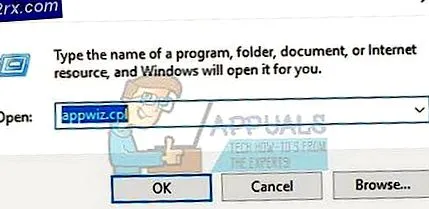
- Először távolítsa el a Skype jelenlegi verzióját. Nyissa meg a futtató ablakot ( Windows Key + R ), adni appwiz.cpl és nyomja meg a Enter gomb, körül Programok és funkciók kinyitni.
- Görgessen lefelé a programok listáján, kattintson a jobb gombbal a jelenlegi verzióra Skype és válaszd Eltávolítás.

- Miután eltávolította a Skype-ot, látogassa meg ezt a linket (itt), és töltsön le egy régebbi verziót. Lehetőleg idősebb, mint 7.0.85.100.

- Nyissa meg a telepítőcsomagot, és telepítse a Skype régebbi verzióját a képernyőn megjelenő utasítások betartásával. Nézze meg, csatlakozhat-e a folyamatban lévő csoportos hívásokhoz a régi verzió használata közben.
Ha az összes módszert eredménytelenül lefújta, nyissa meg ezt a Microsoft-linket (itt), és nyissa meg a Skype támogatási jegyét. Mint tudja, sok megoldatlan jegy kapcsolódik ehhez a kérdéshez. A Microsoft korábbi kérdésekben alkalmazott logikáját követve a vállalat elkötelezett egy újabb gyorsjavítás kiadása mellett, amint elég sokan jelentik a problémát ezzel az új verzióval.
PROFI TIPP: Ha a probléma a számítógépével, laptopjával vagy notebookjával jelentkezik, akkor próbálja meg használni a Reimage Plus szoftvert, amely megkeresheti az adattárakat, és pótolhatja a sérült és hiányzó fájlokat. Ez a legtöbb esetben akkor működik, ha a problémát a rendszer korrupciója okozza. A Reimage Plus ide kattintva tölthető le