A VLC médialejátszó legjobb funkciói heise Download
Hét tipp és trükk a népszerű médialejátszóhoz
A VLC médialejátszó nem csak videók és zenék lejátszására képes. Megnéztem a motorháztető alatt, és megmutattam hét hasznos funkciót, amelyeket a program elrejt.
A VideoLAN projekt évek óta örömet szerez a végfelhasználói közösség számára az ingyenes, ingyenes, nyílt forráskóddal VLC médialejátszó. A nyílt forráskódú médialejátszó számos asztali PC-n és laptopon megtalálható - függetlenül attól, hogy Windows, Linux vagy Mac OS X alatt van-e - és a megfelelő portálásnak köszönhetően mobileszközökön is iOS, Android és Windows Phone alatt. A Wacker, a program szinte minden többé-kevésbé elterjedt fájlformátummal és kodekkel küzd, emellett meglehetősen homályos formátumokat is támogat, a hálózatba áramlik, akár a sérült fájlokat is lejátszhatja, és általában a legjobb választás a Mindenféle média lehetséges. Ez természetesen a VLC-t is érdemes alternatívává teszi más játékosok, például a Windows Media Player vagy a WinAmp helyett. Természetesen egyikük sem rossz, de egyes helyeken valamivel kevesebbet kínál a funkciók, a kényelem és az összeférhetőség terén - "hiányosságok", amelyeket másutt erősségekkel kompenzálnak.
Szerezzen most egy Disney + -előfizetést, és több száz tartalmat streamelhet a Disney, a Star Wars, a Marvel, a Pixar és a National Geographic szolgáltatásaiból. Az előfizetés havi 6,99 euróba vagy évi 69,99 euróba kerül (15% megtakarítás).
A VLC médialejátszó nem csak zenét és filmeket játszik le, vagy CD-ket, DVD-ket és ilyen adathordozókat játszik le. Pontosabban sokkal többet. Néhány funkció azonban elég mélyen el van temetve a program menüiben. Végigdolgoztam a sok ablakot, párbeszédpanelt és menüt, és hét olyan funkciót választottam ki, amelyek kibővítik az ingyenes lejátszó szokásos alkalmazási területét. A következőkben bemutatom ezeket a funkciókat, és rövid utasításokat adok a képsorokban a funkciók előhívására és használatára.
Streaming és letöltés média közvetlenül a hálózatról a VLC Player
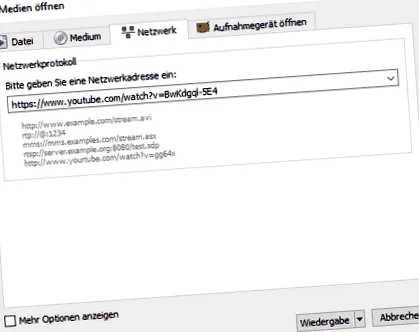
Egyesek számára ez már nem bennfentes tipp, de mégis érdemes újra és újra megemlíteni, mert hajlamos elfelejteni: a VLC médialejátszó streaming kliensként is használható különféle internetes adatfolyamokhoz - például YouTube-videókhoz és hasonlókhoz. Egy kis trükkel ezt a funkciót arra is felhasználhatja, hogy olyan médiumokat töltsön le a hálózatról, mint a fent említett YouTube-videók, és azokat helyben mentse el. Ha a formátum még nem felel meg, akkor átalakíthatja a VLC médialejátszóval, és kivonhatja a hangsávot a videókból, hogy elmentse őket, például MP3 fájlként.
Utasítás: Adathordozó streamelése és letöltése VLC-ben (3 kép)
Konvertálja a médiát más formátumba a VLC médialejátszóval
Mint már említettük, a VLC médiaátalakítóként is használható. Például, ha audio- vagy videofájljai vannak olyan formátumban, amelyet egy bizonyos program vagy eszköz nem tud használni, a fájlt ennek megfelelően konvertálhatja. Ehhez az online szoftvereknek nincs vége - szintén ingyenesen -, de a VLC médialejátszóval is elérhetjük a médiumot a kívánt formátumba. Ha nem tudja pontosan, hogy mely fájlformátumot igényli ez vagy az eszköz, akkor a profilokhoz kiválaszthat bizonyos eszközöket vagy kimeneti célokat is. Ide tartoznak például az Apple és az Android készülékek vagy bizonyos TV készülékek, valamint a YouTube vagy a DivX lejátszó. Például a fájlok konvertálhatók MPEG formátumokba, például MP4 és MOV (AVI-ben is a speciális profilbeállításokon keresztül). Vagy készítsen zenét WMV formátumban CD-n vagy DVD-n történő írásra. Azt is kiválaszthatja, hogy az átalakított fájlok normál felbontásúak vagy HD felbontásúak legyenek.
Utasítás: Média konvertálása VLC-vel (3 kép)
Forgassa el és más módon állítsa be a videókat VLC-ben
Ha egy videó fut a VLC médialejátszóban, lejátszás közben különféle változtatásokat lehet végrehajtani. Például megváltoztathatja a videó geometriáját - a videók elforgathatók (például olyan balesetek esetén, amelyek akkor történtek, amikor megakadályozták a hírhedt okostelefon élirányú film szindrómáját), tükrözhetők vagy vághatók a széleken. Egyébként nagy hatással lehet a videók futtatására. Megjeleníthetők az olyan fedvények, mint a logók vagy a vízjelek, és az ilyen változtatásokkal rendelkező videók szintén újra exportálhatók, hogy aztán véglegesen beépüljenek a videóba. Ezenkívül a futó videókat Windows-falakként lehet lejátszani. Ezeket az egyedi ablakokat ezután el lehet osztani például egy monitor falán, többképernyős módban, és így túlméretesek.
Utasítás: Effektusok alkalmazása VLC videókra (3 kép)
Rögzítsen screencast VLC-vel
Ha akarja, használhatja a multimédia lejátszót képernyőfelvételek készítéséhez is - azaz rögzíti a képernyőt és az ott futó folyamatokat. Létrehozhat például rövid pillanatképeket, oktatóanyagokat vagy hasonlókat, majd megoszthatja azokat másokkal. A szolgáltatás hasznos lehet GIF-ek létrehozásához is. A képernyő tartalmát bármilyen képkockasebességgel és bármilyen formátumban rögzítheti és mentheti. Az egérmutató rögzítve van, de nincs hang. Felveheti külön forrásba, majd egyesítheti a két számot utána. A hanggal történő vetítéshez vannak jobb alternatívák is, például az OBS Studio, a Bandicam vagy a Jing. A VLC alkalmasabb gyors, kicsi, pusztán vizuális bemutatókra.
Fontos jegyzet: Sok felhasználó szerint a VLC médialejátszó screencast funkciója a 2.1.6-os verzió óta már nem működik, és gyakran összeomlik. A program utolsó verziója, amellyel igazolhatóan alig vannak problémák, a 2.1.5. Emiatt ezeket továbbra is tőlünk kínáljuk letöltésre - természetesen a jelenlegi verzió mellett.
Utasítás: Screencasting VLC-vel (3 kép)
Távirányító VLC okostelefonjával vagy táblagépével böngészővel vagy alkalmazással
Ha a VLC-lejátszóval szívesen használja a számítógépét médiaközponttá, akkor érdemes lehet kényelmesen zenét hallgatni vagy filmeket nézni a kanapéról anélkül, hogy a számítógéphez ülne. Itt természetesen hasznos lenne, ha a multimédia lejátszót mobil eszközzel távolról irányíthatnánk. Ez működik - milyen praktikus! Egyrészt léteznek megfelelő mobilalkalmazások iOS, Windows Phone/Mobile és Android eszközökhöz, többnyire töltendő vagy ingyenes, kicsinyített formában. Másrészt a VLC saját HTTP szervert is kínál, amellyel a lejátszót ezután távolról vezérelheti az interneten keresztül egy okostelefon és táblagép - vagy elméletileg természetesen bármely más csatlakoztatott eszköz - segítségével. A létesítmény működését a képgalériában mutatjuk be
Utasítás: VLC távvezérlése szerveren keresztül (3 kép)
Feliratkozás és podcastok lejátszása közvetlenül a VLC-ben
Sokan biztosan tudják, hogy a VLC médialejátszót átfogó webrádió kliensként használhatja. Rengeteg internetes rádió közvetíthető közvetlenül a programba - megfelelő szűrővel használhatja fel saját zenei ízlését. Azonban nem sokan tudják, hogy a podcastok előfizetésére a VLC-ben könnyű. A program természetesen ezt is lejátszhatja, és naprakészen is tarthatja magát, ha mindig szinkronizálja magát a megfelelő RSS-hírcsatornával. Csak a hírcsatorna URL-jére és természetesen a VLC lejátszóra van szükség. Így történik:
Utasítás: Feliratkozás podcastokra VLC-ben (3 kép)
Bővítse a VLC médialejátszót kiegészítőkkel és bővítményekkel
A VLC médialejátszó már a standard verzióban is sokat tehet. A legtöbb funkció gyárilag származik, és további kodekeket általában nem kell letölteni. Ennek ellenére a program kibővíthető további szolgáltatásokkal, szolgáltatásokkal és bőrökkel az integrált plug-in manager segítségével. A lejátszó megjelenése szerkeszthető, vagy az interfész javítható a játékos praktikus funkcióival.
Utasítás: Bővítse a VLC-t plug-inekkel (3 kép)
Megjegyzések a telepítéshez és a verziókhoz
Az itt bemutatott trükkökkel és funkciókkal most lehetősége van egy kicsit többet kihozni a VLC médialejátszóból. Legyen az nagyobb adatfolyam-továbbítási képesség, nagyobb rugalmasság vagy nagyobb kényelem. Bármire is használja, alaposan meg kell vizsgálnia a szükséges szoftver verzióját, mielőtt letöltené és telepítené. Mivel a VLC még mindig sok régebbi operációs rendszeren fut, 32 és 64 bites verzióban érhető el.
Az is praktikus, hogy a multimédia lejátszót magával viheti cserélhető adathordozóra, és onnan indíthatja el anélkül, hogy telepítené. Ehhez azonban szükség van a megfelelően elnevezett VLC Media Player Portable változatra, amelyet külön tőlünk tölthet le.
Ismer egyéb trükköket vagy rejtett funkciókat a VLC médialejátszóhoz? Mire használja a lejátszót? Írja meg tippjeit és tapasztalatait a megjegyzésekben!