Az online monitor kalibrálása ezért fontos és hogyan tudja gyorsan megtenni online és a Windows rendszerben
Ez egy olyan téma, amely érdekelheti, különösen, ha Ön fotós, aki szenvedélyesen szerkeszti az otthoni számítógép monitorán készített képeket. Még akkor is, ha Full HD monitort vásárol, nem elég az áramforráshoz csatlakoztatni, hogy a felvett képek legélénkebb színeit adja. Tehát az alábbiakban bemutatjuk, hogyan kalibrálja a monitort a net egyszerű lépéseivel, de a Windows operációs rendszerek segítségével is.
Miért fontos a kalibrálás monitorozása?
A legtisztább képek élvezéséhez rendszeresen kalibrálnia kell a monitort, függetlenül attól a generációtól, amelyhez tartozik, vagy a műszaki előírásoktól, amelyeket a gyártó bátran átadott előtte. Íme az oka annak, hogy miért kell elvégeznie ezeket a lépéseket:
A legjobb fényerő a munkaterülethez
Mint fentebb említettem, a monitor áramforráshoz való csatlakoztatása nem oldja meg a problémát a munkaterületén nyújtott képekkel. A fényerő a legjobb példa erre. A monitor kalibrálása a képernyő fényerejének alapértelmezett beállításainak kijavítására szolgál, a munkaterületbe bejutó fény mennyiségének megfelelő beállítással.
Nem ajánlott olyan monitorral dolgozni, amelynek fényerő-beállításait gyárilag nem változtatták meg. Ha a fényerő túl alacsony, hosszú távon fejfájást vagy szemproblémákat tapasztalhat, amelyek szemüveg viselésével járhatnak. Ebben az esetben a monitor kalibrálása úgy állítja be a fényerő szintjét, hogy mindig a legjobb képernyőfény legyen, és sokkal jobb felhasználói élményt élvezzen.
A színek kevésbé torzulnak
A kiváló gamma-szint az emberi szem szempontjából kevésbé torzított, azaz a lehető legtermészetesebb színeket jelent. Ez a „gamma-szint” leírja a VÖRÖS, ZÖLD és KÉK (a képernyőre küldött színek) közötti matematikai értéket és a monitor által kibocsátott fény mennyiségét. Ha nem oldja meg ezt a problémát, akkor a Windows monitor kalibrálásával a képek kissé torzulhatnak, különösen a szín szélén.
Megfelelő színintenzitás (színegyensúly)
Akik már sok éves tapasztalattal rendelkeznek a képszerkesztés terén, tudják, hogy talán ez az oka annak, hogy a monitort kalibrálják. A színegyensúly a színintenzitások súlya, amikor azokat a számítógép monitora megjeleníti. Ha a színegyensúly nincs kalibrálva, akkor a képernyőn több vagy kevesebb szín jelenik meg.
A meghibásodás által leginkább érintett színek a semlegesek. Például egy kalibrálatlan képernyőn a fehér vagy a szürke könnyen átalakítható a rózsaszín árnyalatává. Ezért a monitor helyes kalibrálása garantálja a szerkesztett képek színeinek természetesebb érzékelését, optimális fényerő mellett.
A képek kontrasztszintjének kiegyensúlyozása
A kontrasztarány a fényerő különbsége a monitor által megjelenített legfényesebb kép és a legsötétebb között. Ha a monitor nincs megfelelően kalibrálva, akkor a sötét képek vannak leginkább kitéve. Például a feketének már nem lesz ilyen sötét, világos árnyalata, hanem inkább világosszürke színben jelenik meg a monitoron. Ezért a monitor kalibrálása módosítja a kontrasztarányt, és a megjelenített színek a lehető legközelebb állnak a valósághoz.
Online monitor kalibrálás - 1. módszer
A monitor kalibrálásának első online platformja, amelyről ma beszélünk Fotó péntek. A program munkaterve segít a monitor kontrasztjának és fényerejének egyszerű és gyors beállításában, a szürke tónusok jobb optimalizálása érdekében. Működése a lehető legegyszerűbb: meg kell dolgozni a fényerő és a kontraszt beállításait, amíg egyértelműen meg nem tudja különböztetni a szürke összes árnyalatát.
Online monitor kalibrálás - 2. módszer
Sokak véleménye szerint, Lagom LCD monitor tesztoldalak az egyik legjobb online platform a monitor megfelelő kalibrálásához. Csak annyit kell tennie, hogy belép a webhelyre, és kövesse az ismertető útmutató 14 lépését, amelyből megtudhatja, hogyan lehet a monitor kontrasztját, színét és fényerejét megfelelően beállítani.
Online monitor kalibrálás - 3. módszer
Egy másik webhely, amely segítséget nyújthat számodra a saját monitorod kalibrálásához, remélheted, az Online Monitor teszt. Valójában lépésről-lépésre bemutató oktatóprogram lesz, amely megtanítja a PC-monitor kalibrálására, pillanatok alatt.
Kalibrálja a monitort a Windows rendszerben a "Képernyő szín kalibrálása" funkcióval
- Ha a számítógépén használt operációs rendszer az Windows 7, A monitor gyors kalibrálásához meg kell tennie a következő lépéseket: A Start menü mezőbe írja be a következőt: kalibráció "
- Ha a számítógépén használt operációs rendszer az Windows 8.1, csak annyit kell tennie, hogy írjon "kalibráció" a Start menüben, majd kattintson közvetlenül aA képernyő színének kalibrálása".
- Ha az Ön által használt operációs rendszer az Windows 10, csak annyit kell tennie, hogy írjon "kalibráció" a házban Tevékenységi sáv, majd kattintson közvetlenül a "A képernyő színének kalibrálása".
A „Képernyő szín kalibrálása” varázsló felületének néhány grafikus különbségén kívül a színkalibrációs lépések ugyanazok.
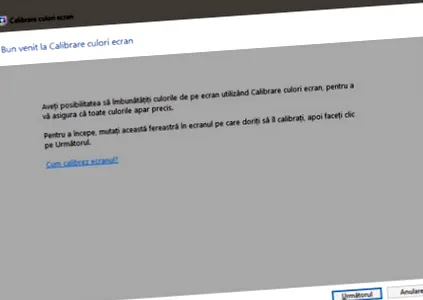
- A kezdéshez meg kell nyomnia a gombot "Következő";
- A kijelzőn megjelenik egy rövid üzenet, amely arra kéri, hogy nyomja meg a gombot "Menü”, Kizárólag a monitornak szentelve; ha nem találja ezt a gombot, javasoljuk, hogy olvassa el a felhasználói kézikönyvet;
- Ugyanazt az üzenetet fogja kapni utasítás teljes információ a monitor menü beállításainak konfigurálásáról, hogy a funkcióval a legjobb eredményt érje el "A képernyő színének kalibrálása".
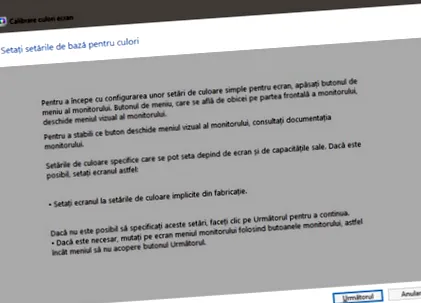
- Miután elvégezte a vonatkozó utasítások által javasolt összes lépést, kattintson újra "Következő";
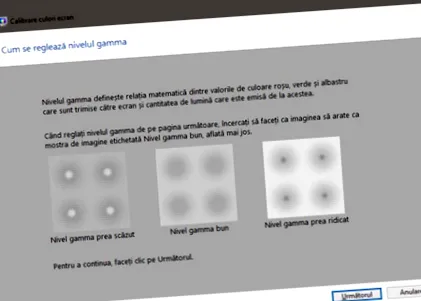
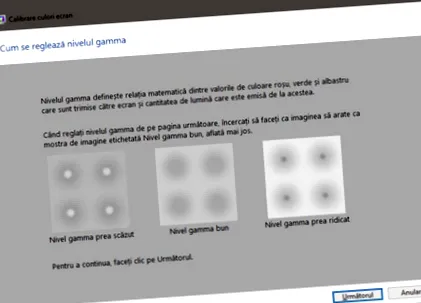
A "Tovább" gomb megnyomása után egy új ablak nyílik meg, amelyben további információkat talál a gamma szint beállításáról. Nézze meg alaposan ezt a demonstrációs mintát, hogy megértse, melyik a legjobb képminta, amely meghatározhatja a jó gamma szintet. Ezután nyomja meg a gombot "Következő".
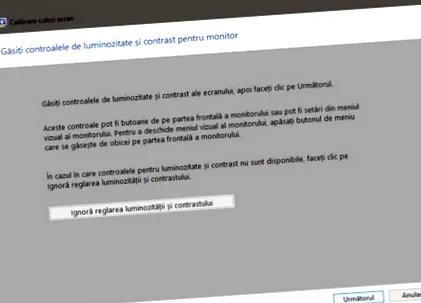
Az opció a következő kijelzőn is megjelenik „Ne vegye figyelembe a fényerő és a kontraszt beállítását ”, De nem ajánlott használni. Ezt azért mondjuk, mert a fényerő/kontraszt megfelelő szintje radikálisan meghatározhatja a monitor képernyőjén megjelenített képek megjelenését. Ezután nyomja meg a gombot "Következő" folytatni.
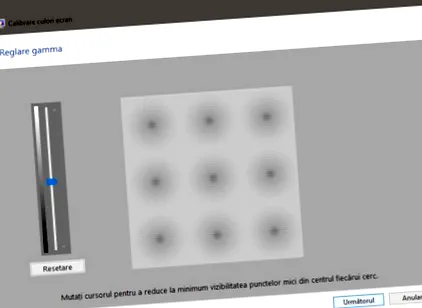
A kép bal oldalán látható egy függőleges csúszka, amelyet beállíthat a gamma szint beállításához, egészen addig a szintig, ahol a kapott kép hasonló lesz az előző lépésben bemutatott képhez. Próbálja meg a lehető legpontosabban beállítani ezt a szintet, mivel a helyes beállítás elengedhetetlen a későbbi beállításokhoz. Ezután nyomja meg a gombot "Következő" .
A megfelelő fényerő-beállítással kapcsolatos utasítások a következő megjelenő ablakban jelennek meg. Gondosan olvassa el a mellékelt utasításokat, majd nyomja meg a gombot "Következő".
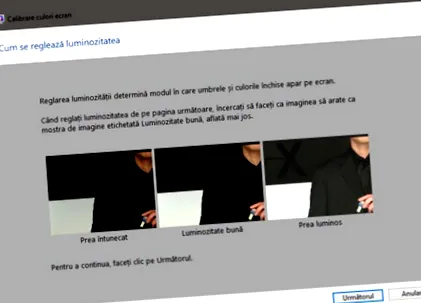
A monitor vezérlői hajtják végre a kontrasztot és a fényerőt, de ebben az egész folyamatban a PC hardver minősége is sokat számít. Mivel a monitorok termékenként eltérőek, ezek a kijelzők csak a kalibrálási utasításokat mutatják, a tényleges eredményeket nem.
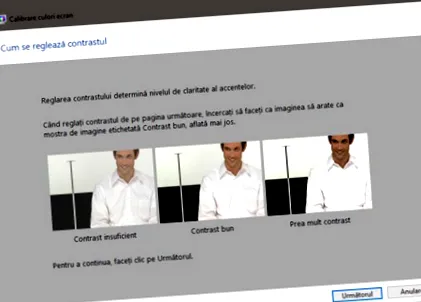
Következő lépés: színegyensúly beállítása, a szoftver által elvégzett kiigazítás. Gondosan olvassa el az ebben az ablakban található utasításokat, majd nyomja meg a gombot "Következő":
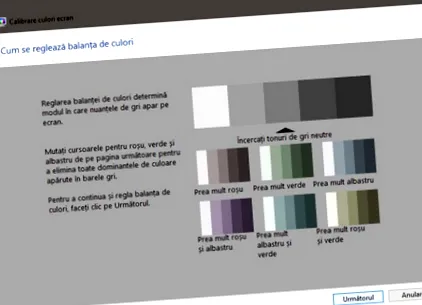
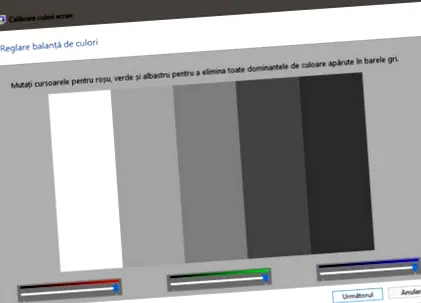
Használja az elemek alatti csúszkákat a piros, a zöld és a kék árnyalatához, hogy megpróbálja a lehető legtermészetesebb szürke árnyalatot kapni. Ez a folyamat időt és különös figyelmet igényel az optimális eredmény elérése érdekében.
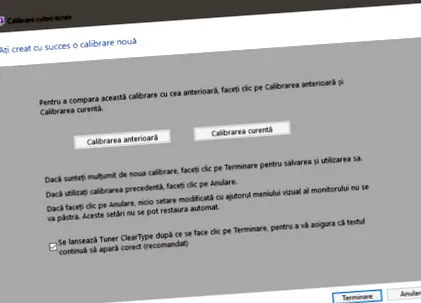
Ha szeretné látni a színkalibrációs funkció módosításait, könnyen válthat a kezdeti és az aktuális beállítás között.
Így kalibrálhatja a monitort mind az online beállítási módok, mind a Windows 7, 8.1 és 10 rendszer beállítási funkcióinak segítségével. A fényképezőgéppel készített fényképek ugyanolyan intenzitásúak, akármi is legyen. az Ön által használt számítógép kalibrálása rendkívül alkalmazott korrekciós módszer, különösen azért, mert az „öregedése” időben megtörténik, lehetetlen észrevenni a fokozatosan keletkező kromatikus „hígításokat”.