Fiona WCMS menü a Hamburgi Egyetem Egyetemén; t Hamburg
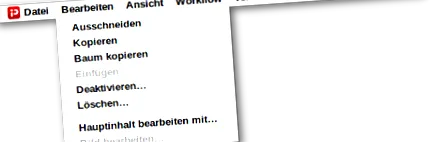
A menü számos fontos funkciót tartalmaz:
- Fájlok létrehozása és szerkesztése
- A felhasználói felület konfigurálása
- Különböző munka- és jóváhagyási lépések (munkafolyamatok) kiválasztása
- gyorsabb navigációs lehetőségek a fájlfán keresztül
- Linkek különböző súgóoldalakra
Az alábbiakban az egyes menüpontok rövid magyarázatát találja:
fájl
- Új dokumentum/új mappa:
Lehetővé teszi e két fájltípus létrehozását a fájlfában. Ezzel a funkcióval új oldalakat és oldal tartalmat hozhat létre. A létrehozott oldal (vagy a létrehozott fájl) pontos funkcióját a sablon típusa határozza meg. Ez létrehozáskor kiválasztható. - Fájl importálása
A menü paranccsal importálhat (feltölthet) egy fájlt a fájlrendszerből. Többek között HTML és egyéb szöveges fájlok, képek és videók támogatottak. A rendszer által nem ismert fájltípusokat nem lehet importálni. - Import archívum
Ha egyszerre több fájlt szeretne átvinni, ezzel a funkcióval ZIP-archívumot importálhat. - Engedje el/vonja vissza/törölje/másolja az alfát
Ezzel a menüponttal alkalmazhatja ezt a munkafolyamatot és a jóváhagyási lépéseket egy egész fájlfára. - keresés
Ezzel a paranccsal megkeresheti az összes fájl nevét és címét. Az eredmény külön ablakban jelenik meg, amely speciális kereséshez is használható. Ezt a párbeszédablakot a Fájl menüponton keresztül is elérheti. - Jelentkezzen ki Fionából
Ez a menüparancs befejezi a munkamenetet a szerkesztői rendszerben.
Kérjük, jelentkezzen ki a szerkesztői rendszerből, amikor elhagyja munkahelyét. Ellenkező esetben a számítógép illetéktelen felhasználói hozzáférhetnek a rendszerhez és megváltoztathatják az adatokat a felhasználói név alatt.
Biztonsági okokból automatikusan kijelentkezünk, ha két órán keresztül nem használta a rendszert.
Szerkeszteni
- kivág
Másolja a kijelölt fájlt, és eltávolítja, ha más helyre illesztették, azaz H. a fájl áthelyezve. Egy mappa áthelyezésekor a benne található összes fájl is áthelyezésre kerül. Az összes áthelyezett fájlban lévő linkek, valamint a más fájlokból az áthelyezett fájlokba mutató linkek automatikusan kiigazításra kerülnek. - Másolat
A kijelölt fájlt átmásolja a szerkesztői rendszer vágólapjára. A fájlt beillesztheti a hierarchiába.
Ha egyszerre több fájlt akar másolni, célszerű a lista nézetet használni.
Fa másolása
Lehetővé teszi egy teljes részfa átmásolását a vágólapra.
A szerkesztői rendszer vágólapján lévő fájlokat beszúrja az aktuális mappába. Ha a mappa már tartalmaz olyan adatokat, amelyek a fájl nevét tartalmazzák a vágólapon, akkor a következő rendelkezésre álló számláló hozzáfűzhető a beillesztendő fájl nevéhez (például a hamburg hamburg lesz1).
Deaktiválja a megjelölt fájlt vagy a listanézetben kijelölt fájlokat egy biztonsági lekérdezés után, és így ideiglenesen érvénytelenné teszi azokat. Annak érdekében, hogy ez a változás az online megtekinthető megosztott fájlt is érintse, a deaktivált fájlt újra fel kell szabadítani. Ha visszavonja a fájlt, csak az aktuális verzió deaktiválódik; a fájl minden korábbi verzióját kiadják és újra közzéteszik.
Kilátás
Munkafolyamat
A munkafolyamatok munkafázisok, például egy webhely jóváhagyása. A munkafolyamat részletes magyarázata itt található.
tanfolyam
Az előzmények segítségével gyorsan elérheti azokat az objektumokat a fájlfában, amelyeket utoljára hívott meg. Az előzmények akkor is megmaradnak, ha kijelentkeztél.
könyvjelző
Az előzményekhez hasonlóan a könyvjelzőkkel is könnyedén mozoghat gyorsan a fájlfában. Itt megtudhatja, hogyan hozhat létre könyvjelzőket.