Használja a Prepar3D v4 Installer alkalmazást a Prepar3D v5 programban; SIMMERSHOME
A Prepar3D v 4 telepítőjének helyes használata a Prepar3D v5 fájlban
Mint mindig, a Prepar3D v5 esetében is az a probléma merül fel, hogy az addonok telepítői nem működnek, és a gyártóknak szükségük van egy ideig, vagy soha nem szállítanak új telepítőt, hanem új verziókat. Ennek nem kell így lennie, és elmagyarázom, hogyan telepítheti az összes kiegészítő 99% -át a Prepar3D v5 szokásos módon, bár csak a Prepar3D v4-et kínálja.
Ezek az utasítások feltételezik, hogy működhet a Windows parancssorával (konzol), és azt rendszergazdaként kell futtatni. Aki nem tudja, mit csinál, vagy nem tudja megérteni, kérjük, NE használja.
Az utasítások azt is feltételezik, hogy a Prepar3D v5 mellett akar maradni, mert a Prepar3D v4 programot előzetesen el kell távolítani. Az eltávolításkor az összes kiegészítő megmarad a könyvtárakban.
Ezeket az eltávolító nem érinti.
1. lépés: távolítsa el a Prepar3D v4 fájlt
Az eltávolítás a Windows kezelőpaneljén vagy az Prepar3D v4 telepítőjének újbóli futtatásával és az Eltávolítás kiválasztásával történik.
Az eltávolítás után meg akarja őrizni adatait másolás céljából. Ezután nevezze át az összes Prepar3D v4 könyvtárat pl. Példa: Prepar3D v4_old
Szimulátorgyökér, ProgramData, Dokumentumok és Roaming a megfelelő "Lockheed Martin" könyvtárban. Mindent, ami ott v4-es könyvtárakban végződik, át kell nevezni vagy törölni kell.
2. lépés hozzon létre szimbolikus linkeket
Ahol vannak törölt vagy átnevezett v4 könyvtárak, most létre kell hozni egy szimbolikus hivatkozást a Prepar3D v5-re. Ez az összes olyan adat átirányítását okozza, amely a Prepar3D v4-et címzi. Ezek aztán a Prepar3D v5 azonos nevű könyvtárába kerülnek.
Először rendszergazdaként nyissa meg a konzolt.
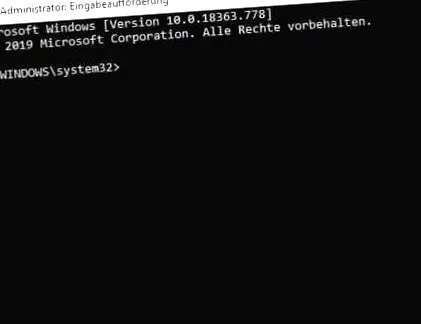
Könnyen használható. A hajtásváltás "LW:" -vel történik, például D:
Változtassa meg a könyvtárat a „cd” paranccsal, amelyet szóköz és útvonal követ.
Könnyedén átmásolhatja és beillesztheti az elérési utat a Windows Intéző sávból.
Amint rákattintasz, egy ösvénysé válik. Ez rengeteg gépelést takarít meg a konzolon.
Először áttér a Lockheed Martin fő könyvtárára, ahol a szimulátor található.
A konzolban ott is váltasz.
A szimbolikus hivatkozás létrehozásához írja be a következőket:
mklink/D "Prepar3d v4" "Prepar3D v5"
és az Enter-vel zárul. Ezután a link úgy jön létre, mint a fenti képen. Ennek ellenőrzéséhez kattintson rá, és a Prepar3D v5 könyvtárban kell lennie. Akkor minden helyes.
NE MÁSOLJON, MERT MINDEN IDÉZET A KONZOL KÖZÖTT TETT!
Ezután váltson a ProgramData elemre az Intézőben és a konzolban, a leírtak szerint
Használja a következő parancsot a konzolon a fenti szimbolikus hivatkozás létrehozásához:
mklink/D "Prepar3d v4" "Prepar3D v5"
Kérjük, ellenőrizze a funkcionalitást, majd váltson roamingra.
A szimbolikus link itt is generálódik:
mklink/D "Prepar3d v4" "Prepar3D v5"
majd ellenőrizte.
A végén átvált dokumentumokra:
Itt két szimbolikus kapcsolatot kell létrehozni. Egy a kiegészítőkhöz és egy a fájlokhoz.
mklink/D "Prepar3D v4 kiegészítők" "Prepar3D v5 kiegészítők"
mklink/D „Prepar3D v4 fájlok” „Prepar3D v5 fájlok”
A vizsga után kész.
Most azonban a fájlokat még mindig be kell írni a rendszerleíró adatbázisba, mert a Prepar3D v4 eltávolításra került, és egyes kiegészítők olyan okosak, és belenéznek a rendszerleíró adatbázisba. Ez önmagában nem működne a linkekkel.
3. lépés nyilvántartási fájlok
Ezeknek a fájloknak az xxxx.reg rövidítése van, és egy kattintással importálják őket a rendszerleíró adatbázisba.
Létrehoztam neked, természetesen mindkét szimulátor verzióhoz, az Academic és a Pro. Kérjük, vegye figyelembe a képeket, és változtasson meg mindent, mielőtt csak rákattintana. Módosítsa az utakat a Notepad ++ programmal, de a szerkesztővel is.
Az első fájl a gép szakaszra vonatkozik
Felhívjuk figyelmét, hogy a dupla \\ megmarad a változtatáskor! Tehát mindenhol saját beállítási utakkal kell rendelkeznie. Ezután mentse el, majd egy kattintással és működtetéssel írjon a rendszerleíró adatbázisba. Ha nincs szüksége SDK-ra, törölheti a bejegyzést.
Ugyanez szükséges a rendszerleíró adatbázis felhasználói fiókjában is.
Itt csak az "AppPath" -t kell megváltoztatni.
A fájlokat és ezeket az utasításokat PDF formátumban megtalálja a támogatási fórumomban a filebase-ben
A letöltéshez ingyenes tagság szükséges.
Ezentúl a Prepar3D v5 összes Prepar3D v4 telepítőjét használhatja.
Jó szórakozást, természetesen saját felelősségére. De a simem még mindig működik J
Simmershome Awards
Díj a korábbi freeware életműért, valamint a 2019. márciusi "Slim Lights" kiegészítőért - AWARD for Malta Complete 2020 márciusában