Hibás PC-összetevők - hogyan azonosítjuk őket a Windows rendszerben
Néha nem a programok vagy az illesztőprogramok okozzák a problémákat, amelyeket nem lehet újratelepíteni, hanem a hibás számítógép-alkatrészek. A számítógép működéséhez tápegységre, alaplapra, RAM-ra, processzorra, videokártyára és merevlemezre van szükség. Természetesen a teljes konfiguráláshoz szükségünk van egy sor perifériára és egyéb kiegészítőre is, a monitortól, a billentyűzettől és az egeretől kezdve a multifunkcionálisig és egy jobb hangrendszerig. .
De minél több alkatrész van, annál nagyobb a valószínűsége annak, hogy egyikük hibásan működik vagy nem fog megfelelően működni. A hardverhiba megakadályozhatja a rendszer indítását, működés közben lezárhatja a számítógépet, vagy a folyamatban lévő tevékenységek mentése nélkül újraindíthatja az operációs rendszert.
A hibás komponens észlelése feladatnak tűnhet a szakemberek számára, de a probléma okának többféle módon is meg lehet határozni a Windows rendszerben található vagy ingyenesen elérhető eszközök és programok használatát. Használatuk nem járhat kockázattal, és hasznos információkkal szolgálhat egy komolyabb probléma megelőzéséhez.
Windows Teljesítményfigyelő
A Windows Vista óta a Microsoft beépített egy modult az operációs rendszerébe, hogy valós idejű figyelemmel kísérhesse a fizikai alkatrészek és alkalmazások teljesítményét. A segédprogram részletes jelentéseket készíthet a számítógép állapotáról, a nem megfelelően működő alkatrészekről vagy a rendszert érintő egyéb problémákról. A Teljesítményfigyelő a Vezérlőpultról, a Teljesítményinformációk és eszközök szakaszról, majd a Speciális eszközökről érhető el. Alternatív megoldásként a program elindítható a "perfmon" keresésével.
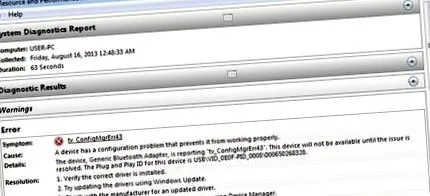
A jelentés problémát jelez egy bluetooth eszközzel
A főablak a funkciók rövid leírását, a rendszer összefoglalását és néhány részletet tartalmaz a program használatáról. Rendszerdiagnosztikai jelentés készítéséhez válassza a Rendszergyűjtő készletből a Rendszer, majd a Rendszerdiagnosztika elemet, majd az egér jobb gombjának megnyomásával indítsa el a Start lehetőséget. A diagnosztikai jelentés közvetlen létrehozásához írja be a "perfmon/report" parancsot a Windows keresőprogramba vagy a Futtatás ablakba.
A Diagnosztikai eredmények - Figyelmeztetések szakasz részletezi a feltárt problémákat, és bemutat néhány megoldást.
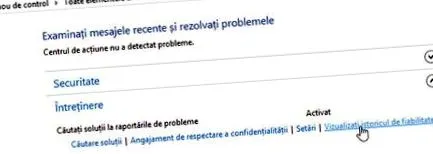
Megbízhatóságfigyelő
A megbízhatóságmonitor méri a rendszer hardveres és szoftveres problémáit, és a „legkevésbé stabil” - 1 és a „legstabilabb” - 10 közötti stabilitási indexet nyújt. A segédprogram az Action Center részben található. Karbantartás a Megbízhatósági előzmények megtekintése segítségével. A létrehozott jelentés megmutatja a napok és hetek során felmerült hardver vagy szoftver problémákat, és lehetőséget kínál megoldások keresésére. A grafikon bármely elemére kattintva megtekinthetők a probléma részletei. A megbízhatóságmonitor nagyon hasznos annak megfigyelésére, hogy egy probléma idővel és milyen időközönként ismétlődik-e. Ha egy hardverkomponenshez kapcsolódó esemény gyakran megismétlődik, az hibát vagy a meghibásodás lehetőségét jelezheti a következő időszakban.
Memóriaproblémák diagnosztizálása
Ha az operációs rendszer RAM problémát észlel, a memória diagnosztikai eszköz futtatására szólítja fel. A segédprogram manuálisan is elindítható a Vezérlőpultról, a Windows Memóriadiagnosztika Felügyeleti eszközök szakaszában, vagy az „MdSched” kifejezésre keresve. A segédprogram lehetőséget nyújt a számítógép újraindítására vagy az ellenőrzés ütemezésére a rendszer következő inicializálásakor.
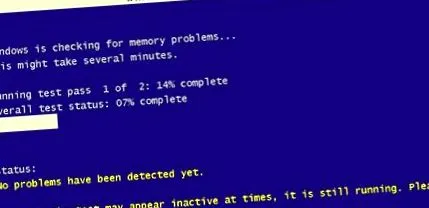
Memóriaellenőrző eszköz
Az újraindítás után a diagnosztikai eszköz egy sor tesztet hajt végre a RAM-problémák meghatározása érdekében. A Microsoft azt javasolja, hogy az ellenőrzést automatikusan hajtsák végre, de lehetőség van a tesztparaméterek megváltoztatására az F1 gomb megnyomásával is, amely a haladó felhasználók számára ajánlott lehetőség. Ily módon meghatározható az elvégzett teszt, alapszintű, standard vagy kiterjesztett, valamint az ismétlések száma. A tesztek befejezése után a rendszer automatikusan újraindul, az eredmények akkor jelennek meg, amikor a felhasználó bejelentkezik a Windows rendszerbe.
Merevlemez-hiba ellenőrzése
A merevlemez az egyik összetevő, amely valószínűleg meghibásodik, mert mozgó alkatrészekkel rendelkezik, és ismételt írással és olvasással kell foglalkoznia. Bár az SSD-k megoldják ezeket a problémákat, rájuk is hatással lehetnek a rendszer instabilitását okozó különféle hibák.
A hibák ellenőrzésének legegyszerűbb módja a dedikált Windows eszköz használata. A partíció ellenőrzéséhez ki kell választani a Számítógép menüből, kattintson a jobb gombbal, majd a Tulajdonságok elemre. A megnyíló ablakban válassza az Eszközök lapot, majd a Hibaellenőrzés részben Ellenőrizze most. A fájlrendszer hibáinak automatikus javítása jelölőnégyzet bejelölésével a segédprogram megpróbálja automatikusan kijavítani a beolvasott fájlok és mappák problémáit. Ha ez az opció nincs kiválasztva, a problémák csak jelentést kapnak, megoldatlanul.
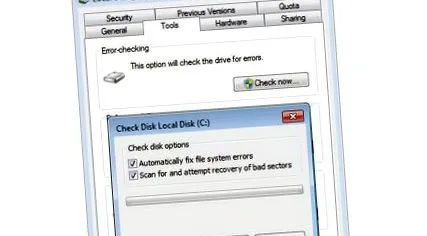
Lemezhibák ellenőrzése
A Hibás szektorok keresése és helyreállítása megkísérlés opcióval megpróbálja azonosítani és kijavítani a merevlemezen lévő fizikai hibákat, kiválasztása pedig megnöveli a befejezési időt. Ezen opció kiválasztása annak a partíciónak, amelyre az operációs rendszer telepítve van, ütemezi az ellenőrzést a számítógép következő indításakor.
A fájl- és a fizikai hibák kereséséhez és kijavításához mindkét opció kiválasztható. Javasoljuk, hogy szkennelés közben ne használja a számítógépet.
A Windows 8 rendszerben az ellenőrzés a háttérben automatikusan megtörténik, de a felhasználónak lehetősége van manuális ellenőrzésre.
Ingyenes információ és diagnosztikai eszközök
A Windows programjaival és szolgáltatásaival együtt számos ingyenes program létezik, amelyek felhasználhatók a PC-alkatrészekkel kapcsolatos információk megkeresésére és az esetleges hardverproblémák felderítésére.
A program figyeli a rendszer ventilátorainak hőmérsékletét és sebességét, nagyon hasznos annak megállapításához, hogy egy alkatrész jobban felmelegszik-e, mint kellene, vagy nem működik-e egy hűtő. Ezekkel a funkciókkal együtt a program jelzi a merevlemez hőmérsékletét és a SMART információkat, amelyek adatokat szolgáltatnak a lehetséges hibákról.
Az alkalmazás megpróbál részletes információkat szolgáltatni az összes hardverelemről, valós időben figyeli az érzékelőket, részletes figyelmeztetéseket és jelentéseket nyújt. A fejlesztők azt állítják, hogy az alkalmazást folyamatosan frissítik, hogy pontos információkat nyújtson a nemrég megjelent összetevőkről.
A HWMonitor egy olyan program, amely figyeli a fő érzékelőket: feszültséget, hőmérsékletet és ventilátor működését. A merevlemez számára információkat nyújt a hőmérséklet és a SMART tulajdonságokról.
következtetések
A PC-alkatrészek meghibásodása hibás működéseket okoz, amelyek oka nem mindig nyilvánvaló. A Windows-ban található eszközök segíthetik a felhasználót a hibás összetevők felderítésében, a hibák bekövetkezésének és megismétlésének időpontjában. Az ingyenes programok a Windows segédprogramok mellett számos funkciót kínálnak, például a hőmérséklet-ellenőrzést és a ventilátor működését. A probléma azonosítása után fel lehet mérni egy szakközpont javításának vagy a hibás alkatrész cseréjének lehetőségeit.