Hogyan lehet adatokat áthelyezni Androidról iPhone-ra - Go4IT

Adatok áthelyezése Androidról iPhone-ra - hogyan kell csinálni, és milyen telefonos adatátviteli alkalmazásra van valóban szüksége.

Unod már az androidos telefont, és át akarsz váltani iPhone-ra, vagy éppen ellenkezőleg, régóta használod az iPhone-t, és szeretnéd kipróbálni az Android-modellt? Itt vannak a szükséges lépések.

Először is, néhány figyelmeztetés. Mint minden alkalommal, amikor előkészíti a mobiltelefon cseréjét, győződjön meg arról, hogy minden fontos képét, dokumentumát és más fájlját biztonságos helyre tette, például memóriakártyára. Győződjön meg róla, hogy bejelölte az Adatok biztonsági mentése beállítást az Android telefon Beállítások menüjének Biztonsági másolat és visszaállítása oldalán. Az iPhone készüléken fontos adatokat menthet az iCloud-fiókjába a Beállítások> [fiók neve]> iCloud menüpont megnyitásával, ahol bejelöli az iCloud biztonsági mentés opciót, és megnyomja a Biztonsági mentés most gombot.
androidról

Feltételezve, hogy már rendelkezik Google-fiókkal és iCloud-fiókkal, bejelentkezhet a következő lépésre.

Hogyan lehet adatokat áthelyezni Androidról Androidra

Van egy androidos telefonja, amely kezdi mutatni a fáradtság jeleit. Újat vásárolt, és a lehető leghamarabb szeretné átvinni a telefon adatait. Szerencsére a Google elvégzi az összes alakiságot:

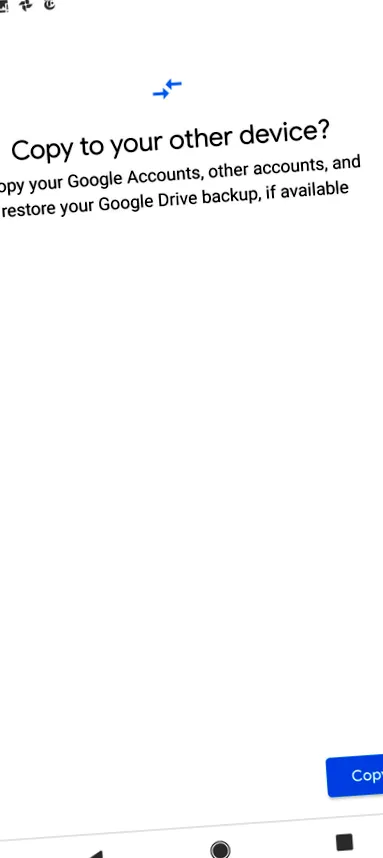
    Amikor először elindítja új Android-telefonját, átnézi a kezdeti beállítási útmutatót, áttekintve a használati feltételek elfogadásának szakaszát, csatlakozva a Wi-Fi hálózathoz stb. Az egyik képernyőn (a sorrend eltér az egyes Android-modellektől) megkérdezi, hogy szeretné-e áttelepíteni az adatokat a régi telefonról az újra. Kiválaszthatja a telefonos adatátvitel forrását. Használja az A Biztonsági mentés Android telefonról lehetőséget.
    iphone-ra
    iphone-ra
    lehet

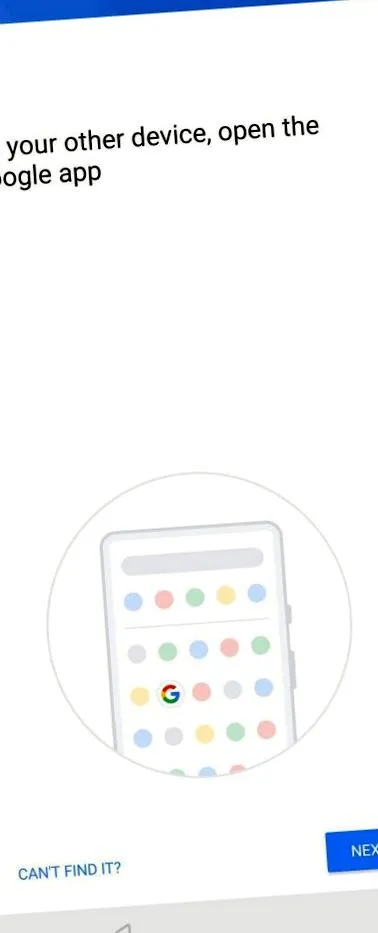
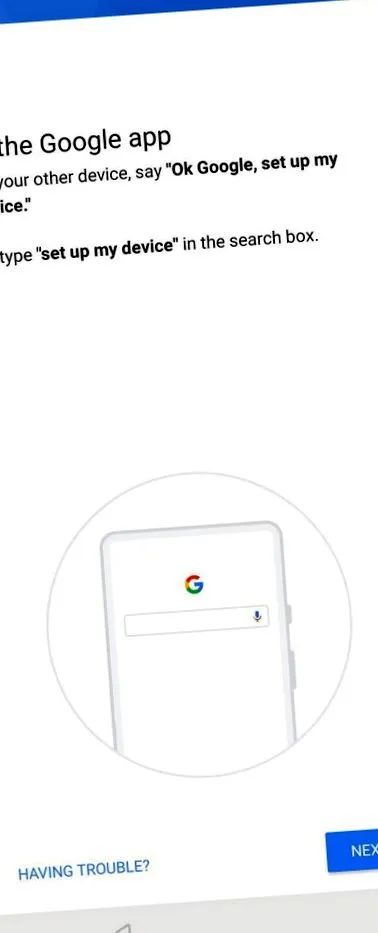
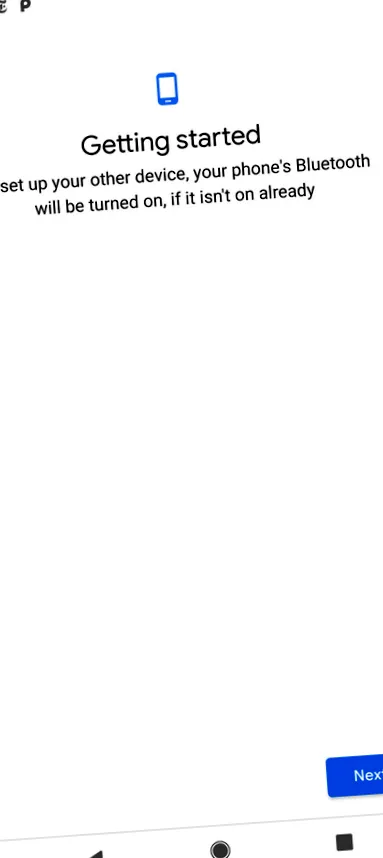
  • Megkérjük, hogy nyissa meg a Google alkalmazást a régi androidos telefonján, majd megnyomhatja a Tovább gombot. Régi telefonján az Első lépések üzenet jelenik meg a Google alkalmazás felületén, további jelzés nélkül. És itt kattintson a Tovább gombra a folytatáshoz.
    iphone-ra
    iphone-ra
    adatokat
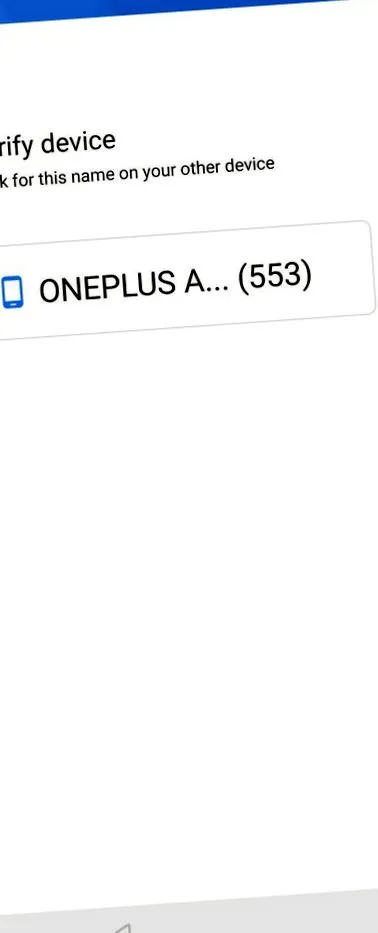
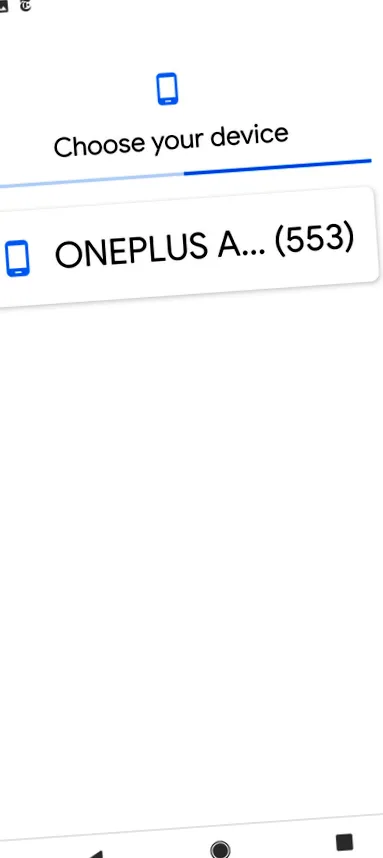
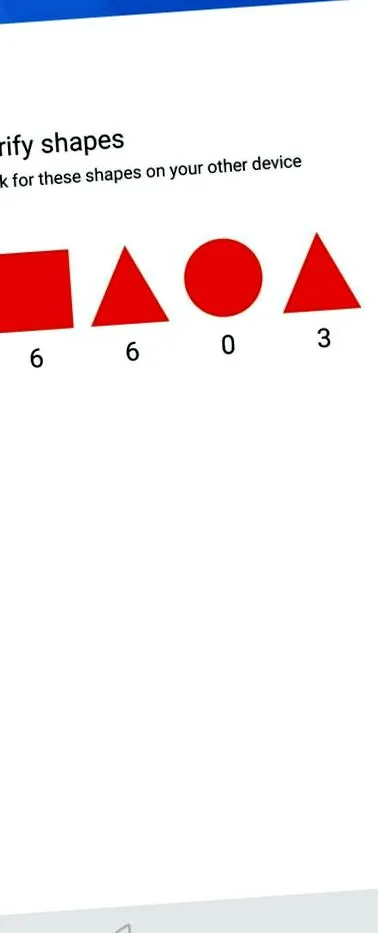
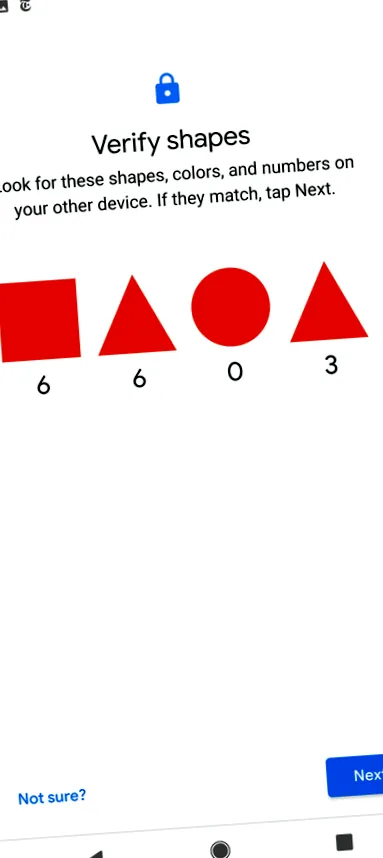
  • A régi és az új telefon arra kéri Önt, hogy válasszon a telefon közelében észlelt Bluetooth-eszközök listájáról, ahová az adatait áthelyezi. A félreértések elkerülése érdekében minden eszköz különböző számokkal és színekkel rendelkező képernyőt jelenít meg, megerősítve a választást. Mindkét képernyő tartalmának meg kell egyeznie. Kattintson a Tovább gombra a régi telefonján (a fogadó Android telefonon nem jelenik meg több üzenet).
    áthelyezni
    adatokat
    áthelyezni

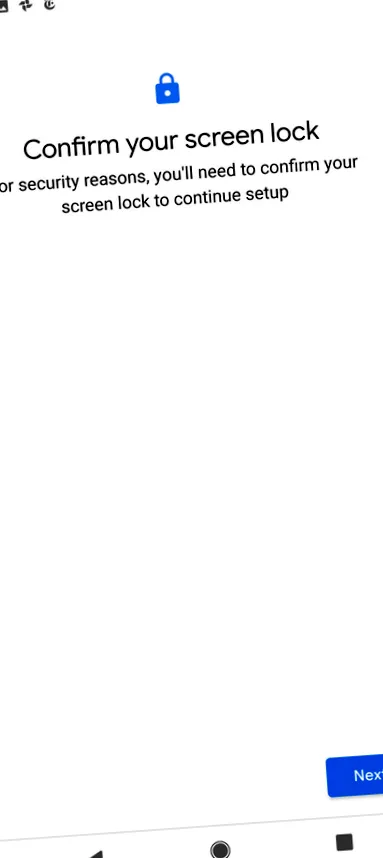
  • Írja be a régi telefonjára korábban beállított PIN-kódot, és hagyja jóvá az adatok áthelyezését Androidról Androidra.
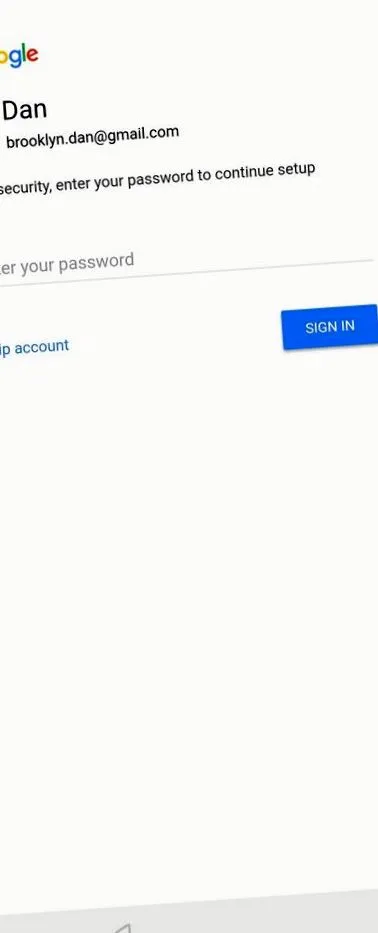
  • Most új telefonján bejelentkezhet Google-fiókjába. Az adatok áttelepítése eltarthat egy ideig, de végül az összes Gmail-üzenetet, névjegy- és naptárbejegyzést, fotógyűjteményt és biztonsági másolatot készíti az új eszközön.
    iphone-ra
    iphone-ra
    hogyan

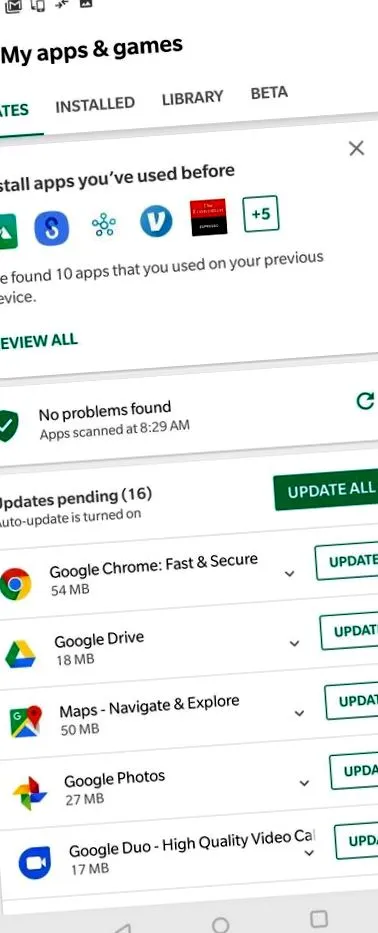
  • A befejezéshez nyissa meg a Google Play Áruházat, és a képernyő bal felső sarkában található Menü gombra kattintva nyissa meg a Saját alkalmazások és játékok részt. A Könyvtár részben megtalálja a régi telefonjára telepített összes alkalmazás listáját, valamint néhányat, amelyet korábban használt és időközben eltávolított. Csak azokat válassza, amelyek érdeklik, és használja a Telepítés lehetőséget.
  • Hogyan lehet adatokat áthelyezni Androidról iPhone-ra

    Van már egy viszonylag új androidos telefonod, amelyen Android 8.x vagy 9.x fut? Balszerencse. Az Apple által kifejezetten az adatok Androidról iPhone-ra történő áthelyezésére létrehozott Android-migrációs eszköz nem működik a telefonjával. Ehelyett használhat egy improvizációt, amely segít leküzdeni ezt az akadályt. Ha rendelkezik Android 7.x vagy korábbi telefonnal is, a fenti utasításokat követve áttelepítheti az adatokat az Android 8 telefonról a régebbi modellre, majd visszatérhet az új iPhone telefonhoz:

    1. Az iPhone első bekapcsolásakor ki kell választania a kívánt helyet és nyelvet a felület megjelenítéséhez, majd a Gyors indítás képernyőre kerül, ahol megkérdezi, hogy szeretne-e adatokat áttelepíteni egy másik iOS-eszközről. A rendelkezésre álló lehetőségek megtekintéséhez használja a Beállítás manuálisan lehetőséget.
    2. Csatlakoztassa iPhone készülékét a Wi-Fi vagy a mobil adathálózathoz, ha az extra adatforgalom nem jelent problémát az Ön számára.
    3. Végezze el a Touch ID/Face ID hitelesítési beállítást, vagy csak állítson be egy PIN-kódot
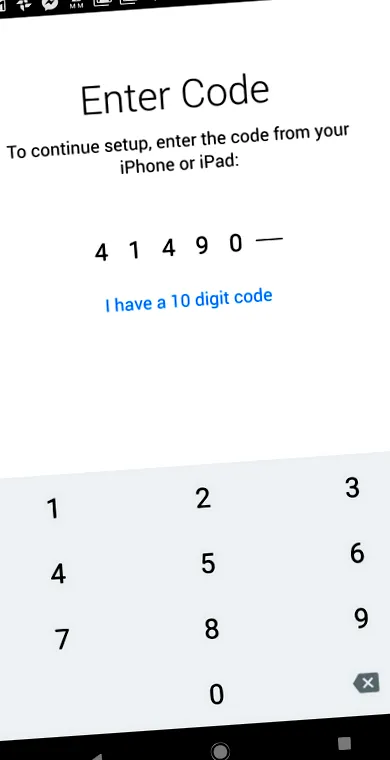
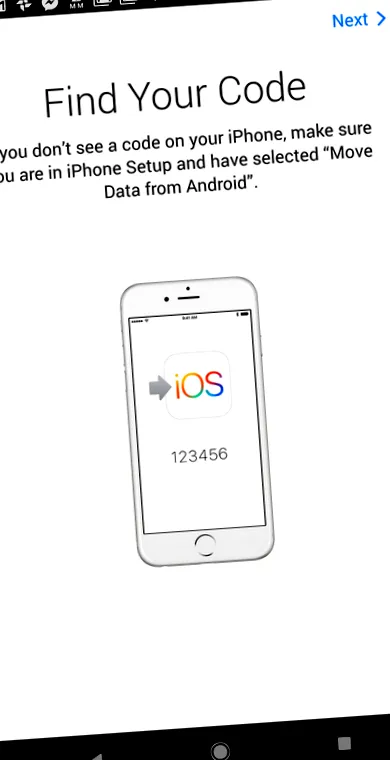
    4. A következő képernyőn megkérdezi, hogy az adatokat iPhone-ra kívánja-e vinni, és lehetősége van a forráseszköz kiválasztására. Jelölje be az Android adatmozgatás opciót, és kattintson a Folytatás gombra. 6-10 jegyű kód jelenik meg a képernyőn.
      lehet
      áthelyezni
      iphone-ra

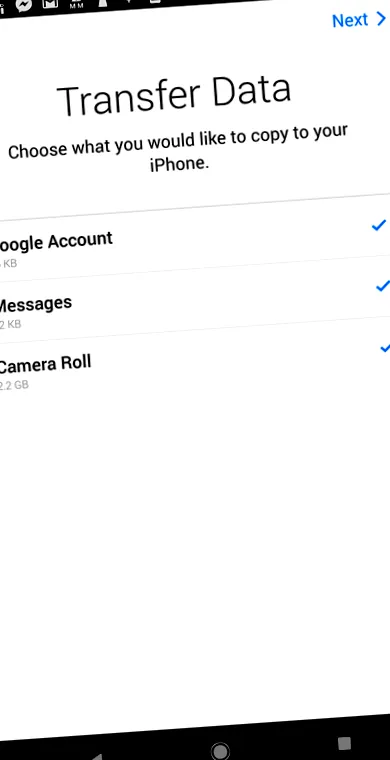
  • Android-telefonján lépjen a Google Play Áruházba, és keresse meg az Áthelyezés iOS-re lehetőséget, amely az egyetlen szükséges telefon-adatátviteli alkalmazás. A kezelőfelületén nyomja meg a Folytatás és elfogadás gombot az Általános Szerződési Feltételek részben, amely után egy „Find Your Code” képernyő jelenik meg, amelybe beírja az iPhone-on korábban megjelenített numerikus kódot.
  • Az alkalmazás megerősítést kér az adatok Androidról iPhone-ra történő áthelyezéséhez. Jelölje be az iPhone-ra migrálni kívánt adatokat, majd kattintson a Tovább gombra.
  • Az adatok iPhone-ra történő áthelyezése után folytathatja az új iOS-eszköz tetszés szerinti testreszabását.
  • Végül, miután bejelentkezett Apple ID azonosítójába (vagy adott esetben új fiókot hozott létre), javaslatokat kap a korábban az Android rendszeren használt alkalmazások telepítésére, ha az iOS-nek megfelelő verziói vannak.
  • Hogyan lehet adatokat áthelyezni iPhone-ról Androidra

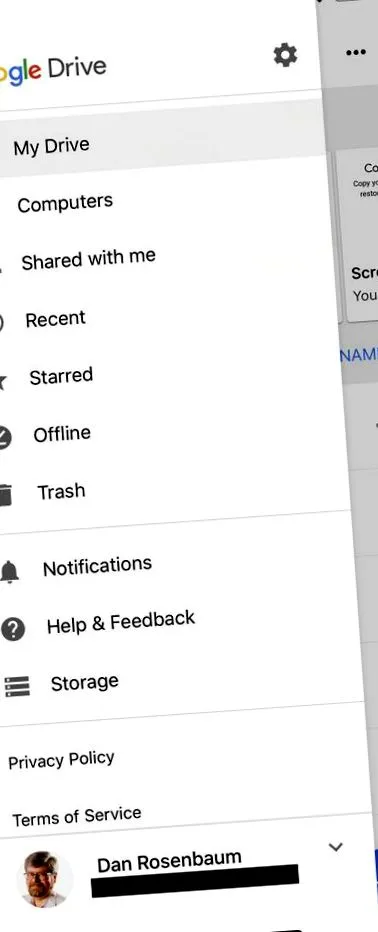
    Az iPhone Android rendszerre történő átviteléhez elsősorban a Google Drive-fiókjára (amely a Google-fiókjához van csatolva) támaszkodik:

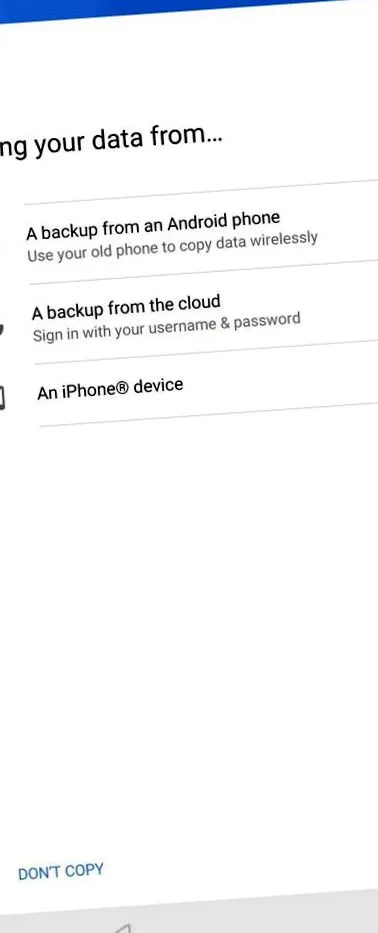
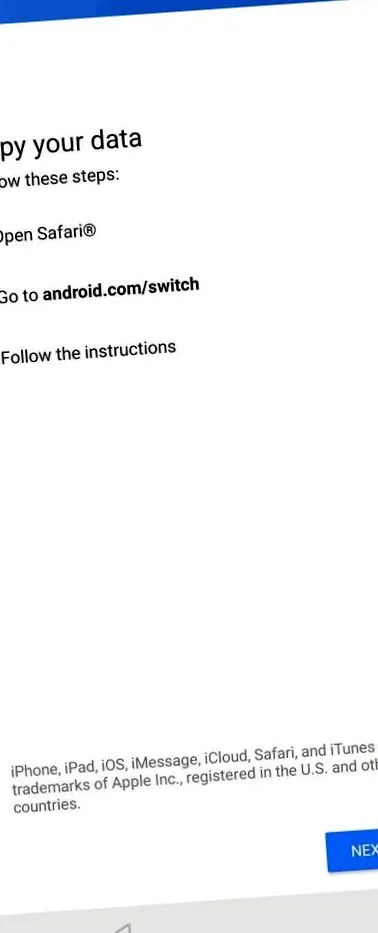
    1. Android-telefonján görgesse végig a kezdeti beállítási menüt, amíg el nem jut ahhoz a képernyőhöz, ahol megkérdezi, hogy szeretne-e adatokat átvinni egy másik telefonról. Jelölje be az Egy iPhone eszköz lehetőséget.
    2. IPhone-ján nyissa meg a Safari böngészőt, és lépjen az android.com/switch oldalra. Ebben a szakaszban telepítenie kell az iPhone-hoz készült Google Drive alkalmazást, hitelesítenie kell ugyanazzal a Google-fiókkal, amelyet az Android-telefonján fog beállítani.
      adatokat
      adatokat
      áthelyezni

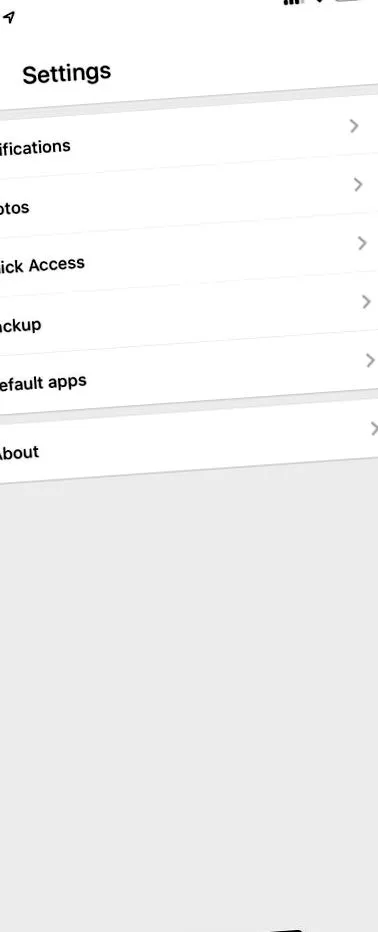
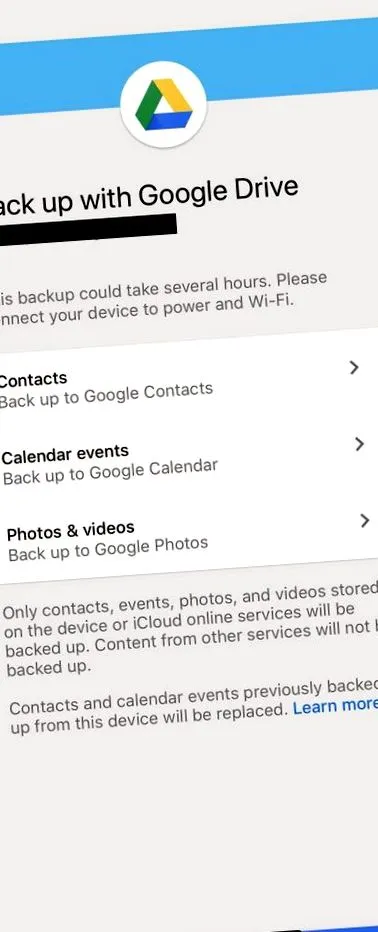
  • A Google Drive alkalmazásból lépjen a Beállítások menübe, és használja a Biztonsági mentés lehetőséget. Jelölje be a Névjegyek, Eseménynaptár, képek és videók, valamint a telefon minden más mappájának másolásához, amelyet át szeretne másolni a Google Drive-fiókjába.
  • Nyomja meg a Start Backup gombot, és várja meg, amíg az átvitel véget ér. A telefonos adatátvitelhez kiválasztott adatmennyiségtől és az internetkapcsolat sebességétől függően néhány perc és néhány óra között kell várnia, így érdemes lehet a hálózati adaptert csatlakoztatva hagyni.
    iphone-ra
    lehet
    lehet

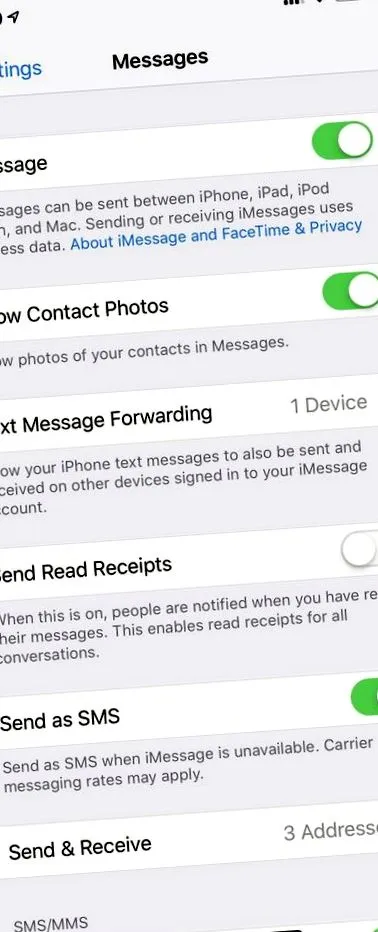
  • Ha androidos telefonja felveszi az iPhone-jához használt SIM-kártyát (alapértelmezett és telefonszám), akkor ki kell kapcsolnia az iMessage és a FaceTime szolgáltatásokat, mielőtt eltávolítaná a kártyát a telefonról. Ellenkező esetben nem fog tudni üzeneteket fogadni az iPhone készülékén. Ezt a Beállítások menü Üzenetek szakaszában teheti meg, ahol letiltja az iMessage opciót. Ismételje meg a műveletet a FaceTime szolgáltatásnál is.
  • Android-telefonján ugyanazzal a Google-fiókkal jelentkezik be. Az iPhone-on a Google Drive-ban biztonsági mentés céljából ellenőrzött összes adat visszaáll, mintha egy másik Android-telefonról töltötték volna le.
  • Hogyan lehet adatokat áthelyezni iPhone-ról iPhone-ra

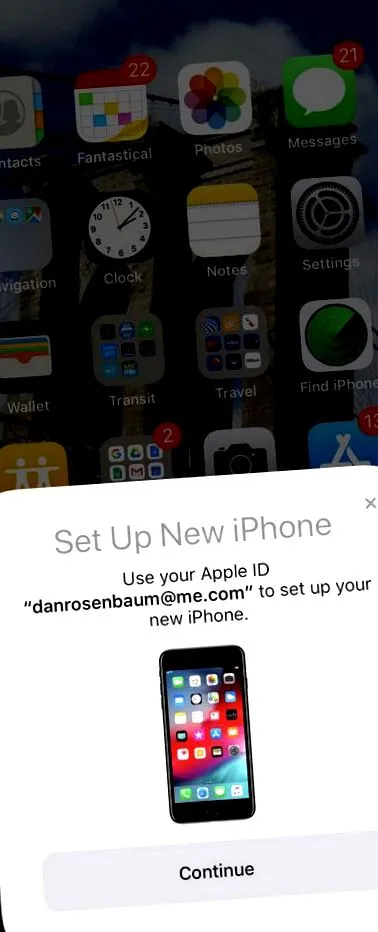
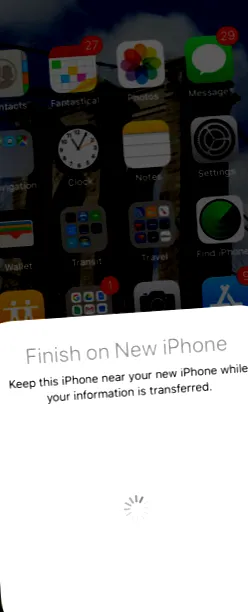
    Semmi sem könnyebb. Helyezze az új iPhone-t a régi mellé, és az utolsó képernyőn megjelenik egy üzenet, amely megkérdezi, hogy új iPhone-t szeretne-e beállítani.

      Az előző üzenet megerősítésével egy QR-kód jelenik meg az új iPhone képernyőn, amelyet be kell olvasnia a régi telefon segítségével. Ezt a lépést követve a régi iPhone végigvezeti Önt a telefonos adatátvitel befejezésével az új eszközzel.
      áthelyezni
      adatokat

  • Az új telefonon írja be a régi iPhone-on beállított PIN-kódot. Beállíthatja a biometrikus hitelesítést új eszközén (opcionális), amely után az iCloud-fiók azonosítója átkerül.
  • Mostantól visszaállíthatja az iCloud vagy az iTunes biztonsági másolatát, hogy minden adat átkerüljön, vagy folytathatja iPhone-jának beállítását teljesen új telefonként, csak az iCloud és az iTunes hitelesítést megtartva.