Írj egy WordPress blogbejegyzést - ez így működik! Adfreak
Blogbejegyzés írása a WordPress egyik abszolút alapja, és az egyik első dolog, amit a WordPress újoncainak érdemes megfontolniuk. Ebben a cikkben nem csak bemutatni akarjuk a hozzájárulás létrejöttét, hanem a szövegszerkesztő legfontosabb funkcióiba is belemerülünk.
Most, hogy áttekintettük a WordPress-bejegyzések és az oldalak közötti különbségeket, itt az ideje, hogy figyelmünket az első bejegyzés elkészítésére fordítsuk. Az első részben megmutatjuk, hogyan kell csinálni egyet A cikk a WordPress segítségével készült, képek integrált és ez megjelent. A második részben menjünk kicsit mélyebben a kérdésbe. Mivel a WordPress szerkesztő számos egyéb extrát kínál, amelyeket alaposabban meg kell vizsgálni. Ebbe beletartozik Hozzáadás nak,-nek Kategóriák, a Hozzon létre egy kimutatást, a Kiemelt kép hozzáadása stb.
Frissítve 2017. december 31: Most részletes cikket írtunk a WordPress szerkesztő funkcióiról.
Hozzon létre egy bejegyzést a WordPress segítségével
A WordPress alkalmazással való bejegyzés létrehozásához először bejelentkezünk a weboldal háttérbe. Ezután az egérmutatónk fölött lebegünk +Új Gomb és kattintson Hozzájárulás.
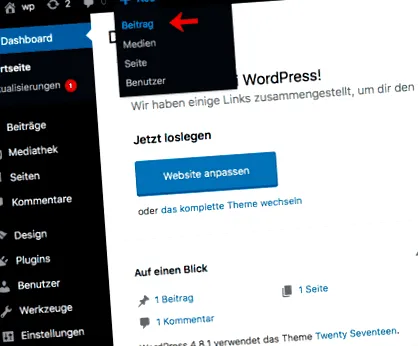
Ezután a bejegyzésszerkesztőhöz irányítunk, amellyel létrehozhatjuk és közzétehetjük a bejegyzésünket. Meghatároztam a legfontosabb elemeket az Ön számára, és az alábbiakban részletezem.
Adja hozzá a blog címét
A bejegyzés címe a bejegyzés címsora. Meg kell adnia az olvasónak, hogy miről szól a bejegyzés. A jó címnek tartalmaznia kell értelmes kulcsszavakat, és különösen csábítónak kell lennie az olvasó számára. Ez egyrészt növelheti a kattintási arányt, másrészt előnyös lehet a Google és Co. keresési eredményei között elfoglalt pozíció szempontjából. Ezen túlmenően, a cím kell 50 karakteres tartományban maradjon úgy, hogy teljes mértékben megjelenjen a keresőmotorok eredményében. Ha többet szeretne megtudni a keresőmotorok optimalizálásáról, javasoljuk útmutatónkat a keresőmotorok optimalizálásához a WordPress segítségével.
A bejegyzés tartalmának hozzáadása
Egy jó cím növelheti a bejegyzés átkattintási arányát. Ugyanilyen fontos, hogy a tartalom is helytálló legyen. A WordPress viszonylag megkönnyíti a tartalom beírásának folyamatát. Ehhez kattintson a szövegmezőre, és kezdje el beírni. A WordPress szerkesztő két nézetet kínál: Vizuális és szöveg. A nézetek között a szerkesztő lapjaira kattintva válthat.
A A regisztrációs kártya szövege az alapul szolgáló HTML-t mutatja. Az összes tartalom HTML-kódként jön létre, még akkor is, ha a vizuális szerkesztőt használja. Ez sok esetben hasznos lehet, ha ismeri a HTML-t. Természetesen nem minden felhasználó teszi ezt, ezért a Vizuális fül elkészült. Itt a tartalom úgy jelenik meg, ahogyan azt a látogatói látják. Ez azt jelenti, hogy anélkül dolgozhat itt, hogy tudna a HTML-ről.
Képek és média hozzáadása
Megtalálja a gombot a két imént leírt tartalom mező között fájlok hozzáadása. Ezzel a funkcióval képeket vagy más adathordozókat adhatunk hozzá, például audiót vagy videót. A fájl feltöltő megnyílik a gombra kattintással. Egyszerűen húzza a fájlokat az ablakba, hogy feltöltse őket a WordPressre.
Kategóriák hozzáadása
Ha blogot akar vezetni a WordPress alkalmazással, akkor a hozzászólások kategóriákba sorolása különösen érdekes lesz az Ön számára. Nem csak megkönnyíti az olvasók számára, hogy megtalálják, amit keresnek, hanem a keresőmotorok is jobban fogják képzelni, hogy mire számíthatnak az Ön weboldalán. Ezenkívül lehetőség van az adott kategóriákból származó hozzájárulások kifejezett integrálására. Például csak a "Távolsági utazás" kategóriába tartozó bejegyzéseket jeleníthet meg a kezdőlapon.
Kiemelt kép beállítása
Lehetőség van hozzászólás képének meghatározására is. Ehhez kattintson a jobb oldali sáv "Cikkkép beállítása" elemére, és válassza ki a cikkének megfelelő képet.
A hozzáadott kép egyrészt a szövege fölött jelenik meg, másrészt, ha a közreműködést kivonatként jeleníti meg. Ezenkívül a bejegyzés képe is szerepel, ha megosztja bejegyzéseit a közösségi médiában.
Bejegyzés közzététele a WordPress segítségével
A jobb oldalon található egy doboz, amely különböző közzétételi lehetőségeket tartalmaz. Mielőtt végül online hozza közreműködését, az "Előnézet" gombra kattintva megtekintheti munkáját. Ez az opció lehetővé teszi, hogy a bejegyzését úgy nézze meg, ahogyan azt olvasói is látják. Ehhez kattintson a gombra előnézet, hogy új fülön nyissa meg a bejegyzést.
Amint elégedett a közreműködésével, kattintson a "Közzététel" gombra, hogy a végleges verzió elérhető legyen a webhelyén. Csak most láthatják és olvashatják webhelye látogatói a cikket.
Bármi kérdés? Javaslatok fejlesztésre vagy további cikkekre vonatkozó javaslatok? Majd írd meg a megjegyzésekbe.