Kezelési mód d; Laptop tápegység - Mediacare
Úgy tűnik, hogy a laptop kevésbé hatékony, mint korábban? Ennek a sebességvesztésnek számos oka lehet: merevlemez torlódás, vírusfertőzés, mechanikai problémák vagy túlzott fűtés, rosszul optimalizált rendszer ... Az első ellenőrzendő elem a laptop energiagazdálkodási módja.
A számítógép különféle elemeit az operációs rendszer valójában dinamikusan használja az energiafogyasztás és ezáltal az akkumulátor élettartamának optimalizálása érdekében. Különösen igaz ez a processzorra és a grafikus kártyára, amelyek frekvenciája szabályozható vagy akár korlátozott is lehet, ami befolyásolja a teljesítményt. Ezért kívánatos ellenőrizni a számítógép konfigurációját, és esetleg optimalizálni a fejlettebb alkalmazásokhoz.
Mediacare * Tehát felajánlja ezt a lépésenkénti oktatóanyagot a Windows 10 laptop energiagazdálkodási módjainak konfigurálásához. A folyamat hasonló vagy hasonló a Windows más verzióihoz.
FOLYAMATOS ELJÁRÁS
1- Ellenőrizze az energiagazdálkodási módot:
- Kattintson a jobb gombbal az akkumulátor ikonra a tálcán, jobb alsó sarokban.
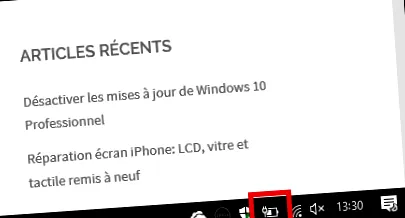
- Kattintson az áramellátási lehetőségekre.
- A megnyíló ablakban ellenőrizze, hogy melyik energiagazdálkodási tervet ellenőrizte. Esetünkben a laptop "Energiatakarékos" módra van állítva, amely optimalizálja az akkumulátor élettartamát a teljesítmény rovására.
- Kattintson a kis függőleges nyílra a "További módok megjelenítése" opciótól jobbra.
- Kiválaszthatja a "Nagy teljesítmény" módot a maximális teljesítmény érdekében olyan processzorral és grafikus kártyával, amelyet már nem korlátoznak vagy szabályoznak. Ez az ideális mód videószerkesztéshez, számítógépes zenéhez, komplex projektekhez, bármi legyen is a szoftvere.