Kniel DemoApp2
Ellenőrizze a tápellátást egy számítógépről
A DemoApp2 alkalmazása
Megjegyzés:
A DemoApp2 csak angol nyelvű felhasználói felülettel érhető el. A fix angol kifejezéseket ebben a bevezetőben nem fordítják le. Számok beírásakor a pontot tizedes elválasztóként kell használni.
A. Mi nem a DemoApp2?
A DemoApp2 nem az áramellátás kiterjesztése, és nem szükséges a tápegység működtetéséhez.
Az alkalmazás lehetőséget nyújt számos áramellátási beállítás befolyásolására anélkül, hogy ismerné a szükséges ASCII parancsokat, és terminálprogramon keresztül kellene kommunikálnia az áramellátással. Az áramellátást mindenkor kizárólag a belső DSP vezérli. A típustól és a firmware verziójától függően előfordulhat, hogy a tápegységben nem minden funkció elérhető a DemoApp2 alkalmazásban.
B. Mi a DemoApp2?
A DemoApp2 egy olyan alkalmazás, amely az alapvető funkciókat könnyen hozzáférhetővé teszi a felhasználó számára. Az alkalmazás a LabVIEW (2011SP1 verzió) alapú.
1. A DemoApp2 letöltése és telepítése
A DemoApp2 jelenlegi verziója az 200. augusztus 19.
1.1 Telepítő a LabVIEW futásidejű motorral
Töltse le a ZIP-archívumot a DemoApp2 telepítővel, amely tartalmazza a LabVIEW futási motort.
Csomagolja ki az archívumot, és indítsa el az abban található alkalmazást setup.exe, a LabVIEW Runtime Engine és a DemoApp2 telepítéséhez. Ha a könyvtár még nem létezik, a telepítő program létrehoz egy könyvtárat, amelynek neve Kniel System-Electronic GmbH a számítógép programkönyvtárában (általában C: \ Program Files (x86)). Minden alkalmazásunk ebben a könyvtárban van telepítve a saját alkönyvtáraiban. A telepítéshez rendszergazdai jogokra lehet szüksége.
1.2 Csak az alkalmazás (ha a számítógépre már telepítve van egy megfelelő LabVIEW Runtime Engine)
Ha a számítógépre már telepítve van egy megfelelő LabVIEW Runtime Engine, töltse le a ZIP-archívumot a telepítőprogram nélkül. Csomagolja ki a ZIP archívumot, és az abban található összes fájlt és könyvtárat helyezze el egy közös könyvtárba. Ha már telepített egy korábbi verziót, akkor felülírhatja a régi fájlokat az újabbakkal.
2. A DemoApp2 rövid bemutatása
- Indítsa el az alkalmazást DemoApp2.exe
- A felhasználói felület több lapot mutat egy vagy több sorban a tetején.
- Az ablak bal oldalán található egy oszlop, amely állandóan mutatja a legfontosabb információkat és néhány vezérlőelemet:
- Az időkorlát állapotát mutató LED (Adatok behozása)
- On kapcsoló a Szoftver engedélyezése váltani
- Vout, Cout, Pout: a tápegység által továbbított aktuális értékek (lásd még Állapotkérés).
- LED-ek sora, mindegyik jelentése megtalálható a tápegység leírásában
- Kapcsolósor, amelynek jelentése a tápegység leírásában található
- Beállítások mentése: a tápegység beírja a beállításait a nem felejtő memóriába
- A beállítások visszahívása: a tápegység a nem felejtő memóriában tárolt beállításokat tölti be
- Hiba megerősítése: erősítsen meg egy hibát
- Alaphelyzetbe állítás: az aktuális beállítások elmentése nélkül indítja újra az áramellátást. A legutóbbi mentés óta nem mentett beállítások elvesznek
- Csomópont száma: az éppen csatlakoztatott tápegység csomópontszáma és az összes többi felismert csomópont száma
- Memóriabank: A tápegységtől függően általában 50 memóriabank számozása 0 és 49 között van
- Üzemmód: a KONFIGURÁLÁS, LAB, STANDARD vagy SZekvencia módok
- Vezérlési mód: az üzemmód, HELYI vagy TÁV
- Az analóg interfész állapota: nem áll rendelkezésre, BE vagy KI, az EEPROM vagy DIP kapcsolókon keresztül állítva (a tápegység típusától függően)
- VI. Megálló: megszakítja a DemoApp2 végrehajtását
- Kilépés: leállítja a DemoApp2 és a LabVIEW Runtime Engine végrehajtását
3. Csatlakozás fül
A kapcsolat létrejötte előtt:
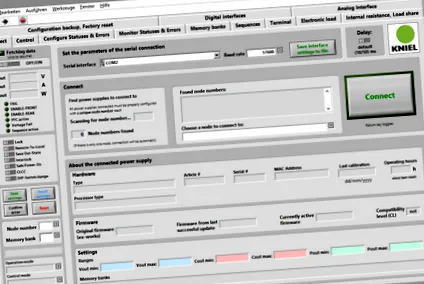
A kapcsolat létrejötte után:
Ez a fül több területre oszlik:
A kapcsolat sikeres létrehozása után az ablak fejlécében megjelenik a csatlakoztatott tápegység típusa, cikkszáma, sorozatszáma és kompatibilitási szintje.
4. Vezérlő fül
Itt befolyásolhatók a Vout, Cout és Pout alapértelmezett értékek, valamint ezen értékek felső és alsó határértékei. Minden érték a jelenleg beállított memóriabankra vonatkozik. A határértékek egymáshoz vannak kapcsolva: mindkét érték tud legyen ugyanaz, de a minimális érték nem tud nagyobb legyen, mint a maximális érték. Az értékek változásai a diagramon jelennek meg.
Négy numerikus bemeneti mező van a feszültség és áram lejtéseihez. A felsõk megváltoztatják a közös értékeket (az összes memóriabank esetében), alatta vannak az éppen kiválasztott memóriabank lejtõinek beállításai. A kimeneti teljesítmény lejtéseit még nem hajtották végre; ezt a funkciót a firmware egy későbbi kiadásában valósítják meg.
Mint minden numerikus beviteli mező esetében, az értéket úgy is megváltoztathatja, hogy közvetlenül beírja az értéket, vagy a nyílgombokkal.
A jobb oldali ábra a kimeneti értékek menetét mutatja. A diagram az utolsó 60 másodpercet mutatja, az X tengely a relatív időt mutatja a VI indítása (vagy utolsó nullázása) óta, és lehetővé teszi az értékek megjelenítését azóta. Az Y tengely úgy van méretezve, hogy megfeleljen a csatlakoztatott tápegység kimeneti értékeinek, és a maximális érték + 120% és -20% közötti tartományát mutatja.
A jellemzők színei megegyeznek a változó változók színével. Az alsó határ szaggatott vonallal, míg a felső határ szaggatott vonallal látható. A határértékek a kapcsolók segítségével jeleníthetők meg Korlátok megjelenítése ki vagy be. A kapcsolókkal Kitöltési határérték az alsó és felső határérték közötti terület színezhető.
5. Állapotok és hibák konfigurálása fül
Itt konfigurálható a tápegység viselkedése meghatározott körülmények között és a Voltage Fail értéke. A felső részben konfigurálja az állapotlogikát mindhárom kimeneti értékre (feszültség, áram, teljesítmény), az alsó részben a hibalogikát.