LibreOffice Writer alapformázás
- Belépés tipográfiába
- A tipográfia aranyszabálya
- Jelek és kúpok
- Nagy- és kisbetű
- Kis sapkák
- Dőlt betű
- elkötés
- Serifs és sans serifs
- kerning
- egységek
- Fájlformátumok: OTF, TTF és PS
- itthon
- DTP
- Alkalmazások
- LibreOffice Writer: alapvető formázás
LibreOffice Writer: alapvető formázás
Író
Fő szabály:
Ne adjon meg semmit manuálisan, mindent irányítson a sablonon keresztül.
1. lépés: normál szöveg
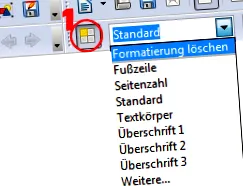
Válassza ki a teljes szöveget (Ctrl + A), majd formázza meg MINDENT a "Standard" formátumú sablonnal. Szükség esetén használja a "Formázás törlése" funkciót. Ha még nem írt szöveget, folytassa a 2. lépéssel.
2. lépés: A standard szöveg attribútumai
Annak érdekében, hogy a törzsszöveg vonzóan kerüljön bemutatásra, megváltoztatjuk a "szabvány" tulajdonságát, amelyet most kijelöltünk.
Kattintson a "Sablonok formázása" szimbólumra (1 a fenti képen) vagy az F11 funkciógombra.
Megjelenik egy új, azonos nevű ablak:
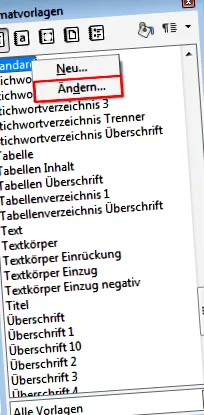
Kattintson most a jobb gombbal a "Standard" elemre, és válassza a "Change" lehetőséget.
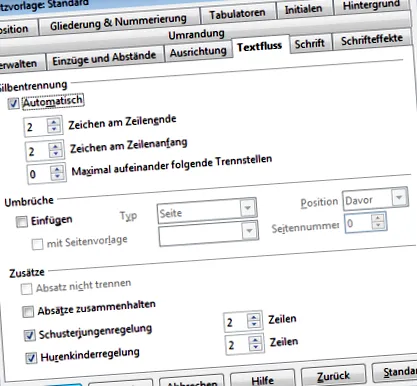
Az új tulajdonságok ablakban a füleken a következő attribútumokat állítjuk be a standard szöveghez:
- Behúzások és távolság: sortávolság (egysoros)
- Indokolás
- Szövegfolyam (elválasztás): kattintson automatikusan.
- Betűtípus, méret és stílus
A fennmaradó szövegattribútumok változatlanok maradnak. - Az OK-val megerősítjük a változásokat.
3. lépés: hierarchikus címsorok
Kiválasztásra kerül az a szöveg, amelynek az 1. fejlécnek kell lennie, és az "Heading 1" gombra kattint az eszköztáron.
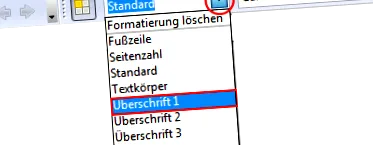
Alternatív megoldásként a "Heading 1" dupla kattintással használható a formátumsablonokban:
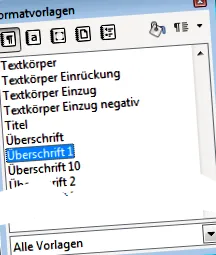
A címsorokat egyetlen betűtípussal formázhatja (és kell is) (kerülje a dőlt betűt).
Ehhez kattintson a jobb gombbal a formátumsablon „Heading 1” elemére, és válassza a „Change” lehetőséget. Ezután az OK-val megerősítjük a változásokat.
- "1. rovat" z. B. Betűméret 24 félkövér
- "2. rovat" z. B. Betűméret 18 félkövér
- "3. rovat" z. B. Betűméret 14 félkövér
4. lépés: automatikus oldalszámok
Adjon oldalszámokat a láblécbe (y oldal x).
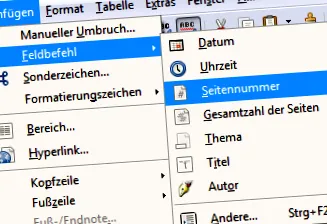
A láblécbe beírjuk az "Oldal" szót, majd kiválasztjuk a "Beszúrás> Mező parancs> Oldalszám" menüpontot, majd a "felől" szót, és beszúrjuk az oldalak számát ("Beszúrás> Mező parancs> Összes oldalszám").
Végül formázza az oldal adatait a kívánt módon, miután duplán kattintott a láblécen (válassza az összeset: Ctrl + A), és válassza ki a betűméretet (kb. 9).
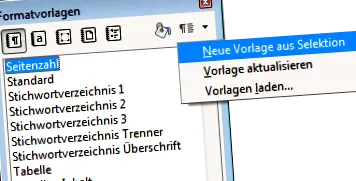
Lehetőség van az oldal formázásának kizárására a formátum sablonokban. Jelölje meg az oldalszámokat, kattintson az "Új sablon a kiválasztásból" gombra, és rendeljen hozzá egy új nevet (pl. "Oldalszám").
Az "első oldalt" a LibreOffice Writer kezeli a "Formátum> Címoldal" menüponton keresztül. A megfelelő mezők itt aktiválhatók:
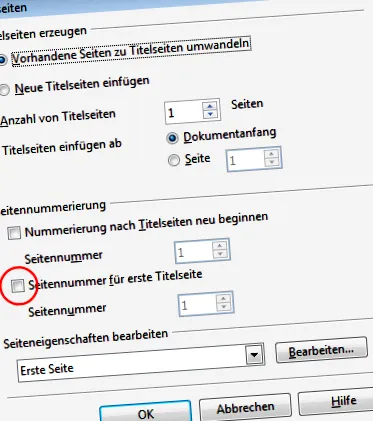
5. lépés: Tartalomjegyzék
A szöveg befejezése után arra a pontra megyünk, ahova a tartalomjegyzéknek mennie kell.
A „Beszúrás> Könyvtárak> Könyvtárak” lehetőséget választjuk, és a párbeszédpanel megerősítését követően a könyvtár automatikusan létrejön.
Ha bármilyen változás történik a dokumentumunkban, kattintson a jobb egérgombbal a tartalomjegyzék szürke mezőire, és válassza a "Könyvtár frissítése" lehetőséget.
További optimalizálás elvégezhető a "Könyvtár szerkesztése" opciómenü segítségével (a jobb egérgombbal érhető el a tartalomjegyzék felett).
6. lépés: további részletek
Hasonló eljárást követünk az ábrák (beleértve az ábrák felsorolását), lábjegyzetek, bibliográfia, indexek, kereszthivatkozások stb.
A LibreOffice Suite írója szinte teljesíti a szövegszerkesztő minden kívánságát.