Minden információ a tablettákról
Tablettatartó
Tablettatartó
- Start gomb: Végzi a tablet be- és kikapcsolásának funkcióját;
- Öntött csatlakozó dugó:A fejhallgatót ebbe az aljzatba helyezik, a belső hangszóró (ka) t automatikusan kikapcsolják a fejhallgató behelyezése után;
- Mikro USB csatlakozó: Arra használják, hogy a táblagépet USB-kábelen keresztül csatlakoztassák a PC-hez/Mac/Laptophoz, vagy bizonyos esetekben feltöltsék, ha a terméket ezzel a funkcióval készítették;
- Töltő dugó: A táblagép töltõjéhez való csatlakoztatására szolgál;
- Vissza gomb: Végzi a visszatérési funkciót az előző képernyőre;
- Főmenü gomb: Végzi a visszatérési funkciót a főmenübe;
- Háttér gomb: Megjeleníti az összes háttérben futó alkalmazást;
- Pillanatkép gomb: Rögzítse a képernyőt;
- Hangerő gomb -: Végzi a hanglejátszás hangerejének csökkentését;
- Hangerő + gomb: A lejátszott hangerő növelésének funkcióját hajtja végre;
- Gyors beállítások gomb: Megjeleníti a gyors opciók menüt a jobb oldalon;
- Óra kijelző;
- Wi-Fi tevékenység kijelző
- Az akkumulátor töltöttségi szintjének kijelzése
2. Útmutató a tablet helyes és hatékony használatához
A megfelelő és hatékony használat a tabletta lehető leghosszabb élettartamához vezet.
- Csak olyan alkalmazásokat telepítsen, amelyeket gyakran használ, és törölje a felesleges alkalmazásokat;
- Állítsa le a háttérben futó alkalmazásokat. Ezek akadályozzák a tablet működését és csökkentik az autonómiát. Hogyan kell csinálni: Kattintson a "Háttér" gombra, majd az esettől függően húzza az alkalmazások minden tárcsáját balra/jobbra vagy fel/le, amíg az összes eltűnik;
- Az érintőképernyőn megjelenő szennyeződések helytelen működéshez vezethetnek;
- Kerülje a tabletta bármilyen folyadékkal való érintkezését;
- Ne használjon olyan tárgyakat vagy anyagokat, amelyek karcolódást okozhatnak az érintőképernyő felületén;
- Használjon fedelet a tabletta védelmére;
- Javasoljuk, hogy ne használja a táblagépet, ha az a töltőhöz van csatlakoztatva. Az ilyen állapotú kezelési baleset a csatlakozók megsemmisüléséhez vezethet;
- Mindig végezzen teljes feltöltést.
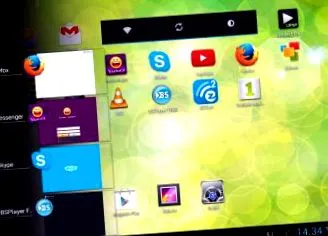
3. Telepítse/távolítsa el az alkalmazásokat
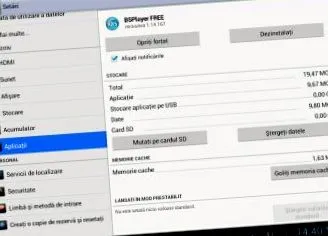
Javasoljuk a biztonságos alkalmazások telepítését (letöltötték a hivatalos alkalmazásboltokból, például a Google Playről). A telepítéshez töltse le az alkalmazást, és kövesse a táblagép képernyőjén megjelenő lépéseket. Alkalmazások eltávolításához nyissa meg a táblagép beállításait, válassza az "Alkalmazások" lehetőséget, válassza ki az eltávolítani kívánt alkalmazást, kattintson az "Eltávolítás" gombra, és erősítse meg az eltávolítást.
A reset gomb segítségével állíthatja vissza a táblagépet anélkül, hogy elveszítené a rajta lévő adatokat (ugyanazt a funkciót látja el, mint a PC reset gombja). Akkor ajánlott használni, ha a táblagép már nem reagál a parancsokra, amikor az operációs rendszer összeomlik az indításkor, vagy amikor a táblagép nem indul el a bekapcsológomb megnyomásakor. Nyomáshoz használjon gemkapcsot, tűt, fogpiszkálót vagy bármilyen más éles tárgyat.
5. Állítsa vissza a gyári beállításokat
Az általános visszaállítás az a mód, ahogyan a táblagép visszatér az alap módba, törölve az Ön által telepített alkalmazásokat, az alkalmazás adatait, a Google fiók adatait és a táblagép beállításait. Akkor javasoljuk ezt a típusú visszaállítást, ha a táblagép már nem működik megfelelően, vagy ha fontos fájlokat/alkalmazásokat töröl.
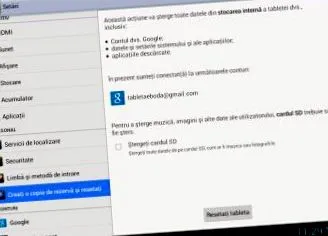
- Kapcsolja be a táblagépet;
- Hozzáférés a táblagép beállításaihoz;
- Nyissa meg a "Biztonsági másolat létrehozása és visszaállítása" opciót;
- Válassza a "Gyári visszaállítás" opciót;
- Ha dokumentumokat, képeket, filmeket stb. Is törölni szeretne, jelölje be az "SD-kártya törlése" opciót;
- Kattintson a "Táblagép visszaállítása" gombra
- Kattintson az "Összes törlése" gombra
6. Konfigurálja a 3G modemeket
Csatlakoztassa a 3G USB modemet a táblagéphez az OTG kábel segítségével, majd kövesse az alábbi lépéseket:
- Lépjen be a táblagép menüjébe;
- Válassza a "Beállítások" lehetőséget;
- A "Vezeték nélküli és hálózatok" kategóriából válassza a "Tovább" lehetőséget;
- Válassza a "Mobil hálózatok" lehetőséget;
- Engedélyezze az "Data Roaming" funkciót;
- Válassza az "új APN" lehetőséget;
- Adjon neveket, APN, MCC, MNC az alábbiak szerint, minden mobilhálózathoz.
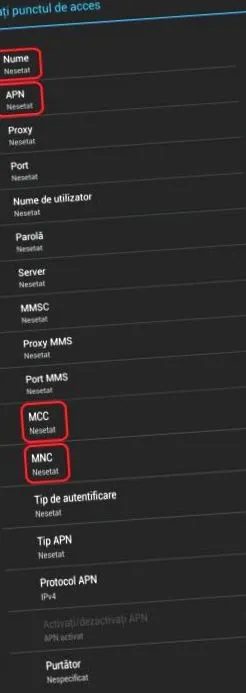
- Név: APN
- APN: internet
- Ügyfélközpont: 226
- MNC: 05
- Név: Mobil internet
- APN: internet.vodafone.ro
- Ügyfélközpont: 226
- MNC: 01
- Név: Vodafone Live
- APN: live.vodafone.com
- Ügyfélközpont: 226
- MNC: 01
Jegyzet: Ha az internetes szolgáltatás még nem indult el, akkor kattintson rá az APN szerkesztése, csúsztassa lefelé a "Hitelesítési típus" opciót, válassza a "Nincs" lehetőséget, mentse az APN-t a készülék "Menü" gombjával.
- Név: Narancssárga internet
- APN: nettó
- Ügyfélközpont: 226
- MNC: 10
- Név: Cosmote Connect Mobile
- APN: szélessávú
- Ügyfélközpont: 226
- MNC: 03
Óvatos: A kompatibilis USB-modemek listája, amely megfelel az egyes táblagépek/szoftverek verzióinak, a "Letöltés" részben található. Végezze el a négy lépést a táblagép kategóriájának és modelljének kiválasztásával, és töltse le a fájlt a kompatibilis modemek listájával.
7. Szoftver átírás/szoftverfrissítés
Könnyen elvégezhető és nem igényel sok időt. Minden amire szüksége van egy PC/laptop és egy internet kapcsolat.
A táblagép újratelepítésének/frissítésének lépései:
- Nyissa meg a weboldalt: www.e-boda.ro;
- A menüsoron válassza a "Letöltés" lehetőséget;
- Válassza ki a "Tablet PC" kategóriát az 1. lépésben;
- Válassza ki a táblagép modelljét a 2. lépésben;
- Opcionálisan a 3. lépésben válassza ki a kívánt szoftver verziót;
- Opcionálisan a 4. lépésben válassza a "Firmware" opciót;
- Töltse le a szoftverfájlt, a frissítési utasításokkal ellátott dokumentumot és a frissítő alkalmazást (ha szükséges) a PC-re/laptopra;
- Nyissa meg a fájlt a frissítési utasításokkal, és kövesse a megadott lépéseket.
Az E-Boda szervizzel való kapcsolatfelvétel módjai:
A minőségi javítás előnyeinek kihasználása és a termék garanciájának befolyásolása nélkül javasoljuk, hogy végezzen bármilyen javítást az E-Boda szervizegységben vagy az E-Boda által a termékére jóváhagyott más szolgáltatásban. Ha nem javított szolgáltatásban végez javítást, a termék jótállása elvész.
Minden olyan termék, amelynek hibája nem rendeltetésszerű használat vagy üzembe helyezés következtében következett be, utólagos jótállást jelent.
A jótállás elvesztéséhez vezető leggyakoribb okok: folyadékkal való érintkezés, az ajánlástól eltérő módon történő használat vagy üzembe helyezés, a megadottól eltérő feszültségellátás, a termék lezárása vagy jogosulatlan szervizelés, a dugók törése vagy hajlítása, hiánya vagy módosítása azonosító sorozat.
Óvatos: Ha az E-Boda szolgáltatás nincs raktáron, vagy nem tudja beszerezni a javításhoz szükséges anyagokat, akkor köteles megoldást ajánlani, amely a következők egyike lehet:
- Az ügyfél felvétele a várólistára
- Javaslat a termék lecserélésére egy hasonló vagy újabb generációs modellre, amely a szokásos eladási ártól kedvezményt kínál.