Raspberry Pi, mint olcsó; szükség HD; Biztonsági kamera: 5 lépés (képekkel)
Tartalomjegyzék:
- Felszerelés:
- 1. lépés: háttér
- 2. lépés: hardverkomponensek
- 3. lépés: Telepítse a Raspbian alkalmazást
- 4. lépés: Csatlakozás SSH-n keresztül
- 5. lépés: engedélyezze a WiFi-t
- 6. lépés: rakja össze a hardvert
- 7. lépés: Telepítse a mozgásérzékelő szoftvert
- 8. lépés: Videók mentése megosztott Windows mappába
- 9. lépés: Javítsa a Motion Autostart programot
- 10. lépés: a kamera összeszerelése
- 11. lépés: hozzáférés az élő közvetítéshez
- 12. lépés: Bárhonnan elérheti az élő közvetítést
- 13. lépés: következő lépések
- 7 ember csinálta ezt a projektet!
- A vidra Sicco megcsinálta!
- paulbright megtette!
- Az AkramM3 megcsinálta!
- badjr megtette!
- Magkopian megcsinálta!
- Caldes megcsinálta!
- scavix csinálta!
- ajánlások
- 1986 Raspberry Pi videó csengő
- Függőleges bartop árkád beépített PIXEL LED kijelzővel
- Remek tárgyak internete
- Arduino verseny 2019
- Tantermi természettudományi verseny
- Kertészeti verseny
- 411 megbeszélés
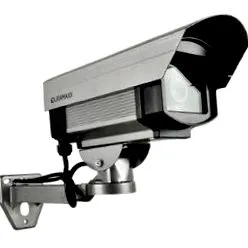
Ezek az utasítások leírják, hogyan lehet megfigyelő kamerát építeni egy Raspberry Pi mikrokomputerre, amely HD videókat rögzít, ha valami mozog a megfigyelt területen. Az élő kép bármilyen webböngészőből megtekinthető, beleértve a mobiltelefonját is, miközben Ön mozgásban van.
Mit szeretnél:
- Nézzen élő közvetítéseket bármely webböngészőben bárhonnan
- Minden mozgást rögzítsen egy videofájlba
Felszerelés:
1. lépés: háttér
Hallottál már a Raspberry Pi-ről? Ez egy olcsó mikrokomputer, amely képes futtatni a Linuxot és végtelenül bővíthető. Csak 35 dollárba kerül, és végtelen lehetőségeket nyit meg abban, hogy mit lehet vele építeni. A hivatalos honlap megtalálható a http://www.raspberrypi.org/ oldalon
2. lépés: hardverkomponensek
Hardverre van szükségünk ehhez a projekthez. Ez a legfontosabb dolgok felsorolása, amelyekre szükségünk lesz:
3. lépés: Telepítse a Raspbian alkalmazást
sudo apt-get install rpi-update sudo rpi-update
És frissítse az összes csomagot is:
sudo apt-get update sudo apt-get upgrade
4. lépés: Csatlakozás SSH-n keresztül
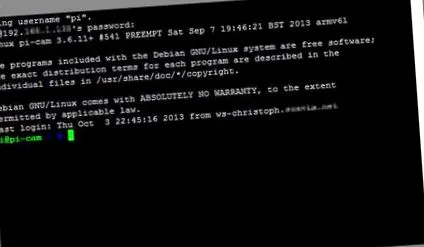
Az alapkonfiguráció befejezése után létre kell hoznia a kapcsolatot a Raspberry készülékével a számítógépéről. A helyi hálózat bármely számítógépről csatlakozhat a Linux konzolhoz, és úgy vezérelheti, mintha előtte ülne. Ez nagyon fontos, mert a telepítés után, távol az asztaltól, bármikor frissítenie és módosítania kell a kamera konfigurációját anélkül, hogy eltávolítaná a falról és visszaadná az asztalára.
Ne feledje, hogy ez a kamera nem csak egy dump cam eszköz, hanem egy nagyon erős számítógép, amely Linux operációs rendszert futtat. Ez nem korlátozódik arra, amit most elmagyarázunk; Ez a szoftver minden fejlesztését követi, így később mindig telepíthet frissített szoftvert és további modulokat.
Először szoftverre van szükség, hogy kapcsolatot teremtsen a Raspberry Linux konzoljával. Windows esetén a további (ingyenes) PuTTY szoftverre van szükség. Töltse le a PuTTY webhelyéről, telepítse és csatlakozzon a Raspberry Pi eszközhöz:
Mostantól már nincs szüksége monitorra vagy billentyűzetre a málnán.
5. lépés: engedélyezze a WiFi-t
sudo nano/etc/network/interfaces Most adja hozzá ezeket a sorokat a fájl végéhez (vagy ennek megfelelően módosítsa a meglévő sorokat):
allow-hotplug wlan0 iface wlan0 inet dhcp wpa-ssid "A HÁLÓZAT SSID-je" wpa-psk "WIFI PASSWORD" (Írja be a WiFi hálózat SSID-jét és jelszavát.)
Indítsa újra a Raspberry-t ezzel a paranccsal, és ellenőrizze, hogy a WiFi-hálózathoz való kapcsolat létrejött-e:
6. lépés: rakja össze a hardvert
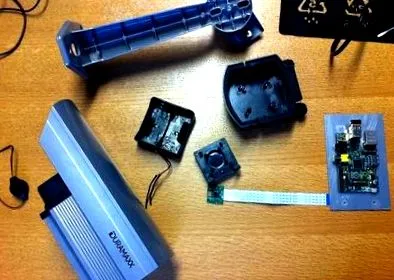
Itt az ideje, hogy az összes hardverelemet összeállítsa a házba. Az esettől függően ez nem lehet túl bonyolult feladat. Győződjön meg arról, hogy a málnatábla megfelelően van felszerelve, hogy ne kavarogjon a tokban.
Mivel esetünknek elöl nagyon nagy üvegablaka volt, fekete papír lyukkal zártuk be. Ennek az az előnye, hogy a kamera "technológiája" már nem látható. Ha azt szeretné, hogy a kamera felvétele látható legyen, ne takarja el. Amikor a kamera mozgást észlel vagy rögzít, a LED jelzőfény nagyon élénkpirosan világít.
A fényképezőgép piros LED-jét is kikapcsolhatja, ha ezt a sort hozzáadja a /boot/config.txt fájlhoz:
7. lépés: Telepítse a mozgásérzékelő szoftvert
sudo apt-get install motion Néhány csomagot a telepítés során telepítenek. Csak írja be az "y" -t a telepítés folytatásához.
Mivel a mozgás jelenlegi verziója (még) nem támogatja a Raspberry kamera modult, le kell töltenünk és telepítenünk kell egy speciális buildet, amely támogatja ezt a kamera modult.
cd/tmp sudo apt-get install -y libjpeg62 libjpeg62-dev libavformat53 libavformat-dev libavcodec53 libavcodec-dev libavutil51 libavutil-dev libc6-dev zlib1g-dev libmysqlclient18 libmysqlclixg lib/lib5/lib5/lib5/lib5/lib5/lib5/lib5/lib5/lib5/lib5/lib5/lib5/lib5/lib5/lib5/lib/xs lib/xs lib/xs lib/xs lib/xs lib/xs lib/xs lib/xs lib/xs lib/gs.pdf most ki kell bontania a letöltött fájlt a/tmp könyvtárba:
tar zxvf motion-mmal.tar.gz A kicsomagolás után most frissítenie kell a telepített Motion alkalmazást a letöltött buildel:
sudo mv motion/usr/bin/motion sudo mv motion-mmalcam.conf /etc/motion.conf A mozgás démonját is aktiválnia kell, hogy a Motion mindig futjon:
sudo nano/etc/default/motion és módosítsa a sort a következőre:
start_motion_daemon = igen Biztosak vagyunk abban, hogy a hivatalos Build of Motion hamarosan támogatja a Raspberry kamera modult is.
A mozgáskonfigurációs fájl szerkesztéséhez nagyon fontos parancs a
sudo nano /etc/motion.conf Megjegyzés: A szokásos motion telepítésnél a motion.conf az/etc/motion/fájlban található, a dropbox url speciális motion mmal változatában (lásd fent), de az/etc könyvtárban. /. Ha az összes lépéssel követi ezt az oktatóanyagot, akkor egyáltalán nem lesz probléma.
Győződjön meg arról, hogy a fájlengedélyek helyesek: Ha a Motion alkalmazást ssh-n keresztül telepíti, miközben "pi" felhasználóként van bejelentkezve, akkor biztosítania kell, hogy a "motion" felhasználónak jogot adjon arra, hogy az újraindítást követően a Motion szolgáltatást futtassa:
sudo chmod 664 /etc/motion.conf sudo chmod 755/usr/bin/motion sudo touch /tmp/motion.log sudo chmod 775 /tmp/motion.log Néhány változtatást hajtottunk végre a motion.conf fájlban alkalmazkodni az igényeinkhez. A jelenlegi motion.conf fájlunkat innen töltheti le. Egyszerűen töltse le a mellékelt motion.conf fájlt, csomagolja ki, és másolja az /etc/motion.conf fájlba, ha az alábbiakban leírt pontos konfigurációs beállításokat szeretné használni.
Néhány fő változás:
Győződjön meg arról, hogy a mozgás mindig démonként fut a háttérben:
Helyette a naplófájlt a/tmp fájlba szeretnénk menteni (különben az automatikus indítású felhasználó nem férhet hozzá a/home/pi/könyvtárba):
Naplófájl /tmp/motion.log Mivel kiváló minőségű megfigyelő videót akarunk használni, a felbontást 1280x720-ra állítottuk:
Szélesség 1280 Magasság 720 Nincs szükség valós idejű videóra, másodpercenként 2 képkocka tökéletesen megfelel igényeinknek:
2. képsebesség Ez a mozgásszoftver nagyon hasznos tulajdonsága: Készítsen néhány képet (konfigurációnkban 2) a képen lévő mozgás észlelése előtt és után:
pre_capture 2 post_capture 2 Nem akarunk végtelen filmeket. Ehelyett legfeljebb 10 perc szeletet szeretnénk a mozgóképekből. Ezt a konfigurációs beállítást max_movie_time-ról max_mpeg_time in motion-re nevezték át. Ha a motion-mmal buildet használja, ez működni fog. Ha az "Ismeretlen konfigurációs opció" max_mpeg_time "hibaüzenetet kapja, akkor módosítsa ezt max_movie_time értékre, vagy győződjön meg róla, hogy valóban a fent látható motion mmal buildet használja.
max_mpeg_time 600 Mivel néhány médialejátszó, például a VLC, nem tudja lejátszani a rögzített filmeket, a kodeket msmpeg4-re cseréltük. Ezután a filmek minden lejátszón helyesen fognak lejátszódni:
ffmpeg_video_codec msmpeg4 Hozzáférés engedélyezése az élő közvetítéshez bárhonnan. Egyébként csak a localhost (= a Raspberry eszköz) férhet hozzá az élő közvetítéshez:
stream_localhost off Ha az élő közvetítést felhasználónévvel és jelszóval szeretné megvédeni, aktiválja ezt:
stream_auth_method 2 stream_authentication SOMEUSERNAME: SOMEPASSWORD Az összes konfigurációs paramétert részletesen elmagyarázza a Motion Config dokumentáció.
A motion.conf módosítása után indítsa újra a málnát:
Indítsa újra a sudo-t az újraindítás után be kell kapcsolni a kameramodul piros fényét. Ez azt jelzi, hogy a kamera éppen mozgást érzékel.
8. lépés: Videók mentése megosztott Windows mappába
sudo nano/etc/fstab Most adjon hozzá egy további sort a megosztott Windows hálózati mappa konfigurációjával:
// YOURSERVERNAME/YOURSHAREDFOLDERNAME/mnt/camshare cifs felhasználónév = YOURSHAREDFOLDERUSERNAME, jelszó = YOURSHAREDFOLDERPASSWORD, iocharset = utf8, file_mode = 0777, dir_mode = 0777 0 0 Győződjön meg arról, hogy a felhasználó fájljainak megfelelő megosztott jogosultságai vannak a fájlok mentéséhez. rendelkezik.
Újraindítás után a Raspberry-nak egy további mappával/mnt/camshare-rel kell rendelkeznie a megosztott Windows mappában. Most be kell állítania a motion.conf fájlba:
Célkönyvtár/mnt/camshare Ezzel a mozgás az összes filmet elmenti a Windows számítógép megosztott mappájába.
9. lépés: Javítsa a Motion Autostart programot
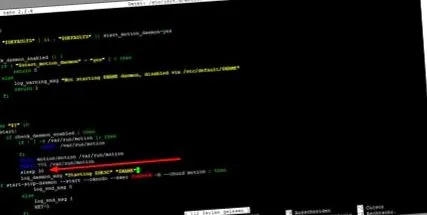
Néhány problémánk volt azzal, hogy a málna újraindításakor a mozgás nem indul el automatikusan. Megtudtuk, hogy ez azért van, mert a Windows számítógép csatolt mappája nem volt kész, amikor a mozgás megpróbálta elérni.
Egy nagyon gyors megoldás megoldotta problémánkat:
Csak szerkessze a mozgásfájlt a
sudo nano /etc/init.d/motion és adja hozzá a sort
Aludjon 30-at a kezdési sorrendig.
Módosított szkriptünk /etc/init.d/motion innen tölthető le.
10. lépés: a kamera összeszerelése
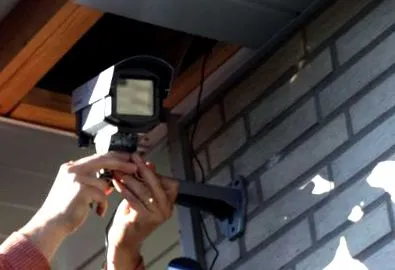
Mindezen lépések után végre rögzítheti a térfigyelő kamerát a célponthoz.
Néhány hasznos tipp:
- Helyezze az áramellátást száraz és biztonságos helyre
- Figyelje a WiFi jelet: ha a fényképezőgépet a WiFi hatósugarán kívülre szereli, akkor az nem tud élő videót küldeni vagy mozgóképet menteni
11. lépés: hozzáférés az élő közvetítéshez
Mostantól bármelyik böngészőből hozzáférhet a kamera élő közvetítéséhez a következő URL-címen: http: // IPADDRESSOFRASPBERRY: 8080
Ahol a 8080 a port, amelyet az adatfolyamunkhoz konfiguráltunk a motion.conf fájlban. Nézze meg a saját "stream_port" konfigurációs beállítását a motion.conf fájlban.
Megállapítottuk, hogy a Google Chrome 30 (még iOS-en sem) nem tudja lejátszani ezt a közvetítést közvetlenül az alapul szolgáló Chromium-projekt hibája miatt.
A megoldás egy egyszerű HTML fájl létrehozása, amely nagy képet tartalmaz a kamera stream URL-jével. Lásd a cam.html fájlt a raspberry_surveillance_cam_scavix.zip fájlból. Ez lehetővé teszi a Chrome számára az élő közvetítés megjelenítését is. Reméljük, hogy a Chrome kijavítja ezt a problémát a böngészőben.
Más böngészők, például a FireFox, a Safari és még a VLC Media Player is képesek voltak megjeleníteni a kamera élő közvetítését.
Az élő közvetítést nem tudtuk működtetni az Internet Explorer böngészőben, mert az nem támogatja a Motion JPEG fájlt. Kenneth Lavrsen (a Motion készítője) itt írta le az élő közvetítés megoldását az Internet Explorerben.
12. lépés: Bárhonnan elérheti az élő közvetítést
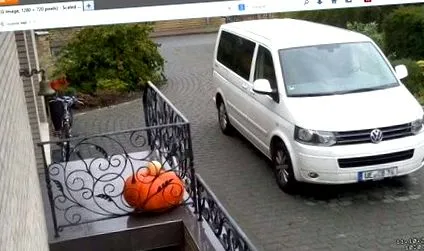
Az élő közvetítés bárhonnan elérhetővé tétele érdekében engedélyeznie kell valamilyen dinamikus tartományi szolgáltatást a helyi hálózat számára. Ily módon még akkor is, ha megváltozik a helyi IP-cím, kívülről mindig elérheti a helyi IP-címet (itt Németországban minden privát DSL IP-cím 24 óránként változik).
Egy ilyen (ingyenes) szolgáltatással bárhonnan elérheti málnáját, még akkor is, ha megváltozik az IP címe. Nagyon jó szolgáltatás, amelyet évek óta használunk, a dyn.com. Van néhány ingyenes szolgáltatásuk, és sok routerbe vannak beépítve.
Amint beállította a dinamikus IP-címet, a böngésző bárhonnan hozzáférhet a kamera adatfolyamához (pl. Http: // YOURDYNAMICDOMAIN: 8080).
Ez a mobileszköz böngészőjén keresztül is működik.
13. lépés: következő lépések
Ezer dolog elvégezhető most egy ilyen alapvető biztonsági kamera beállítással. Mit szólnál morgási értesítések küldéséhez mozgás észlelésekor? Ez az útmutató elmagyarázza, hogyan lehet egyszerűen hozzáadni ezt a funkciót.
Vagy egyszerűen hozzáadhat egy hőmérséklet-érzékelőt a kamerához. Ez csak néhány dollár, és nagyon könnyen integrálható.
Jelenleg azon dolgozunk, hogy integráljuk az élő közvetítést a MediaPortal szerverbe, hogy áttérhessünk egy TV-csatornára, hogy megtekinthessük az élő közvetítést az irodánk kamerájáról.
Ha további biztonságot szeretne, akkor akkumulátort is adhat a fényképezőgéphez. Ügyeljen arra, hogy vásároljon olyat, amely egyszerre tölthető fel, mialatt a málnát táplálja. Ez lehetővé teszi, hogy meggyőződjön róla, hogy egy gazember levágja-e a fényképezőgép tápellátását, és riasztásokat (pl. SMS-t vagy e-mailt) küldhet Önnek, beleértve a zavaró videóját.
Mit fog hozzáadni tudasd velünk!
Első ár itt:
Málna Pi verseny