Receptek kezelése a Krecipes segítségével - 3. oldal / 4 - LinuxCommunity
A harmadik fül az elkészítési utasításokat tartalmazza egy nagy szövegmezőben. A helyesírást akár a szövegmező alatti gombbal is ellenőrizheti.
A fülek alatt több gomb található, amelyek mentik a receptet (hajlékonylemez szimbólum), bezárják a párbeszédpanelt (kör x-szel), megjelenítik a receptet (nagyító), vagy felveszik a bevásárlólistára (a kis kosár, 4. ábra). Ezenkívül a receptméret módosítása funkció (a kék nyíllal ellátott gomb) lehetőséget kínál az adagok számának megváltoztatására és az összetevők szükséges mennyiségének automatikus kiszámítására.
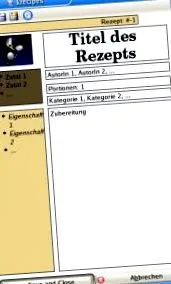
5. ábra: A receptek nézete a személyes preferenciákhoz igazítható.
Ha nem tetszik a recept nézet (5. ábra), és az összetevőket inkább más helyzetben szeretné látni, akkor a Nézet oldalbeállítások ... menüpont segítségével módosíthatja azok megjelenését. Az egyes elemek, például a kategória vagy az összetevők listája, könnyen mozgathatók az egérrel és átrendezhetők (5. ábra). A Mentés és bezárás gombra kattintva elmenti ezeket a beállításokat.
6. ábra: A bevásárló listát szinte varázslattal hozzák létre.
Vásárlás tervező
A menü beállítása után a Krecipes megkönnyíti a vásárlást az ablak bal oldalán található navigációs sáv Shopping List menüpontjával. Itt, a 6. ábra szerint, válassza ki a kívánt receptet vagy recepteket az összes létező recept közül, és a jobb nyílgomb segítségével adja hozzá a bevásárló listához. A másik irányba mutató nyíl ismét eltávolítja a recepteket a választékból; a reset gombra kattintva teljesen kiürülnek.
Az OK gomb viszont a bevásárló listát mutatja (6. ábra), amelyet papírra lehet kinyomtatni, és így könnyen el lehet vinni a legközelebbi szupermarketbe. Az OK gombra kattintva ismét bezárja az ablakot.
A bevásárlólista létrehozása párbeszédpanel bal alsó sarkában található egy másik gomb, amelynek neve Diet Assistant. Ugyanahhoz a párbeszédablakhoz vezet, mint a navigációs sávban található Diet dieters bejegyzés. Valójában ez az eszköz felhasználható étrend-tervek készítéséhez a legapróbb részletekig (7. ábra).
Fogyókúrázzon
Először ott adja meg, hogy mennyi ideig szeretné tartani a diétát, hány ételt szeretne elfogyasztani naponta, és hány étkezésből kell állnia. Ha egy étkezésnél több étel van, akkor az Előző étel és a Következő étel gombokkal előre és hátra ugorhat.
Ha bejelöli a Kategóriaszűrés aktiválása elemet, a Krecipes csak a kiválasztott ételkategóriákat jeleníti meg. Ez segít elkerülni a pizzákat vagy a szeletet reggelire.
A jobb alsó részen meghatározhatja az egyes edények szénhidrátok, vitaminok, fehérjék és zsírok mennyiségét. A Krecipes ekkor csak bizonyos recepteket kínál. Az Étrend létrehozása gombra kattintva nemcsak összeállítja a kiválasztott időszak étrendjét, hanem azonnal megjeleníti is.
7. ábra: Krecipes étrend-tervező a táplálkozástudatos és azok számára, akik azzá akarnak válni.
Ha a hűtőszekrénybe néz, és nem tudja, mit varázsoljon a rendelkezésére álló dolgokkal, használhatja az Összetevők egyező navigációs sávot. Az összetevők listájából egyszerűen kiválaszthatja az összes összetevőt, amely jelenleg a házban van, és kattintson a Megfelelő receptek keresése gombra. A remélhetőleg számos alkalmazható recept közül csak annyit kell tennie, hogy válasszon egy szépet, és elkezdjen sistergeni a konyhában.
8. ábra: Az adatbázis kiegészíthető az „Adatok” részben található párbeszédpaneleken keresztül.
Érdekes tények az összetevőkről
Ha a „Fogyókúránál” részben már feltette a kérdést magának, hogy a Krecipes valóban tudja-e a szokatlan összetevők, például a pancetta, az urad dal vagy a vizes spenót tápértékét, a válasz az elemadatok mögötti navigációs sávban rejlik. Mögötte további navigációs sáv bejegyzések vannak, amelyek feldolgozzák az összegyűjtött adatokat.
Az összes összetevő listája, amely az adatbázisban megtalálható, az Összetevők tétel alatt található (8. ábra). Itt minden hiányzó dolgot (azaz mindent, amit még egyetlen elmentett receptben sem használtak fel) előzetesen, úgymond hozzáadhat. Összetevő hozzáadásához kattintson a pluszjelű gombra, az eltávolításához kattintson a mínuszjelű gombra. Mindkét gomb ugyanúgy működik a többi lista mellett.
Minden egyes összetevőnél beállítható, korrigálható és törölhető a megfelelő mértékegység, és természetesen a fehérje-, zsír- és egyéb tápanyagértékek. A USDA adatbetöltési funkciója megkönnyíti a kutatást, bár még nem teljesen fejlett.