ThinkPad Care - ThinkPad Wiki
Névterek
Mellékműveletek
Tartalomjegyzék
- 1 Ápolási tippek:
- 2 gondozási utasítás a Lenovótól
- 3 billentyűzet
- 4 kijelző
- 5 rajongó
- 6 Belül
- 7 TrackPoint sapka
- 8. ház 1. rész - "belül"
- 9 Ház 2. rész - kívül
- 10 Csökkentse a processzor/grafika hőmérsékletét
- 11 Folyadékkárosodás/beragadt házrészek
- 12 Linkgyűjtemény
Ápolási tippek:
A takarítási munkákért felelősséget nem vállalunk - ez csak tippek és trükkök gyűjteménye! Minden munka saját felelősségére történik!
A Lenovo gondozási utasításai
A Lenovo gondozási utasításokkal is rendelkezik
A német fordítás hibát tartalmaz, helyes:
billentyűzet
Néha apró morzsákat, hajat vagy port ragad a billentyűzet vagy a billentyűk alá.
Lehetőleg porszívóval, de ne csak erre járjon! Egyszerűen húzzon be egy zoknit, harisnyanadrágot vagy egy légyhálót a cső nyakán, és közepes teljesítményen vákuumozza. Tehát egyetlen gomb sem szívható fel, majd a zoknival együtt eldobható a "kosz". Vagy vegye ki a billentyűzetet, tegye az oldalára és "üsse ki", fújja ki vagy tisztítsa meg kemény sörtés kefével (például egy színező ecsettel, mint amilyen a haj színezésére szolgál). A sűrített levegő (a kannából) és az ecset (mind beépítve, mind eltávolítva) kombinációja szintén jól működik.
Itt van egy megjegyzés a dohányos billentyűzetének tisztításáról
Kijelző
Gyerekek, diáktársak vagy mások, akik a normál kijelzőt érintőképernyőként vagy táblákként tekintik. Az eredmény az ujjlenyomat.
A kissé nedves mikroszálas kendő működik a legjobban! A mikroszálas kendők enyhe koptató hatást fejtenek ki, vagyis felszívják a port, amely megkarcolhatja az érzékeny felületeket. Ezért nagyon fontos, hogy csak tiszta törölközőt használjon! A mikroszálas kendőt kissé (!) Meg kell nedvesíteni. Ha erősen szennyezett (zsíros ujjlenyomatok stb.), Akkor a ruhát egy kevés mosogatószerrel is meg lehet nedvesíteni. A lehető legfinomabb mikroszálas kendőket kell használni. Figyelem! Az ablakok vagy más üvegtisztítók túl agresszívek lehetnek, és megtámadhatják a kijelző felületét!
Ha a kijelzőt erősen használják, akkor hasznos lehet egy védőfólia felvitele is, ez a "második bőr" hatékonyan védi a kijelzőt a karcolásoktól! A "normál" használat mellett ez mellőzhető, mivel egy védőfólia negatív hatással lehet a monitor által megjelenített kép tisztaságára.
Soha ne hancúrozzon az ujjával a kijelző felületén. Ne köhögjön és ne tüsszentjen a képernyő felé. Ha a kijelző csak poros, tisztítsa meg strucctollakból készült tollporral. Ekkor a kijelző újnak tűnik.
Ventilátor
Ha a ThinkPad-et ágyban, textilszőnyegen vagy más poros környezetben használja, a por a kád alján található szívónyílásokon keresztül beszívódik, és a ventilátorban vagy a levegő kimeneti nyílásainak hűtőbordáin összegyűlik.
Ennek eredménye a hőmérséklet emelkedése, mivel a porfilc megakadályozza a levegő áramlását.
A ventilátor és a hűtőborda tisztítását a Wiki A ventilátor tisztítása című cikkében ismertetjük.
További munka: A billentyűzet és a kéztámasz eltávolításával (tartsa be a garanciális feltételeket) - a porszívót közepes vagy alacsony teljesítményre állítva - porszívózza az alaplapot a szűrővel (pl. Nejlon zokni). Távolítsa el a port a nyílásokból is, különösen a szellőzőnyílások környékén. A szilárdan tapadó port száraz (8–10 mm széles) sörtés kefével lehet eltávolítani, majd porszívózni.
- hangszóró Nem Aspiráljon, különben a membránok elszakadnak!
- A ventilátorkerék területén porszívózni kell, blokkolja a ventilátor tisztítása című cikkben leírtak szerint!
Belül
Ha a fenti eset bekövetkezik, akkor nemcsak a ventilátor, hanem a ThinkPad önmagában is könnyen összegyűjti a port. Ez nem zavarja különösebben a működést, mivel a szellőzőnyílásokhoz mindig tapadnak a védő "szűrők", de egyesek számára mégis problémát okozhat.
Jóban vagy rosszban az alaplapot el kell távolítani. Figyelem elvesztése garancia ! Itt minden magától értetődik. Minden, ami úgy néz ki, mintha por lenne, nem nedves, hanem nedves! Használjon óvszerrel ellátott porszívót! Legyen kéznél a HMM (összeszereléshez). Az alaplap alá is fújhat a fent említett sűrített levegős spray-vel és egy vékony "szalmával". Figyelem! Ne törjön le semmilyen alkatrészt!
TrackPoint sapka
A TrackPoint sapka idővel piszkos lesz, mivel a durva felület ledörzsöli a "szennyeződést".
Vegye le a TrackPoint sapkát, és mossa le meleg vízzel, kevés mosogatószerrel, itt egy körömkefe is nagyon hasznos.
Ház 1. rész - "Belül"
Itt is mindig marad némi szennyeződés a tokon. Jöhet zsíros ujjakból, egyszerűen elkenődött szennyeződésekből stb., Pp.
A házat egy kevés mosogatószerrel megnedvesített puha ruhával kell megtörölni. Lehet, hogy a makacs foltokat kissé "be kell áztatni" és gondosan törölni kell, de ne karcolódjon le, mivel ez csúnya nyomokat hagyhat a tokon!
Ház 2. rész - kívül
Itt azonnal zsíros ujjak és apró karcolások láthatók a gumírozott felületen.
Itt is általában elegendő egy puha, kissé nedves ruha, ideális esetben egy mikroszálas ruha! A ThinkPad fórumban kísérleteket végeztek a "babaolajjal", néhány csepp olajat felhordva a gumírozott felületre, és puha, tiszta ruhával elosztva enyhén "polírozva", amíg a ruha már nem szív fel több olajat vagy festéket. abbahagyta és most megoldják). Hagyja megszáradni, és még egyszer utoljára dörzsölje. Hagyja újra megszáradni.
- A fedél kisebb bevonatait (bevonattal) eltávolíthatjuk fogkrémmel vagy tisztítókővel.
- Az ArmorAll műanyag törlőkendői kívülről beváltak.
- Kezelje a kijelző fedelét 2-3 csepp tejjel, majd törölje le nedves ruhával. A fedél ekkor újnak tűnik, eltekintve a mély karcolásoktól.
Alacsonyabb processzor/grafikus hőmérséklet
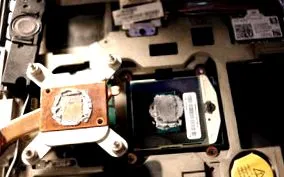
Mivel a hőzsír idővel megkeményedik, nem tudja átadni a szerszám hőmérsékletét (szerszám = félvezető chip = a grafikus kártya vagy processzor fényes felülete) a hűtőbordára.
Hogyan működik a hőpaszta:
Ha mikroszkóp alatt néznéd meg a CPU, a GPU vagy egyes modelleknél a chipset és a hűtőborda felületét, akkor az az érzésed lenne, hogy az Alpokra nézel. Amilyen sima a felület szabad szemmel néz ki, nem teljesen egyenletes és nem karcmentes. Az érintkező felületek közötti, levegővel töltött "üregek" miatt a hőátadás meglehetősen rosszul mehet végbe. A hőpaszta kitölti ezeket az "üregeket", ami megnöveli a hűtőborda felületét a CPU-n.
A régi hőpasztát alaposan el kell távolítani; izopropanollal átitatott kendők használata nagyon hasznos. Megengedett neki Nem éles tárgyakkal karcolja le, mert ez károsíthatja a hűtőbordát vagy meghalhat. Az új hőpasztát csak nagyon vékonyan szabad felhordani. Ehhez tegyen egy kis cseppet a megfelelő szerszámra, és egyenletesen ossza szét hitelkártyával vagy hasonlóval.
A hőzsírt megfelelő vastagságban alkalmazták, amikor a CPU szerszám alig fénylik át rajta.
Abszolút nem: Mutasson rá, kapcsolja be a hűtőt, nyomja meg, "kész"! Ha ezt tenné, a termikus paszta egyenetlenebben oszlana el, mint ha kézzel csinálná, nem érné el az összes sarkot, és "hőproblémák" lennének. Bár a mag közepe az a pont, ahol a legtöbb hő keletkezik, a CPU teljes háza leadja! Elengedhetetlen annak biztosítása, hogy a pasztát ne szennyezzék szennyeződések!
Találja meg a megfelelő hőpasztát:
Különféle WLP-ket ajánlott a ThinkPad fórum: Link a szálhoz
Folyadékkárosodás/beragadt házrészek
Megtörténhet, hogy folyadék, a legrosszabb esetben "édes cucc" kiömlik és elnyomja a notebookot.
Az elsősegély folyékony károsodás esetén című cikkben leírtak szerint tisztítsa meg az érintett részeket (alaplap, billentyűzet stb.) Izopropanollal.
Linkgyűjtemény
- A dohányzó billentyűzetének tisztítása - hogyan lehet megszabadulni a dohányszagtól?
- Állítsa le a ThinkPad rajongói maratonját (ThinkPad-Forum.de)
- Hogyan gondozhatom/tisztíthatom a Thinkpad-t (ThinkPad-Forum.de)
- Az IBM/Thinkpad fedél babaolajjal történő tisztításának eredményei (ThinkPad-Forum.de)
Itt van egy másik hűtési példa, amelyben rossz karbantartási eszközöket használtak