Töltse le és telepítse a Microsoft termékeit a TechSoup kötetlicencelési szolgáltató központ-VLSC segítségével
A TechSoup Romania Programon keresztül elérhető Microsoft-termékek mennyiségi licencelési termékek. Ez azt jelenti, hogy a letöltési, telepítési és aktiválási/engedélyezési eljárások eltérnek az üzletekben kapható kiskereskedelmi termékekétől. Ezek a termékek NEM kaphatók az üzletekben az egyéni fogyasztók számára. Ezért van egy speciális kirakodási és telepítési eljárásuk, például bizonyos biztonsági funkciók, amelyek az egyes fogyasztói termékeknél nem fordulnak elő.
A TechSoup Romania Program keretében felajánlott termékek professzionális termékek, vállalatok számára, vállalati típusúak. A nem kormányzati szervezetekre vonatkozó mennyiségi engedélyezésről itt olvashat bővebben: Microsoft Forgalmazási engedély nonprofit szervezeteknek.
Igényelt Microsoft szoftvertermékeket a TechSoup Romania Programon vagy a Microsoft Discount Programon keresztül? Az Ön által képviselt szervezet által megszerzett licencek eléréséhez, letöltéséhez, telepítéséhez és kezeléséhez kövesse az alábbi utasításokat.
Alkalmazhatja ezeket a letöltési lépéseket csak az összes kezdeti lépés elvégzése után:
- A TechSoup Programon keresztül szoftverkérelmet nyújtott be, és azt megerősítették.
- E-mailt kapott a TechSoup-tól a szoftvertermékekkel kapcsolatos információkkal. Ez az Ön által képviselt szervezetnek küldött e-mail általános információkat tartalmaz a szervezet kérelméről, és jogi bizonyíték a Microsoft nyílt licenc nonprofit szervezeteknek-re. Ebben az e-mailben is információkat kap a Microsoft Forgalom Licencelési Szolgáltató Központ - a Microsofttól kapott készletek és licencek kezelésére szolgáló rendszer - eléréséről. Fontos: Önnek el kell mentenie vagy ki kell nyomtatnia és meg kell őriznie ezt az engedélyező e-mailt. Ez a termék licencének és engedélyezésének jogi bizonyítéka.
- A szoftver iránti kérelem leadásától számított 3-5 napon belül e-mailt kapott a Microsoft Forgalmazási Licencszolgáltató Központtól (VLSC), amely értesíti Önt arról, hogy az alkalmazás jóváhagyásra került, és hogy esedékes a licencszerződés. jóváhagyott.
Miután megkapta ezt az utolsó megerősítő üzenetet közvetlenül a Microsoft Kiadási Licencszolgáltató Központtól folytathatja az alábbi lépéseket:
I. lépés: Regisztrálja a szervezetet a VLSC-ben
II. Lépés: A licencszerződés elfogadása
III. Lépés: Töltse le a kért terméket
IV. Lépés: Mentse a kért szoftverterméket DVD-re/flash lemezre/számítógépre
I. lépés: Regisztráció a VLSC-ben
A Volume Licensing Service Center (VLSC) egy online eszköz a Microsoft mennyiségi licencszerződéseinek kezelésére, licencek letöltésére és a licenckulcsok elérésére.
A Microsoft mennyiségi licenceinek eléréséhez és kezeléséhez először regisztrálnia kell és el kell fogadnia a VLSC szolgáltatási feltételeit.
Ha nem Ön rendelkezik az első Microsoft-szoftverkéréssel, és az Ön által képviselt szervezet már regisztrálva van a VLSC-ben, folytathatja közvetlenül az alábbi II. Lépéssel.
A szervezet fiókjának létrehozása a VLSC-ben:
Segítségre van szüksége a VLSC-n való regisztrációhoz? Hívja a Microsoft VLSC +49 8924445143 telefonszámát, 4. kulcs. Közölje azzal a személlyel, aki válaszolni fog, hogy ön nonprofit szervezet, hogy Microsoft szoftverterméket kapott, és hogy támogatást igényel egy nyílt licencszerződéshez.
Megtekintheti a Microsoft által a VLSC regisztrációról készített videót is. (A link az Internet Explorer segítségével érhető el). A videó a Windows Live ID kifejezést használja, amely a Microsoft-fiók régi neve.
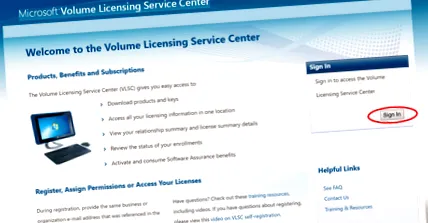
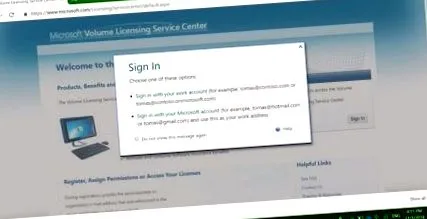
II. Lépés: Az Általános Szerződési Feltételek elfogadása
Miután rákattintott az üdvözlő e-mailben elküldött linkre, az e-mail cím érvényesítéséhez a VLSC webhelyére kell irányítania. Ha ez nem történik meg, akkor a folytatás előtt bejelentkezhet közvetlenül a VLSC-be.
El kell fogadnia a nyílt licencszerződés feltételeit.
Feltétlenül el kell fogadnia ezt a megállapodást, amikor Microsoft szoftverkérelmet nyújt be.
A Szerződés feltételeinek elfogadásához:
- Válassza ki az alábbi lehetőségek egyikét, és kattintson a Megjelenítés gombra.
- Nyílt licenctípus: jótékonysági
- Felhasználási ország: Az Ön országa
- Nyelv: limba
- Tekintse át a Nyílt licencszerződést, írja be a nevet, majd kattintson az Elfogadom gombra. MEGJEGYZÉS: Ha a Szerződés feltételei nem jelennek meg azonnal, várjon egy kicsit, majd kattintson újra az érvényesítési e-mailben található linkre. 48 órát vehet igénybe, amíg hozzáférést kap.
III. Lépés: Töltse le a szükséges Microsoft szoftvertermékeket
A letöltési és telepítési folyamat megváltozott.
Felhívjuk figyelmét, hogy minden Office 2019 egyedi csomag vagy alkalmazás, beleértve a Visio vagy a Project alkalmazást, már nem tölthető le a VLSC-n keresztül. Az Office 2019-től kezdődően az összes mennyiségi licenceléssel elérhető Office-termék Click-to-run technológiát igényel a hagyományos Windows Installer cseréjéhez. E termékek letöltéséhez és telepítéséhez az informatikai rendszergazdáknak egy speciális Microsoft telepítő eszközt kell használniuk.
Ha az Ön által képviselt szervezet rendelkezik informatikai rendszergazdával, kérjük, adja meg a Microsoft utasításait az Office 2019 alkalmazások és csomagok letöltéséhez és telepítéséhez ezen a speciális eszközön keresztül.
Az általad képviselt szervezet által kért szoftvertermékek letöltéséhez (a következők NEM vonatkoznak az Office 2019 termékekre, csomagokra vagy egyedi alkalmazásokra):
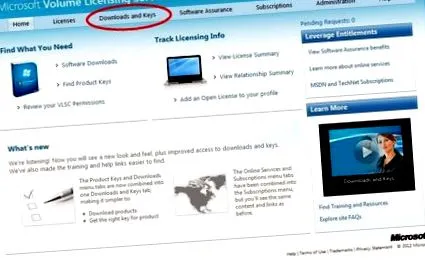
Bizonyos telepítési kódokat igénylő kiszolgálótermékek esetén a letöltés befejezése után a VLSC letöltése oldalon jelennek meg.
Ha segítségre van szüksége a kért termék megtalálásához vagy letöltéséhez, lépjen a VLSC oldalra, jelentkezzen be, és nyissa meg a menüsor Súgó szakaszát. Ezután válassza ki a problémájának megfelelő kérdést a GYIK részben. Hívhatja a VLSC támogatási központját a +49 892 444 5143 telefonszámon (angol nyelven). El kell mondania nekik, hogy ön non-profit szervezet, amely kapott Microsoft-licencet, és segítségre van szüksége egy nyílt licencszerződéshez. A Microsoft VLSC támogatási központja segíthet a megfelelő termék kiválasztásában, de nem tud ingyenesen letölteni vagy telepíteni.
Megtekintheti a Microsoft által készített videót is, amely leírja a szükséges szoftver letöltésének folyamatát. Az anyagban a "Windows Live ID" kifejezést használják, amely a Microsoft-fiók régi neve.
IV. Lépés: Mentse a szoftver terméket DVD-re
A VLSC-ből letöltött fájlok .iso fájlok. A VLSC-ből letöltött .iso fájl egy CD vagy DVD virtuális képe. A legegyszerűbb módszer ezt a fájlt DVD-re másolni DVD-író segítségével. A legtöbb Microsoft fájl túl nagy egy CD-hez, ezért feltétlenül szükséges egy DVD.
Nem lehet másolni a fájlt DVD-re, vagy inkább másik módszert használ? Ezután javasoljuk a VLSC GYIK konkrét szakaszát.
.ISO fájlok DVD-re másolása szükséges minden telepítéshez:
- Helyezze be a DVD-t a számítógépbe/eszközbe.
- A 7 vagy 8 özvegyeknél kattintson a jobb gombbal az .iso fájlra, és válassza a „Burn Disc image” lehetőséget. A Mac felhasználóknak követniük kell az itt található utasításokat.
- Ellenőrzi, hogy a telepítő meghajtó szerepel-e lemezíróként. Ha nem, akkor változtass.
- Jelölje be a „Lemez ellenőrzése az írás után” jelölőnégyzetet is, és kattintson az Égés gombra a DVD-re másolás megkezdéséhez.
Ha nem találja a fenti 2. lépésben a „Lemezkép írása” opciót, előfordulhat, hogy más DVD-író szoftvereket is használhat; vagy használja a Windows Burnert az alábbiak szerint:
- Windows 7: Kattintson a jobb gombbal az .iso fájlra, és válassza a Megnyitás ezzel lehetőséget, majd válassza a Windows Disc Image Burner lehetőséget.
- Windows 8: Kattintson a jobb gombbal az .iso fájlra, és válassza a Megnyitás ezzel lehetőséget, majd válassza az Alapértelmezett program kiválasztása, majd a Windows Intéző lehetőséget, hogy jobb egérgombbal hozza fel a Burn disket.
V. lépés: Telepítés
Miután átmásolta az .iso fájlt DVD-re, helyezze be a DVD-t abba a számítógépbe, amelyre telepíteni kívánja a terméket (ha több licencet kért ugyanarra a termékre, akkor a DVD-t minden olyan számítógépbe be kell helyezni, amelyre telepíteni szeretné a licencet) a kezdéshez telepítése. Például, ha 2 licencet kért, akkor a terméket 2 számítógépre telepítheti. Ha több licencre van szüksége, bármikor kérheti őket a TechSoup programon keresztül, feltéve, hogy betartja a Microsoft által a szervezetéhez rendelt szoftvertermékek mennyiségét.
A termék aktiválásához a telepítési folyamat során szüksége lesz a licenckulcsra. Kétféle típusú kulcs közül választhat a kötet aktiválása közül: Többszörös aktiválási kulcs (MAK) vagy Kulcskezelő szolgáltatás (KMS).
- Ha a licencet egyetlen számítógépre vagy 25-nél kevesebbre telepíti, válassza a MAK kulcsot.
- Ha több mint 25 számítógépes hálózata van, válassza a KMS kulcsot.
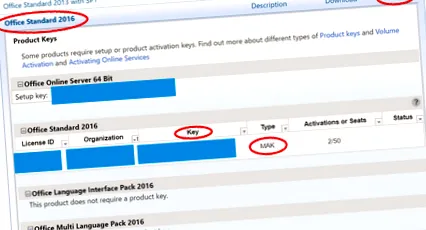
A megfelelő licenckulcs beszerzése:
- Jelentkezzen be a szervezet fiókjába a VLSC-n.
- Válassza a Letöltések és kulcsok lehetőséget.
- Válassza ki a kívánt terméket, majd kattintson a Key által leírt linkre.
- A termék neve, a Kulcs oszlop melletti táblázatban megtalálja a szükséges kulcsot.
- A Típus oszlop megmutatja, hogy a kulcs MAK vagy KMS típusú-e.
- Egyes Microsoft-termékek, például az Office, külön aktiváló kulcsokkal rendelkeznek az online funkciókhoz, például a webalkalmazásokhoz. Ezek a kulcsok különböznek a KMS-től vagy a MAK-tól, és nem használhatók asztali termékek kötetes aktiválására.
- Azoknál a termékeknél, amelyekhez nincs szükség aktiválókulcsra, a Termékkulcsok mezőben megjelenik a "Ez a termék nem igényel aktiváló kulcsot" szöveget.
- Másolhatja az egyes aktiválókulcsokat ebből a táblázatból, vagy exportálhatja és mentheti őket az Összes kulcs exportálása menüpontban CSV fájlba (amely az Excel segítségével nyitható meg). Ez a lista tartalmazza a szervezet profiljában a VLSC-n található Nyílt licencszerződésekhez társított kötetlicencek aktiválási kulcsait.
További információ az aktiválókulcsokról vagy a licencek több számítógépre történő telepítéséről a VLSC Súgóban található.
Javasoljuk, hogy tekintse át a Microsoft és a VLSC használatával kapcsolatos tanulási forrásokat, amelyek a Súgó és a VLSC-vel kapcsolatos gyakran ismételt kérdések részben találhatók.
Letöltheti a Teljes licencelési szolgáltató központ teljes felhasználói útmutatóját is, amely letölthető innen.