Tömörítse a PDF fájlt ingyen PC-n és Mac-en
Hogyan csökkenthető egy nagy PDF fájl mérete, például könnyebben elküldhető e-mailben? Egyszerűen online szolgáltatásokkal vagy ingyenes szoftverrel !
A PDF formátum nagyon praktikus digitális formában tárolni és kicserélni a szöveget és/vagy képeket tartalmazó dokumentumokat (levelek, jelentések, űrlapok, használati utasítások stb.), Különösen azért, mert nagyon könnyen olvasható. Minden platformon (számítógép, telefon, táblagép) és számos ingyenes megoldás létezik a fájlok PDF-formátumú létrehozására vagy konvertálására.
Bizonyos esetekben, különösen ha a dokumentumok sok oldalt vagy sok illusztrációt tartalmaznak, meglehetősen nagy fájlokhoz jutunk, amelyek több tíz vagy akár több száz megabájtot (MB) is képviselhetnek, különösen akkor, ha a képek HD-ben vannak. Ezután nehézzé, sőt lehetetlenné válik e-mailben történő elküldés. Az egyetlen megoldás: könnyítse meg a PDF fájlokat tömörítéssel.
Miért tömöríti a PDF-fájlt? ?
A PDF tömörítése a fájl méretének vagy súlyának csökkentésével jár. A gyakorlatban ez azt jelenti, hogy könnyebbé válik minőségének csökkentésével, anélkül, hogy elveszítené tartalmát.
Tömörítheti a PDF fájlt e-mailben történő küldéshez, megoszthatja a közösségi hálózatokon, vagy feltöltheti (elküldheti) egy webhelyre, tudván, hogy az üzenetküldés és az online szolgáltatások gyakran korlátozzák a mellékletek méretét néhány megabájtra (MB).
Érdemes egy PDF-fájlt tömöríteni, hogy könnyebben megtekinthető legyen egy okostelefonon, vagy "ronthatja" a PDF minőségét a széles körű terjesztése érdekében, miközben nagy felbontású változatát kisebb közönség számára fenntartja.
A PDF-fájlok tömörítése gyakori művelet, és a PDF-ek manipulálásához az összes fizetett tenor - például az Adobe Acrobat szoftver - felajánlja az eszköztárában. De erre teljesen ingyenes megoldások is léteznek: ezeket is kihasználhatja, különösen, ha az Ön igényei eseti jellegűek. !
Az egyetlen probléma az, hogy nem mindig működik: az alkalmazott tömörítési eszköztől és annak konfigurációjától függően a PDF néha nagyobb érkezéskor, mint távozáskor! Ebben az esetben próbáljon meg más beállításokat, ha lehetséges ... vagy az itt bemutatott megoldások egyikét.
Minden esetben ne feledje, hogy:
- Aa PDF tömörítése romboló hatású: a képek gyengébb minőségűek, és ez szabad szemmel jól látható. Ezért meg kell találnunk a megfelelő kompromisszumot.
- A PDF fájl tömörítése visszafordíthatatlan: nem lehet visszanyerni a kezdeti minőséget a tömörített PDF "kicsomagolásával". Tehát soha ne törölje az eredetit.
- A tömörítés letisztulhatHozzászólások: Ha Ön és kollégái jegyzetelték az eredeti PDF-fájlt, ellenőrizze, hogy a tömörített PDF-fájlban továbbra is vannak-e a kis megjegyzésbuborékok, mivel egyes tömörítési módszerek (például egy virtuális nyomtató-illesztőprogram használata) eltávolítják őket.
Bizonyos esetekben nem szükséges egy PDF-fájlt tömöríteni - és ezért csökkenteni annak minőségét -, hogy könnyebb legyen. A felesleges oldalakat egyszerűen eltávolíthatja, ami néha elegendő a súlyának csökkentéséhez. Ha maximális minőségben küldi el, itt elmagyarázzuk, hogyan kell kivágni a PDF fájlt. Ellenkező esetben arra is mód van, hogy érintetlen maradjon, ha csak egy tárhelyre mutató linket küld e-mailben, ahonnan letöltheti a nagy fájlt:
- Akár egy ingyenes nagy fájlátviteli szolgáltatáson keresztül
- Vagy úgy, hogy áthelyezi a PDF fájlt a felhő saját tárhelyére (a Gmail-címmel felajánlott Google Drive-helyre, a Microsoft-fiókjához társított OneDrive-helyre, ingyenes vagy fizetős Dropbox-fiókra stb.).
Tömörítse a PDF-képeket
Konkrétan, a PDF méretének csökkentése lényegében a képek és fényképek minőségének romlásából áll, mivel a JPEG-ek, a PNG-k és más képek foglalják el a legtöbb helyet a fájlban. A PDF-tömörítő eszközök jó ötletet kínálnak mindenki számára elérhető opciókra, mint például alacsony tömörítésű, normál tömörítésű vagy nagy tömörítésű, és ez legtöbbször elegendő.
De néhány PDF dokumentum fájdalmas! A PDF-fájlok JPEG-képeinek tömörítésére szolgáló finomabb beállításokat üdvözöljük. Nem kell eltévelyedni a technikai részletekben, itt csak néhány referenciaérték található a három általános tömörítési beállításhoz:
- A JPEG tömörítés vagy JPEG minőség a PDF fájl súlyának csökkenését okozza. A képek elmosódottabbak, ha az értéket kezdetben 100% -ra csökkenti, például 50% -ra vagy 25% -ra. Ha képein olvasható szöveg található (képernyőképek stb.), Ellenőrizze, hogy a szöveg olvasható marad-e.
- A határozat DPI (pont per hüvelyk), vagy franciául (pont/hüvelyk), csökkentve is sok helyet takarít meg. Ne legyen túl nehéz kéz, mert minél alacsonyabb az érték, annál rosszabb lesz a PDF minősége, különösen, ha nyomtatják. Nézze meg, mi történik 150 DPI-nél, és ha még mindig le kell fogynia egy olyan PDF-fájlért, amelyet főként a képernyőn kell megtekinteni, próbálja meg a tömörítést 72 vagy 75 DPI mellett (lásd az alábbi ábránkat is).
- Tömörítés szürke szintek vagy árnyalatok (szürke, angolul) el kell hagynia a színt (amely nagyobb helyet foglal el a fájlban), hogy az összes oldal - tehát a szöveg és a képek - fekete-fehér legyen.
Például a Compress2Go PDF-tömörítési webhely által kínált lehetőségek:
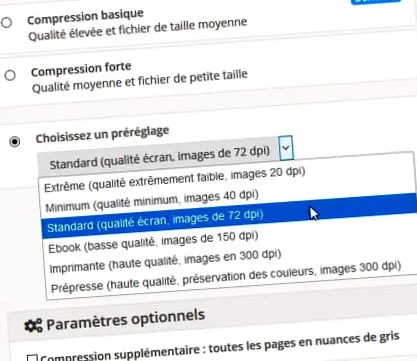
Ez a szolgáltatás így többé-kevésbé erőteljesen képes lejátszani a DPI felbontását. Ezzel szemben online versenytársa, a PDF Compressor inkább nem csökkenti a DPI felbontást, hogy a PDF éles legyen nagyítás vagy nyomtatás közben. Önön múlik, hogy az igényei és a tesztjei alapján döntsön ...
Mindenesetre a PDF tömörítése után az Ön érdeke, hogy ellenőrizze, hogy a képei nem veszítettek-e túl sok minőséget, legyenek azok emberek, tájak, tárgyak képei, vagy olyan képek, amelyeknek a beírt szövegének olvashatónak kell maradnia.
Csökkentse a PDF méretét tömörítés nélkül
Ha a számítógépén van a PDF-et létrehozó dokumentum és alkalmazás, például egy Word-mel létrehozott és PDF-be konvertált dokumentum, ahelyett, hogy ezt követően csökkentené a PDF méretét, akkor az átalakítás előtt kezdje el az eredetitől !
Példánkban nyissa meg újra a Word dokumentumot, és exportálja újra PDF formátumba, de ezúttal kérje az exportálási lehetőségeket a PDF minőségének csökkentésére (választás Minimális méret a Word PDF export ablakban).