Újságszöveg létrehozása a Ransom értesítéshez az Adobe Photoshop Design & Illustration alkalmazásban
- Megosztani Facebookon
- Csipog
- Megosztás a Google-on+
- Tétel a Tumblr-be
- Tűzd ki
- Hozzáadás a Pocket-hez
- Küldjön e-mailt
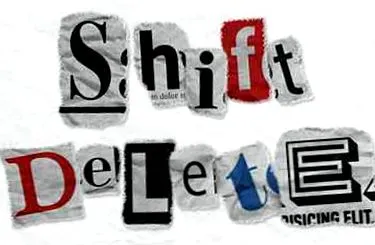
Ebben az oktatóanyagban megtanulhatja, hogyan kell különféle betűtípusokat, alakzatokat, textúrákat és ecset-tippeket használni az Adobe Photoshop alkalmazásában váltságdíjas újsághatás létrehozásához. Kezdjük!
Ezt a szöveghatást a GraphicRiveren elérhető sok rétegstílus ihlette.
Oktatóanyagok
Az oktatóanyag létrehozása során a következő eszközöket használták:
- Bodoni MT betűtípus
- OldSansBlack betűtípus
- Yeseva One betűtípus
- Roboto betűtípus
- Aldo betűtípus
- Betűtípus a tipográfiai időkhöz
- Riot Squad NF betűtípus
- A félkövér betűtípus
- MonoSpatial betűtípus
- Félkövér Bauersche Antiqua betűtípus
- Porter Sans blokk betűtípus
- Droid serif betűtípus
- Beépített cím betűtípus
- JustinBHB papírszemcsés textúra
- 9. ChiaraLily papír textúrája (1)
- Papír textúra (2) az evusha-tól
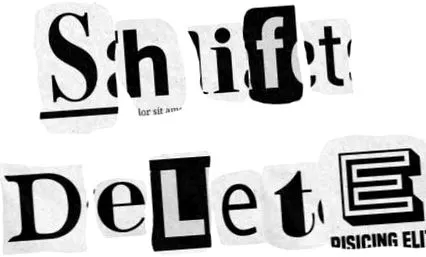
1. Hogyan készítsük el a háttér és a szöveg rétegeket
1. lépés
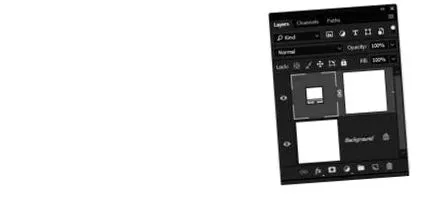
Hozzon létre egy újat 1000 x 1000 px Kattintson a dokumentumra Hozzon létre egy új kitöltési vagy beállítási réteget Ikon a rétegek Válassza a Panel lehetőséget Monokróm, és használja a # f6f6f6 színes kitöltést .
2. lépés
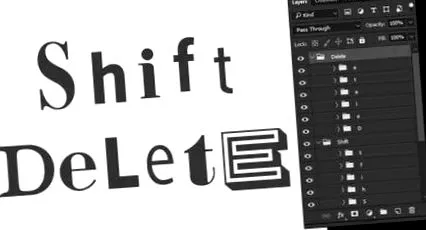
Hozza létre a szöveget, minden betűt külön rétegben, és használjon annyi különböző betűtípust és méretet, amennyit csak akar szín a # 565656-ra .
Helyezzen minden betűt egy olyan csoportba, amelynek megvan a neve, és tegye az egyes szavak betűit egy csoportba a szó nevével.
3. lépés
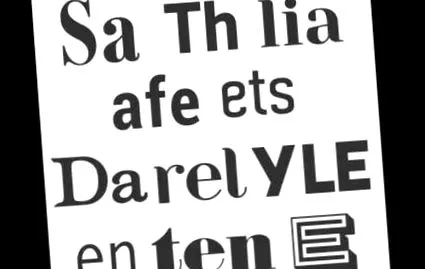
Ezt követően minden betű előtt és/vagy után be kell illesztenie a betűket, így a hatást reálisabbá kell tenni, mivel a leveleket általában nem találják külön az újságok.
2. Alakzatok és dummy szövegblokkok hozzáadása
1. lépés
Válassza ezt Téglalap eszköz, és hozzon létre néhány sort néhány betű alatt.
Amikor hozzáad bármilyen szöveget, hozzáadja a levél rétegét a további rétegekkel együtt egy új csoportba az eredeti levél csoportján belül.
Ez elősegíti a dolgok rendezését és megkönnyíti a dolgukat.
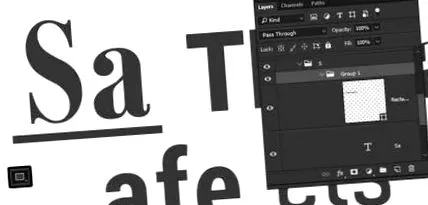
2. lépés
Ha tetszõleges szöveget kíván hozzáadni bármely betûhöz, válassza az opciót Típus eszköz, Kattintson és húzza egy négyzetet azoknak a betűknek a alatt, amelyekhez hozzá akarod adni a dummy szöveget, és menj oda Enter> Helyezze be a Lorem Ipsumot.
Változtassa meg a betűtípust és a betűméretet bármilyen értékre.
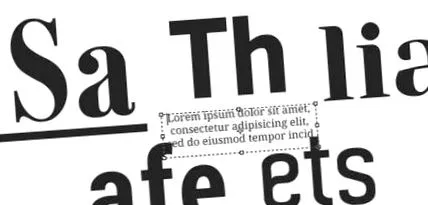
3. lépés
A dummy szöveg egyes részeit eltávolíthatja úgy, hogy több betűhöz adja hozzá, hogy elkerülje a szövegblokkok ismétlését.
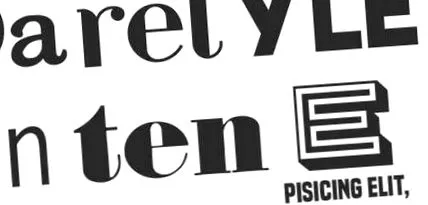
4. lépés
Egy másik dolog, amit tehet, az az Téglalap eszköz Tegyen egy mezőt a betű után. Amikor ezt megteszi, állítsa a mező kitöltési színét # 565656-ra, a szöveg színét pedig #ececec értékre .
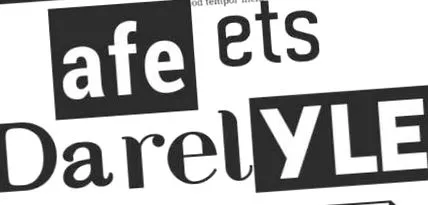
3. Rétegmaszkok hozzáadása
1. lépés
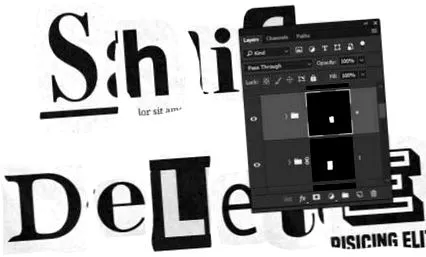
Válassza ezt lasszó eszköz, Válasszon ki egy betűcsoportot, és rajzoljon egy jelölést a megjeleníteni kívánt betű köré. Ez a betű a csoport nevében.
Próbálja meg úgy alakítani a választékot, mint egy szakadt papírdarab.
A véletlenszerű betűk hozzáadása az eredetihez kényelmes, mivel hozzáadhat egyes részeket, hogy a hatás valósághűbb legyen.
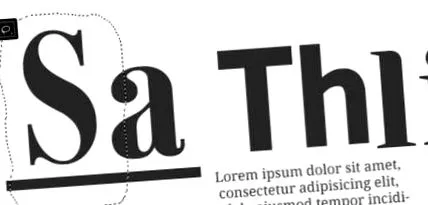
2. lépés
Miután kiválasztotta, kattintson a gombra Rétegmaszk hozzáadása Ikon a rétegek Panel.
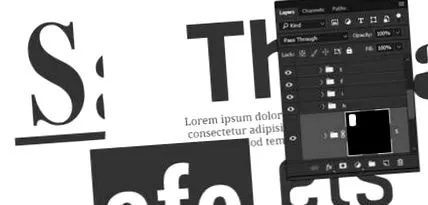
3. lépés
Ismételje meg a többi betűcsoport eltakarását. A maszkot bármikor beállíthatja. Tehát ne aggódjon, hogy a maszk most tökéletes lesz.
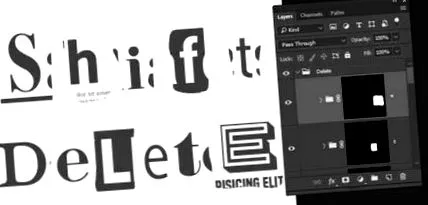
4. Hogyan adjunk hozzá egy alap papír textúrát
1. lépés
Helyezze el Papírszemcsés textúra Kép az első betű csoportjának alján, és szükség szerint méretezze át.

2. lépés
Változtasson ezen Keverési mód a réteg vagy csoport aВ-on Papírszemcsés textúraváltása is Lineáris égés.
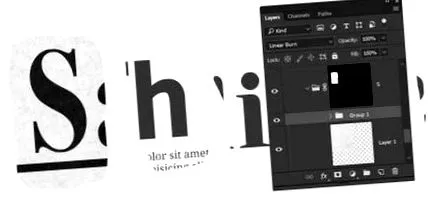
3. lépés
Másolja a Papírszemcsés textúra Szint és ismételje meg a lépéseket a maradék betűk hozzáadásához.
4. lépés
Ha a textúra hozzáadása után egy csoport maszkját szeretné áthelyezni, akkor a kattintással leválaszthatja a maszkot a csoportról Parancsikon Ikon a bélyegképük között, mozgassa a maszkot, majd csatlakoztassa újra a csoporthoz.
5. Hogyan lehet hozzáadni egy gyűrött papírszerkezetet
1. lépés
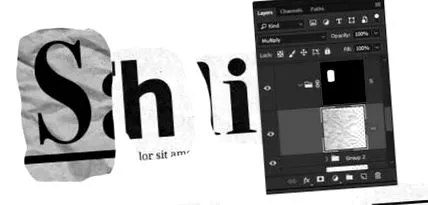
Helyezze el Papírszerkezet (1) В Az első betű csoportjának tetején változtassa meg a méretet, ha szükséges, és változtassa meg a sík szintjét Keverési mód nak nek Szorozzuk.
2. lépés
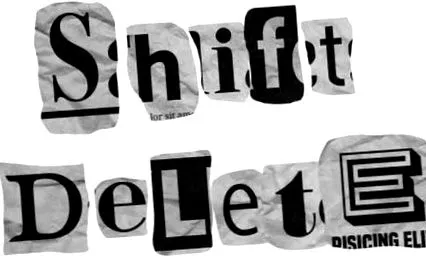
Másolja a textúrát, és adja hozzá a többi betűcsoporthoz.
6. Hogyan hozzunk létre egy szakadt szélű ecsethegyet
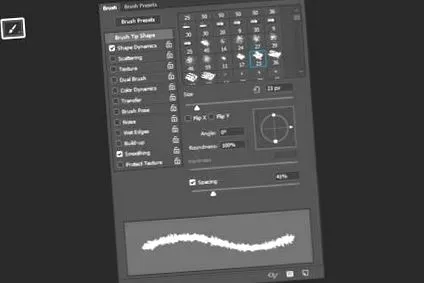
Válassza ezt Ecset eszköz és nyissa meg a Kefe Panel.
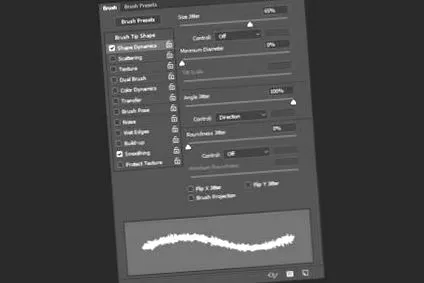
Válassza ezt Kréta 23 pixel Tipp és használja ezeket a beállításokat:
Ecsethegy alakja
Formadinamika
7. Hogyan lehet egy útvonalat létrehozni egy kiválasztásból?
1. lépés
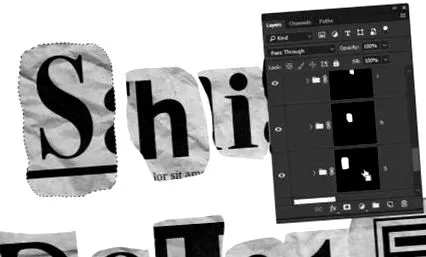
Parancs gomb Az első betűcsoport maszk bélyegképe a kiválasztáshoz.
2. lépés
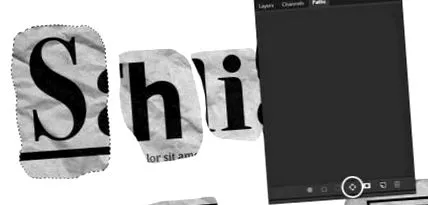
Nyisd meg Útvonalak és kattintson a gombra Válassza ki a munkaútvonalat a kijelölésből Ikon a kezelőpanel alján.
8. Hogyan törölhető a munkaút
1. lépés
Győződjön meg arról, hogy a Ecset eszköz aktív a módosított heggyel, és az első betűcsoport maszk bélyegképét választja ki, és állítsa be Előtér színe túl fekete .
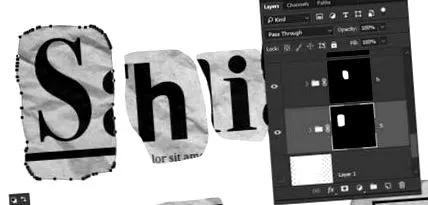
2. lépés
Üsd meg azt Visszatérés Nyomja meg a gombot, hogy az ecset hegyével lefestse az utat, és adja hozzá a maszkhoz az elszakított élhatást.
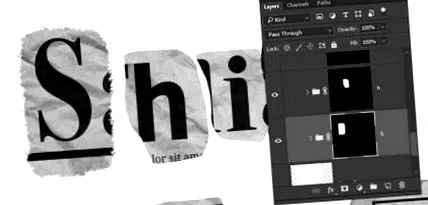
3. lépés
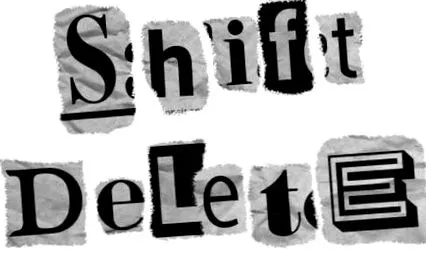
Ismételje meg a többi betűvel.
Ha végzett, válassza a ikont Közvetlen kiválasztási eszköz (A), és nyomja meg a gombot Visszatérés Kulcsok még utoljára, hogy megszabaduljanak a munkától.
9. Hogyan lehet hozzáadni a fehér szakadt éleket
1. lépés
Annak érdekében, hogy a hatás reálisabb legyen, hozzá fogunk adni néhány fehér élt a már megrepedt szélekhez.
Kezdje hozzá a Papír textúra (2) Kép az első betű csoportja alatt, és ellenőrizze, hogy kívül van-e.
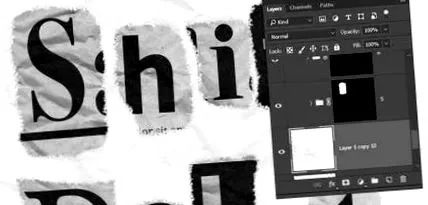
2. lépés
Lefog a Lehetőség Kulcsok és Kattintson és húzza betűcsoport maszkja Papír textúra (2)В szinten másolni.
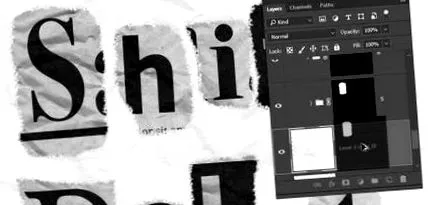
3. lépés
Válassza ezt Mozgatás eszköz, és használja a Törvény és Lefelé mutató nyilak ütni valamit Papír textúra (2) Kép eltávolítva az írószerről.
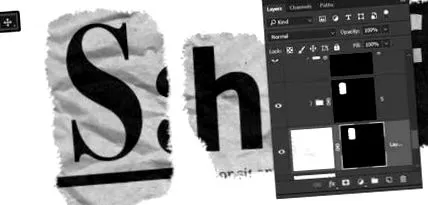
4. lépés
Ismételje meg a folyamatot a fennmaradó betűkkel.
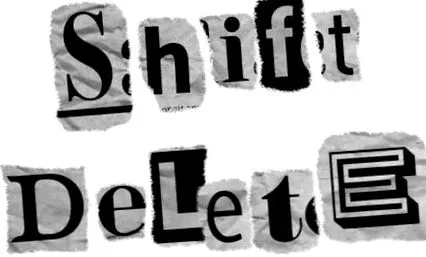
10. Hogyan lehet hozzáadni egy árnyékot
1. lépés
Dupla kattintás az első utóbbiВ Papír textúra (2)В réteg az egyik felviteléhez Árnyék Hatás a következő beállításokkal:
- Átlátszatlanság: 35%
- Távolság: 3
- Méret: 7.
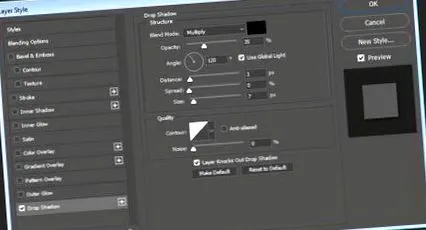
2. lépés
Jobb klikk Válassza ki a stílus réteget Rétegstílus másolása, Válassza ki az összes többitВ Papír textúra (2)В rétegek, Jobb klikk egyiket, és válaszd Rétegstílus beszúrása.
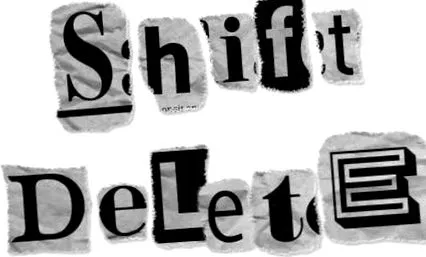
11. Hogyan hozzunk létre véráramlási hatást
1. lépés
A véráramlás hatásának hozzáadásához adjon egyet Lorem Ipsum Szöveg a levélcsoport tetején.
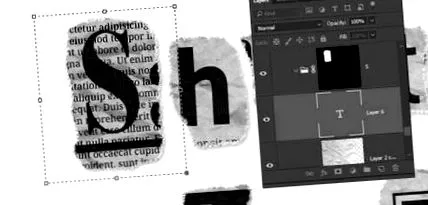
2. lépés
Menj Szerkesztés> Átalakítás> Vízszintes átfordítás, és változtassa meg a szintet Átlátszatlanság nak nek 10%.
Ismételje meg a folyamatot további betűk hozzáadásához.
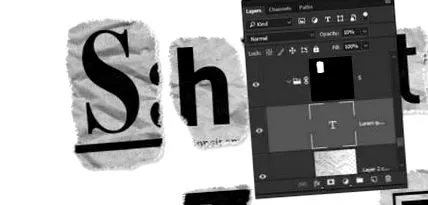
12. Hogyan lehet átalakítani az elemcsoportokat
1. lépés
Mielőtt bármilyen változtatást végrehajtana, néhány színt pirosra és kékre változtathat. Az itt használt értékek: # d66161 a pirosra és # 6a8ebc a kékre.
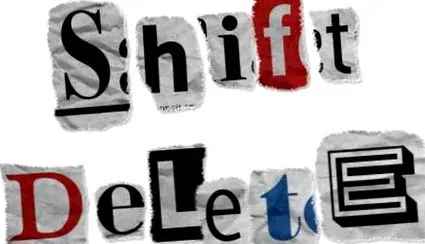
2. lépés
Ezután néhány betűt átalakítunk egy dinamikusabb eredmény érdekében.
Válassza ki a levél és annak csoportját Papír textúra (2) Rétegek és sajtó Parancs-T enterВ Ingyenes átalakítási mód.
Ha azonnal megpróbál változtatásokat végrehajtani, akkor azt tapasztalhatja, hogy ezek kissé furcsa módon fordulnak elő. Ennek oka, hogy a papír textúrái meglehetősen nagyok, és a rögzítési/elfordulási pont nincs a levél közepén.
Ennek a problémának a megoldására, Lefog a Lehetőség Kulcsok és Kattintson és húzza a horgony a levél közepére mutat.
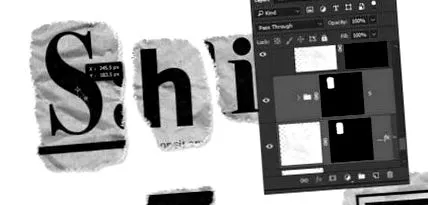
3. lépés
Szükség szerint mozgassa, forgassa és változtassa meg a betűt. Üsd meg azt Visszatérés Kulcsok a változások elfogadásához.
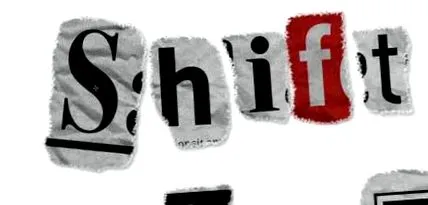
4. lépés
Ismételje meg ugyanazokat a lépéseket bármely más betű konvertálásához.

13. Hogyan adjunk hozzá egy egyszerű háttér textúrát
1. lépés
Adjon hozzá egy másik példányt a Papír textúra (2)В kép a tetején Monokróm Szintezés, szükség szerint átméretezés és a szint megváltoztatása Átlátszatlanság nak nek 50%.
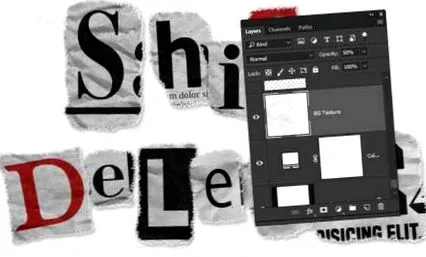
2. lépés
Ne feledje, hogy a betűtípusokat, méreteket és rétegmaszkokat bármikor módosíthatja, amíg tetszik az eredmény.
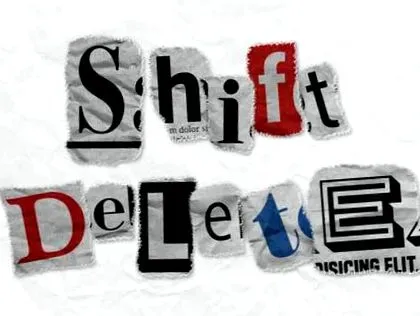
Gratulálunk! Kész vagy
Ebben az oktatóanyagban számos különböző betűtípussal és méretű szövegréteget hoztunk létre, csoportosítottuk őket, és hozzáadtunk néhány papírból készült textúrát.
Formákat is készítettünk, dummy szöveget adtunk hozzá, és egy szakadt szélű ecsethegyet állítottunk be a rétegmaszkok létrehozásához.
Végül megváltoztattuk egyes elemek színét, és párat változtattunk a végeredményre.
Kérjük, hagyja nyugodtan az alábbiakban észrevételeit, javaslatait és eredményeit.