USB stick Külső adathordozó Helyezzen be adathordozót a meghajtóba - EaseUS
Miután USB-memóriakártyát vagy SD-kártyát csatlakoztatott a számítógéphez, hibaüzenet jelenik meg: "Helyezzen egy lemezt a meghajtóba"? Hatékony megoldást kínálunk Önnek, hogy ezt a hibát 3 lépésben kijavíthatja.
A "Nincs lemez a meghajtóban" hiba a következő problémákat okozhatja:
USB-meghajtó használata során a felhasználók különféle problémákkal találkozhattak, például az USB-meghajtó nem működik, az USB-meghajtó nem ismerhető fel. A "Nincs lemez a meghajtóban. Kérjük, helyezzen be egy lemezt az E meghajtóba:" hiba gyakran előfordulhat a Windows 10/8/7 rendszerben. Ebben az esetben a lemez már nem működik a számítógépen, és a felhasználók nem férhetnek hozzá.
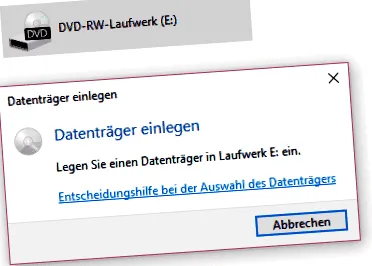
- Nem lehet megnyitni az USB-meghajtót, és a hibaüzenet folyamatosan megjelenik.
- Az USB 0 bájton jelenik meg, pl. 0 bájt van beállítva, 0 bájt áll rendelkezésre.
- Az USB-meghajtóhoz más név tartozik az Eszközkezelő Meghajtók részében.
- Nem formázhatja az USB-meghajtót. A Windows nem tud formázni.
3 lépés a hiba kijavításához Windows rendszeren
Amikor a felhasználók találkoznak a problémával, legtöbbjük megpróbálja formázni a meghajtót. Ez működhet, de az adathordozón lévő adatok is eltűntek. Ezért, ha formázás nélkül meg akarja javítani a meghajtót, hagyja abba a külső lemez formázását, és kövesse az alábbi lépéseket.
1. lépés: Változtassa meg a meghajtóbetűjelet
A hiba kijavításához először módosíthatja a meghajtóbetűjel hozzárendelését:
1. Kattintson a jobb gombbal a gombra számítógép > válassza Kezelés > Adattárolás > Lemezkezelés;
2. Kattintson a jobb gombbal a meghajtóra, és válassza aVáltoztassa meg a meghajtó betűit és útjait. "ki;
3. Módosítsa a meghajtó betűjét egy nem használtra, pl. Z, x.
2. lépés. Helyezze vissza az adatokat a meghibásodott meghajtóról
Az első lépés végrehajtása után a meghajtó normálisan újra megfelelően működhet. De néha a meghajtóbetű megváltoztatása sem segít. Ebben az esetben fontos adatokat kell visszaállítania a meghajtón. Ez megvédheti fontos adatait az adatvesztés ellen. Használhatja az adat-helyreállító szoftvert, majd hozzáférhet ehhez az USB-meghajtóhoz.
1. lépés. Először töltse le az adat-helyreállító szoftvert - az EaseUS Data Recovery Wizard programot. Ezután válassza ki azt a lemezt, amelyről az adatait elveszítette, majd kattintson a "letapogatás"A program átvizsgálja a kiválasztott meghajtót, és megtudja az összes törölt adatot.
Ha vissza akarja állítani az adatokat az SD-kártyán vagy az USB-meghajtón, akkor először csatlakoztatnia kell az adathordozót a számítógéphez.
2. lépés.Az EaseUS először felsorolja az összes törölt fájlt, majd a teljes merevlemezt újra átvizsgálja, hogy valóban megtalálja az összes helyreállítható fájlt.
3. lépés. A beolvasás után megtekintheti az összes felsorolt adatot, és kiválaszthatja a kívánt adatot. Ezután kattintson avisszaállításCélszerű a helyreállított adatokat egy másik helyre menteni, hogy az eredeti helyre semmi ne kerüljön felülírásra, és később innen lehessen visszakeresni más elveszett adatokat.
3. lépés: Az adatok helyreállítása után formázza a meghajtót
Most, hogy elmentett fontos adatokat, itt az ideje, hogy elvégezze a formázást. A formázás kijavíthatja a legtöbb merevlemez-hibát Kövesse a formázási lépéseket.
1. Kattintson a jobb gombbal a gombra számítógép > válassza Kezelés > Adattárolás > Lemezkezelés;
2. Kattintson a jobb gombbal a meghajtóra, és válassza aFormázás. ”;
3. Állítsa be a meghajtó adatait és hajtsa végre a formázást.
Ezen lépések után a hiba kiküszöbölhető, és folytathatja a meghajtó használatát.
További cikkek és tippek:
Ezzel az útmutatóval megmutatjuk, hogyan lehet helyreállítani az elveszett adatokat az USB-meghajtón.
Az EaseUS hatékony megoldást kínál Önnek, ha rendelkezik SanDisk Cruzer USB-La ...
Kingston USB flash meghajtó adat-helyreállítása: Ez a cikk megmutatja, hogyan ...
A cikk 3 hatékony megoldást kínál, amikor a hálózati meghajtó a Wi-Fi alatt működik.
A 10 legnépszerűbb cikk ?
A következő cikkek is érdekelhetik ?