12 egyszerű trükk, amely növeli az internet sebességét

Mi a legidegesítőbb probléma a monitor előtt? Olyan számítógép, amely úgy mozog, mint egy csiga vagy lassú internetkapcsolat? A közelmúltban látott néhány trükköt, amelyek jobban mozgatják a számítógépet. Most nézzük meg, mit kell kezdeni azzal a kapcsolattal, amely fejfájást okoz.
Aggódik az esetleges adatlopás miatt? Tudja meg, hogyan maradhat a neten anélkül, hogy kellemetlen meglepetéseket okozna az UPC Smart Nation portálon.
Első, látnia kell, hogy valójában milyen internet sebességgel rendelkezik. Így összehasonlíthatja számítógépének sebességét és ugyanazon szolgáltató előfizetőinek átlagos sebességét. Ha minden jól megy, akkor ezt tudnia kell Az internet sebessége a böngészési szokásoktól függően is lelassulhat. Ha állandóan sok fület nyit meg, letölt egy vagy több filmet, esetleg zenét, és még egy kicsit többet néz meg a Youtube-on, lehet, hogy nem tölt be mindent olyan gyorsan. Tehát először is próbáljon mindent egy kicsit rendezetté tenni. Az alacsony sebességnek más oka lehet, ha a meglátogatott webhelyeket kevésbé hatékony vagy erősen terhelt szervereken tárolják.

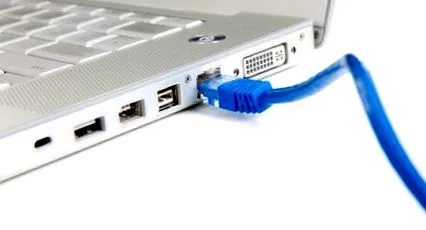
Ha a sebességtesztek után a dolgok nem mennek jól, akkor először próbálja meg újraindítani az útválasztót, vagy állítsa vissza a hálózati kártyát (Vezérlőpult - Hálózat és Internet - Hálózati és megosztási központ - Az adapter letiltása/engedélyezése). Megpróbálhatja a hálózati adapter alaphelyzetbe állítását is Hibakereső-ul a Windows rendszerben. Ha ez nem működik, nézze meg a kábeleket. Lehet, hogy idővel romlott, vagy a csatlakozók gyengültek.
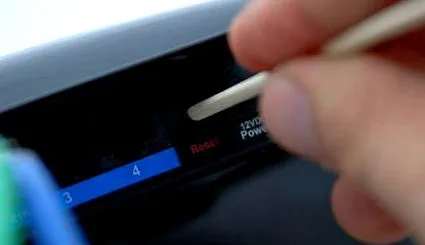
Az internet alacsony sebességének másik oka az a tény, hogy a sávszélességet minden eszközön meg kell osztani csatlakoztatva. Próbáljon csak egy aktív kapcsolatot hagyni, és ellenőrizze, vannak-e fejlesztések. Ha igen, akkor a router a hibás. Megpróbálhatja visszaállítani a gyári beállításokat, frissíteni vagy megváltoztatni a firmware-t. De először írja le bejelentkezési adatait.
Mondjuk úgy, hogy ez a tanács sem oldotta meg a problémáját. Ne ess kétségbe, még mindig van elég megoldásod. Kezdőknek, törölje a gyorsítótárat, törölje a cookie-kat, az előzményeket és az ideiglenes fájlokat.
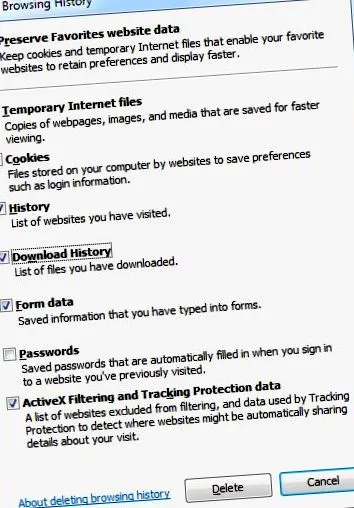
- internet böngésző: Eszközök - Böngészési előzmények törlése (Ctrl + Shift + Del). Ne jelölje be a jelszó jelölőnégyzetet. Inkább jelölje be a többi négyzetet.
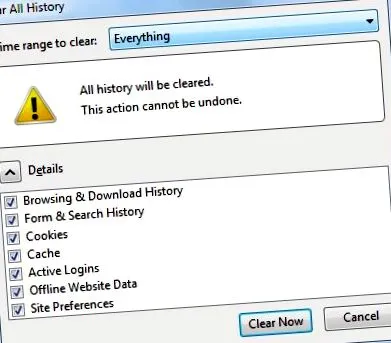
- Mozilla Firefox: Eszközök - Előzmények - A legutóbbi előzmények törlése. Válasszon mindent a böngésző telepítésének dátumától kezdve.
- Króm: Eszközök - Előzmények - Böngészési adatok törlése. Törölj mindent az idők kezdetétől, ahogy a Google mérnökei viccelődnek. Minden, kivéve a jelszavakat, amelyek hasznosak lehetnek az Ön számára.
- Opera: Beállítások - Adatvédelem és biztonság - A böngészési adatok törlése. És itt megőrizheti a jelszavakat.
És ha megkezdte a számítógép tisztítását, akkor ellenőrizheti azt is, hogy mennyi RAM-ot fogyaszt a böngészőbővítményei, vagy megnézheti, mit kell tennie, ha egyszerre sok fül van megnyitva. Ha továbbra is használja az Internet Explorert, próbálkozzon más lehetőségekkel. A Chrome, a Firefox vagy az Opera a legnépszerűbb böngészők, amelyek lenyűgöznek. Végül megpróbálhatja letiltani a bővítményeiket vagy bővítményeiket .
Tisztaság szempontjából is, az ideiglenes fájloktól is megszabadulhat (Start - Minden program - Kiegészítők - Rendszereszközök - Lemezkarbantartó). De javasoljuk a CCleaner segédprogramot, amely gyorsan törli az összes felesleges fájlt. Itt maradunk egy ideig, mert meg kell szabadulnia a telepített felesleges programoktól, talán anélkül, hogy tudná. Eszköztárak, bővítmények, reklámprogramok vagy kémprogramok, amelyek rendes programhoz tartoztak Menj Vezérlőpult - Programok - Program eltávolítása és megtudja, miért menekülhet el.

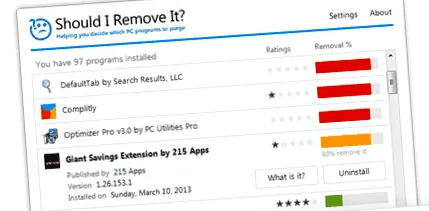
De vigyázzon a törlésre, és ne nyomja meg az "Eltávolítás" gombot anélkül, hogy ellenőrizné, mire használják a programot. Ha tanácsra van szüksége, próbálja ki az Eltávolítom segédprogramot. Elmagyarázza, hogy a számítógépén minden egyes folyamat vagy program mit csinál, és elmondja, mennyire biztonságos a törlés.
A végén, ne felejtse el frissíteni a böngészőt, operációs rendszer és ami még fontosabb, víruskeresővel ellenőrzi a számítógépet. Az Avira, az Avast, az AVG vagy a Malewarebytes ingyenes, és letöltheti őket a Yoda weboldaláról. Ha nem talál problémát, ellenőrizze a tűzfalat is. Egyesek engedélyezhetik az átviteli sebesség korlátozását.
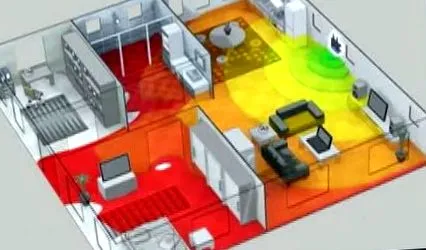
Eddig minden viszonylag könnyű volt. Ha a probléma továbbra is fennáll, és a nettó sebesség még mindig alacsony, akkor fordítsa figyelmét az útválasztóra. Ha vezeték nélküli kapcsolatot használ, és nincs sok jele, próbálja megváltoztatni a helyét. Az útválasztó kezdeti helye befolyásolhatja a vezeték nélküli jel minőségét. Ellenőrizze és ne zavarja más készülékeket vagy kábeleket. Ideális esetben az útválasztót központilag, a lehető legtávolabb kell elhelyezni például a számítógépkábelektől, vezeték nélküli telefonoktól vagy vezeték nélküli térfigyelő kameráktól. A legtöbb 2,4 vagy 5,8 GHz-en működik, és zavarhat. A Heatmapper segítségével jó helyet találhat az útválasztó elhelyezéséhez.
Kipróbálhat még néhány dolgot. Először lépjen be az útválasztó adminisztrációs paneljére, és nézze megellenőrizze, hogy a hálózatát nem használják-e mások. Ha igen, akkor meg kell védenie a vezeték nélküli hálózatot. Próbáld meg és változtassa meg a vezeték nélküli jelcsatornát. Ha társasházban lakik, a szomszédai ugyanazokat a csatornákat használhatják. A Wi-Fi Analyzer (Android), az inSSIDer (Windows) vagy a KisMAC (Mac) segítségével szabadabb csatornát találhat. A beállítások az egyes útválasztóknál eltérőek, de a folyamat nem okozhat túl sok problémát. Ha még most sem vettél észre javulást az internet sebességében, frissítheti az útválasztó firmware-jét vagy egyedi firmware telepítéséhez, mint például a DD-WRT. Dokumentálja magát jó előre, mert ez a folyamat figyelmet igényel. Nem kezdőknek szól, és fennáll annak a veszélye, hogy véglegesen károsítja az útválasztót.
Itt az ideje, hogy áttérjen a kábel vagy a jel másik oldalára. Először ellenőrizze, hogy a hálózati kártya illesztőprogramjai naprakészek-e vagy sem . Próbálja újra telepíteni őket. A legtöbb esetben a problémát meg kell oldani.
Ha azonban a hálózata még most sem mozog jobban, hívnia kell a szolgáltatót. Ellenőrizheti a kapcsolatot, és megtudhatja, hogy a probléma valóban a tiéd-e vagy sem. Az biztos, hogy kölcsönadhat egy laptopot egy barátjától, és megnézheti, hogyan mozog az internet egy másik számítógépen.
Ha a probléma nem az internetszolgáltatóval van, és a másik számítógép is ugyanazokkal a problémákkal jár, gondold át. hogy az útválasztót újval cserélje. Vagy talán üdvözölné a számítógép frissítését.