A Dreamweaver MX weboldal elrendezése a Dreamweaver kódolási projekttel
sablonok
Azok a felhasználók, akiknek kevés tapasztalata van a weboldalak tervezésében, különféle sablonokat is használhatnak a Dreamweaverben, amelyek nagy erőfeszítések nélkül egyedileg adaptálhatók. Így nagyon gyorsan jó eredményt érhet el. A sablonok megtalálhatók a kezdőablakban a "Létrehozás példából" címszó alatt, vagy a "Fájl - Új" menüpont alatt. A megnyíló párbeszédpanelen a Dreamweaver sablonjai láthatók az "Általános" fül alatt, de a "Sablonok" fül elrejti azokat a webhelyeket, amelyeket maga hozott létre, amelyek közül néhányat érdemes újra felhasználni.
Például, ha a "CSS stíluslapok" kategóriát választja, a második oszlopban nagyszámú ilyen előre definiált stílus található, beleértve a teljes tervezési javaslatokat. A párbeszédpanelen megjelenik a kiválasztott stílus előnézete és rövid leírása. A "Létrehozás" gombbal alkalmazhatja a kijelölt stílust, majd folytathatja annak szerkesztését.
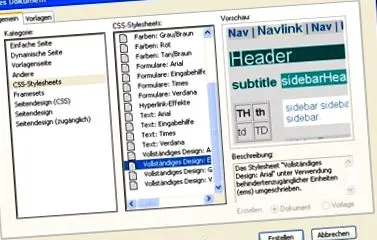
Prezentáció: Sablonok az oldal elrendezéséhez
Táblázatok
Aki valaha leírta a táblázatokat HTML-ben, annak örülni fog, hogy a Dreamweaver enyhítheti ezt az időigényes és hibára hajlamos munkát azáltal, hogy olyan egyszerűen létrehoz egy táblázatot, mint egy szövegszerkesztő programban. A tábláknak a webdesignban az információk világos bemutatásaként szokásos funkciójuk mellett fontos elrendezési funkciójuk is van. Ha táblákat használnak elrendezés segédeszközként, akkor általában az úgynevezett "vak" táblákat használják, amelyek szépen strukturálják a cellatartalmat anélkül, hogy látnának egy táblázatot.
A táblázat létrehozása a Dreamweaveren belül nagyon egyszerű. Vagy kiválasztja a táblázat szimbólumát az "Általános" fülön a dokumentumablak fölötti "Sáv beillesztése" alatt, vagy közvetlenül a "Táblázat beszúrása" menüpontra lép. Mindenesetre megnyílik egy párbeszédpanel, amely nagyon emlékeztet a szövegszerkesztő programok párbeszédpaneleire. Egyszerűen meghatározza a sorok és oszlopok számát, az asztal szélességét a képernyő szélességének százalékában vagy pixelben, a szegély vastagságát képpontokban, a cellák kitöltését és a cellák távolságát. Akik ismerik a HTML-t, a megfelelő címkéket tartják szem előtt, mások a táblázat beillesztése után megnézhetik a kód nézetet.
A párbeszédablakban meghatározható a fejléc iránya is, és meghatározható egy táblázatot tartalmazó címke. Miután megerősítette a választást az OK gombbal, a kívánt táblázat már megtalálható a weboldalon. Háttérképet, háttérszínt és keretszínt a dokumentumablak alatti társított tulajdonságellenőrben is meg lehet adni.
Az elrendezéshez használt "vakasztalt" úgy kapjuk meg, hogy nulla pixel szegélyvastagságot állítunk be. A táblázat információi később is könnyen megváltoztathatók a tulajdonságok panel segítségével. A legegyszerűbben az egyes táblázatcellákba lehet bejegyzést tenni a piszkozat nézetben, akárcsak a WORD, a kurzor elhelyezése után a szövegeket vagy képeket közvetlenül az adott táblázat elembe illesztve.
A szövegszerkesztőtől megszokott módon sorok és oszlopok is beilleszthetők vagy törölhetők a meglévő táblákba. Ehhez meg kell jelölnie azt a tábla elemet, amely közelében oszlopot vagy sort akar beilleszteni. A "Beszúrás - Táblaobjektumok" alatt integrálhat sorokat fölé vagy alá, valamint oszlopokat balra vagy jobbra.
Az asztali elemek könnyen összekapcsolhatók. A megfelelő elemeket az egérrel jelöljük. Ezután használja a "Módosítás - táblázat" menüpontot, és ott a "Cellák összekapcsolása" lehetőséget. A bal alsó sarokban még egy speciális gomb is található.
Ezek a módosítások "vak asztalok" esetén is lehetségesek a találgatások nélkül, mivel a láthatatlan keret szaggatott vonalakkal jelenik meg a tervnézetben. Ha a táblázatot saját tervezési elképzeléseinek megfelelően hozta létre, akkor az elemeket tetszés szerint kitöltheti. Mindig fontos, hogy legyen egy kontroll megjelenés a böngésző előnézete segítségével, amely a dokumentumablak fölötti "földgömbre" kattintva érhető el. Az előnézethez használja a számítógépen elérhető összes böngészőverziót, hogy átfogó képet kapjon a weboldal elrendezéséről. Így nagyrészt biztosíthatja, hogy a lehető legtöbb internet-felhasználó a tervek szerint látja a weboldalt.
Keretek
A CSS használata szinte elkerülhetetlen a professzionális elrendezés szempontjából, legalábbis ha több weboldallal rendelkező weboldalt tervez, ami általában így van. Valójában, ha befejezte a szövegformázással foglalkozó fejezetet, akkor már létrehozta a CSS utasításokat a Dreamweaverben. Ezt azonban nem feltétlenül veszi észre a Dreamweaver esetében, mivel sok minden történik a háttérben.
Természetesen tudatosan CSS stílusokat is létrehozhat és használhat a Dreamweaverben. Ehhez válassza a "CSS stílusok" opciót a "Szöveg", majd az "Új" menüpont alatt. A megnyíló párbeszédpanel azt várja, hogy adjon nevet az új stílusnak. Most meghatározhatja a stílust osztályként, hogy az az összes címkéhez használható legyen. A Dreamweaver ekkor tudni akarja, hogy a CSS-stílust csak egy dokumentumhoz szabad-e létrehozni, vagy saját CSS-fájlt szeretne-e létrehozni, hogy később újra felhasználhassa.
Az "OK" gombbal történő megerősítést követően megnyílik a CSS stílusmeghatározás ablaka. Itt megadhatja a betűtípus, a háttér, a blokk, a doboz, a keret, a lista, a pozicionálás és a kiterjesztések kategóriáit. Ezután minden egyes beállítás a stílusmeghatározáshoz tartozik, és hatással van arra a weboldalra, amelybe az új CSS stílust integrálni fogják.
Prezentáció: CSS - stílusmeghatározás
Ha hozzá kívánja rendelni ezt az új CSS stílust a létrehozandó webhely bizonyos eleméhez vagy szakaszához, használhatja a szöveghez vagy a táblához tartozó tulajdonságok panelt. Jelölje meg a szöveges részt, és válassza ki az új CSS stílus nevét a Stílus alatt a Tulajdon ellenőrben. Ugyanezt az eljárást alkalmazzák a Dreamweaverben már elérhető stíluslapok használatakor. Ha CSS utasítást szeretne használni egy táblán vagy egyes cellákon, akkor jelölje meg a táblázatot vagy annak egyes részeit, és állítsa be a kívánt "osztályt" a megfelelő ingatlanellenőrben.
Lehetőség van azonosító stílus használatára vagy meghatározására is. Minden azonosító attribútumot hordozó oldalelemet ennek megfelelően formázunk. Például megjelöl egy tábla részt, és beír egy nevet a tulajdonságok panel "Táblázat azonosítója" alá. Ezután használja a "Stílusok kezelése" opciót az "Osztály" mezőben. Megnyílik a "Stíluslap szerkesztése" nevű párbeszédpanel. Az "Új" gomb megnyomása után megjelenik a megszokott "Új CSS stílus" párbeszédpanel. Most a "Kiterjesztett (azonosítók,
rólunk
Nagyon szenvedélyesen fejlesztünk webalkalmazásokat. Örömmel adjuk át tudásunkat. További információ egy kódolási projektről