A HMSvision IVMS-4200 felügyeleti alkalmazás használata
A Hikvision ügyfelei bármely laptop, számítógép, PC vagy Mac segítségével csatlakozhatnak Hikvision készülékeikhez. A kapcsolatot webböngészővel vagy az IVMS-4200 alkalmazással lehet létrehozni, amelyet a Hikvision épített ki ügyfeleik számára.
A nevem Istrate Alexandru, és ma bemutatok egy részletes oktatóanyagot az IVMS-4200 alkalmazás használatáról, amely a legrugalmasabb és legbiztonságosabb megoldás, amellyel kölcsönhatásba léphetünk egy Hikvision felügyeleti rendszerrel számítógépén vagy laptopján.
A kezdetektől fogva tisztázni kell, hogy amikor azt mondom, hogy a Hikvision felügyeleti rendszer, akkor minden DVR-t csatlakoztatott kamerával, bármilyen NVR-t csatlakoztatott IP-kamerával vagy bármely önálló IP-kamerát a Hikvision-től.
Korábban azt mondtam, hogy az IVMS-4200 "a legrugalmasabb és legbiztonságosabb megoldás a Hikvision rendszerekkel való interakcióhoz", mert bár van lehetőség a Hikvision rendszer elérésére egy internetes böngészőn keresztül (például a Mozilla, az Internet Explorer Google Chrome), az IVMS alkalmazás A -4200 az egyetlen, amely garantált kompatibilitást kínál bármely operációs rendszerrel (Windows, Linux, MacOS), és amely biztosítja a vásárló számára a Hikvision rendszer által kínált összes lehetőséget (mozgásérzékelés, hangos figyelmeztetés, közvetlenül a számítógépre történő rögzítés stb.) ).
A böngésző használata a laptop vagy a számítógép videorendszeréhez való csatlakozáshoz gyors lehetőség, de nem mindig működik. A MacOS-felhasználók számára a kamerák megfigyelésének lehetősége a Safari böngészőn keresztül nem is létezik, és a Windows-felhasználók számára az oktatóanyag kidolgozásakor az egyetlen böngésző, amely lehetővé teszi a Hikvision rendszerek teljes és helyes használatát, az Internet Explorer és a Mozilla néhány régebbi verziója. Firefox. Ennek oka, hogy a webböngészők állandó és nagyon gyors változásban vannak, így a felügyeleti rendszerek gyártói nem képesek lépést tartani, és ennek eredményeként a megfigyelő berendezés szoftvere és az adott böngésző nem kompatibilis. Itt jön be az IVMS-4200 alkalmazás, és ma részletesen bemutatom, hogyan kell telepíteni, hogyan kell konfigurálni és hogyan kell csatlakozni a Hikvision kameráihoz.
Az IVMS-4200 alkalmazás egy összetett szoftver, számos lehetőséggel, amelyek közül az ügyfelek a legkeresettebbek:
- a Hikvision kamerák élő monitorozása egyszerre több eszközön
- a nyilvántartások elérése és megtekintése
- Hikvision PTZ kamera vezérlés
- rekordok tárolása azon a számítógépen, ahol az alkalmazás telepítve van
- felügyelt rendszerek távoli konfigurálása
- működés több operációs rendszeren
1. Az alkalmazás letöltése és telepítése
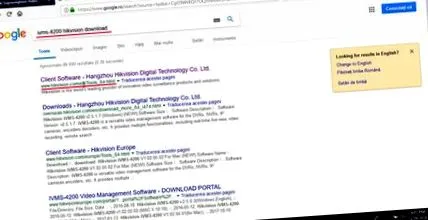
Bármilyen webböngészőt megnyitunk (ebben a példában a Mozilla Firefoxot használtam), belépünk a Google kereső oldalára, és rákeresünk az "ivms-4200 Hikvision download" kifejezésre.
Az első link közvetlenül a Hikvision IVMS-4200 oldalára vezet.
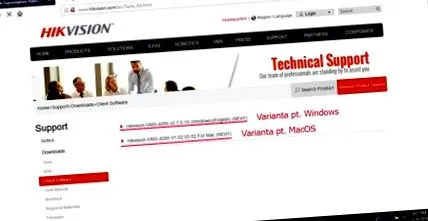
Itt találjuk az ivms-4200 változatait több operációs rendszer számára.
Kattintson az operációs rendszerünknek megfelelő verzióra (a legtöbb számítógép a Windows rendszert használja).
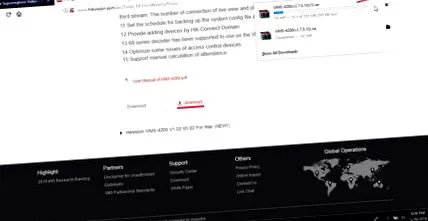
Elérjük az ablakot az alkalmazással kapcsolatos információkkal, görgessünk az aljára, és megtaláljuk a "letöltés" gombot, amelyet megnyomunk és a számítógépen elmentjük az alkalmazással ellátott archívumot.
Megtaláljuk a letöltött archívumot a használt böngésző "Letöltések" mappájában (a böngésző menüjének jobb felső sarkában található egy parancsikon is ehhez a mappához), és megnyitjuk az archívumot (archiváláshoz/archiválás visszavonásához szükségünk van egy alkalmazásra; ebben a példában a WinRar-t használtam. ITT letöltheti).
A kibontás után megtaláljuk az IVMS-4200 alkalmazás telepítőfájlját.
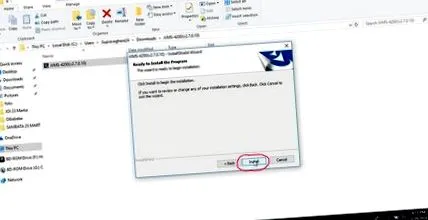
Kattintson duplán erre a fájlra, és indítsa el a telepítést
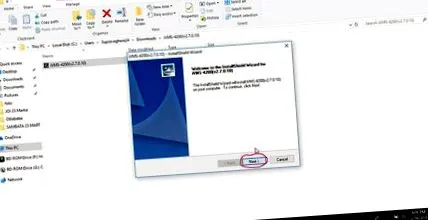
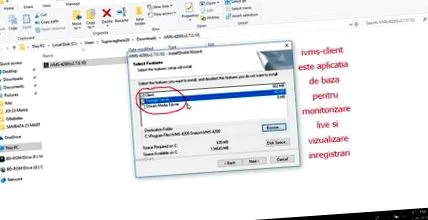
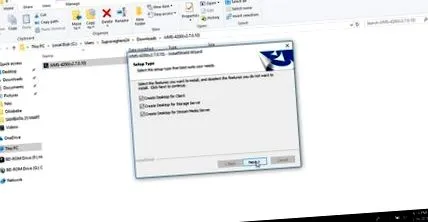
A telepítés egyik lépése (a telepítés nagyon egyszerű, csak lépjen be az ablakokon a "Tovább" gombbal), hogy kiválassza a telepíteni kívánt IVMS-4200 modulokat. Az IVMS-4200 egy csomagalkalmazás, 3 komponenssel: kliens, Storage-Server és Stream-Server.
IVMS-kliens az alapalkalmazás, amelyből az ügyfél kezeli az alkalmazás összes funkcióját és lehetőségét. Innen megtekintheti a kamerákat, kereshet felvételeket, letölthet felvételeket, konfigurálhatja a felügyeleti rendszert.
IVMS-kliens 2 további modul "segíti".
IVMS-Storage-Server, egy modul, amely lehetővé teszi számunkra, hogy számítógépünket átalakítsuk egy felügyeleti rendszer vagy egy kamera tárolókörnyezetévé. Pontosabban, a Storage-server segítségével lefoglalhatjuk számítógépünk HDD-jének egy részét egy térfigyelő kamera számára, amelyen rögzíteni lehet. Hasznos lehetőség az IP kamerák számára, amikor nem egy NVR-t akarunk vásárolni tárolásra, hanem közvetlenül laptopon vagy PC-n tároljuk, és telepítve van az IVMS-4200.
A Romániában ritkán használt Stream-Server modul, amely sok ember számára lehetővé teszi a számítógép telepítését, amelyre a modult telepítették, videorendszer-megtekintő szerverként. A felügyeleti rendszer korlátozott számú embert támogat, akik egyszerre tudnak csatlakozni. Itt jön a Stream-Server, amely lehetővé teszi, hogy sokkal több ember csatlakozzon egyszerre a videorendszerhez.
Ellenőriztük mind a 3 alkatrészt, és mindegyiket telepítjük. Kiválaszthatja, hogy mit használjon.
IVMS-4200 kliens, ha csak élő megfigyelést és távoli felvételi hozzáférést szeretne.
IVMS-4200 Storage Server, ha szeretné, és regisztráljon a számítógépére
IVMS-4200 Stream Server, ha számítógépét a video jel "elosztóállomásaként" kívánja használni más emberek számára.
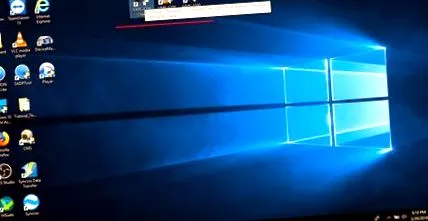
A telepítés után 3 ikon lesz az asztalon, mindegyik modulhoz egy.
2. Az alkalmazás első indítása
Elindítjuk az IVMS-Client alkalmazást, és az alkalmazás első futtatásakor egy kis ablak fogad minket, ahol ki kell választanunk egy felhasználót és egy jelszót az alkalmazáshoz.
Óvatos! Az itt választott felhasználónév és jelszó nem kapcsolódik a monitorozni kívánt DVR, NVR vagy kamera felhasználónévéhez és jelszavához. Itt csak a felhasználónevet és a jelszót választjuk az IVMS-4200 alkalmazáshoz. Fontos tudni, hogy a megfigyelő kamerákhoz csak mi férhetünk hozzá a számítógépről, nem pedig más emberek, akik használhatnák a számítógépünket.
Miután kiválasztott egy felhasználót és egy szilárd jelszót, ellenőrizhetjük az "Automatikus bejelentkezés" opciót, hogy az alkalmazás ne kérjen minket hitelesítést minden indításkor. Jelölje be ezt a négyzetet, ha tudjuk, hogy csak a megbízható emberek használják a számítógépet.
Kattintson a "Regisztráció" gombra, és elindul az alkalmazás. Az alkalmazás első indítása valamivel tovább tart. Ne félj, csak az első indítás hosszabb.
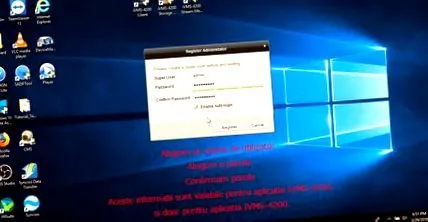
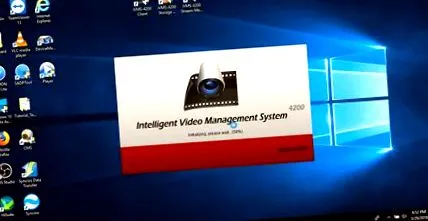
3. Adjon hozzá egy új eszközt
A hitelesítés után egy olyan ablak fogad minket, mint az alábbi képen. A képen szerkesztett magyarázatokat találhat az egyes menük szerepéről.
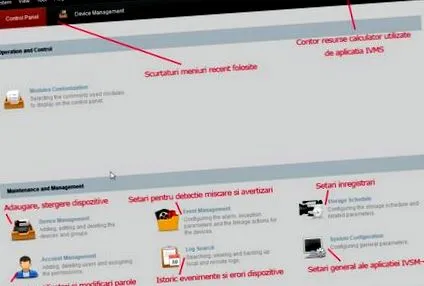
Mivel az alkalmazást a semmiből telepítették, még nincs hozzáfigyelő rendszerünk, ezért ezzel kell kezdenünk.
Menjünk az Eszközkezelő menübe. Ez az összes Hikvision eszköz felügyeleti menüje (hozzáadás, törlés, módosítás, konfigurálás), amelyhez az IVSM alkalmazás hozzáfér.
Mivel nincs hozzáadott eszközünk, az Eszközkezelő táblája üres.
Kattintson a "Hozzáadás" gombra a tetején, és töltse ki a megnyíló táblázatot az eszközünk csatlakozási információival.
Látni fogja, hogy többféle módon lehet csatlakozni a Hikvision készülékekhez. Az első változat, a bal felső sarokban található, a legnépszerűbb és legváltozatosabb változat, azaz IP vagy DDNS tartomány alapján.
Ezután a második leggyakrabban használt megoldás a Hik-Connect Cloud segítségével történik. Ez az opció nem internet IP-t használ a felügyeleti rendszerhez való csatlakozáshoz, hanem közvetlenül a Hikvision webhelyéről kapott bejelentkezési azonosítót és jelszót használ. ITT talál részletes oktatóanyagot a HikConnect Cloud használatával történő csatlakozásról.
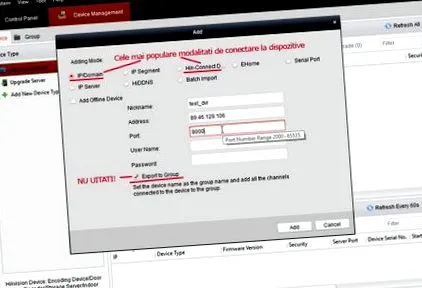
Visszatérünk a kapcsolatra IP/Domain útján. Amint a fenti képen látható, a helyes csatlakozáshoz világos információkra van szükség a felvett DVR, NVR vagy IP kamerákról.
becenév - a választott szuggesztív név. Bármi lehet.
Cím - annak az eszköznek az IP-címe vagy tartománya, amelyhez hozzáférni szeretne. Ha egy másik helyen található eszközhöz próbál hozzáférni, akkor nyilvános internet IP-címet kell használnia (pl .: 89.43.24.105 vagy 84.38.29.64 stb.). Ha olyan eszközhöz próbál hozzáférni, amely éppen ott van, ahol az IVMS rendszerű számítógép van, akkor használhat belső IP-t (például: 192.168.1.65, 192.168.0.55 stb.). A felügyeleti rendszer helyes IP-jének beállításáról szóló teljes és nagyon népszerű oktatóanyag ITT található.
hordok - az eszköz adathordozója. A Hikvision készülékek gyárilag használják a 8000-es portot, de ezen változtatni lehet.
Felhasználónév - az a DVR (vagy NVR vagy IP kamera) felhasználója, amelyhez csatlakozni szeretne.
Jelszó - annak a DVR-nek (vagy NVR-nek vagy IP-kamerának) a jelszavát, amelyhez csatlakozni szeretne.
Óvatos! Ne tévessze össze az ebben a táblázatban szereplő "Felhasználónév" és "Jelszó" kifejezéseket az IVMS-4200 alkalmazás felhasználói és bejelentkezési jelszavával. Itt használjuk a megfigyelő eszköz hitelesítési adatait.
Óvatos! Győződjön meg arról, hogy az "Exportálás a csoporthoz" jelölőnégyzet be van jelölve, hogy a hozzáadott berendezés közvetlenül elérhető legyen a nézet menüből (néhány sorban eljutunk oda).
A hozzáadás folyamatát a "Hozzáadás" gombra kattintva fejezze be.
Néhány másodperc múlva, amikor az alkalmazás csatlakozik az általunk hozzáadott rendszerhez, eszközünk az előző üres táblázatban jelenik meg, amint az az alábbi képen látható.
Ha hibát vétett a bejelentkezési adatokban, ebben a táblázatban megjelennek az értesítések (rossz jelszó, rossz IP stb.).
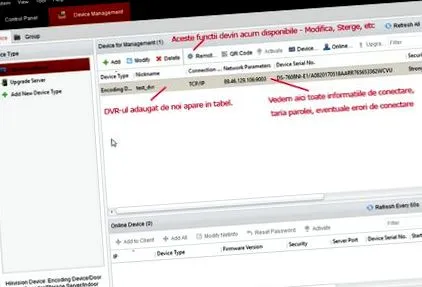
Most, hogy hozzáadtuk a DVR-t, élő megfigyelést is indíthatunk.
Menjünk a "Fő nézet" menübe. Ott látni fogjuk, hogy a bal oldali táblázatban megjelent az a készülék, amelyet hozzáadtunk, egy mappa formájában. Kattintson duplán arra a mappára, és a kamerák elindulnak a főképernyőn.
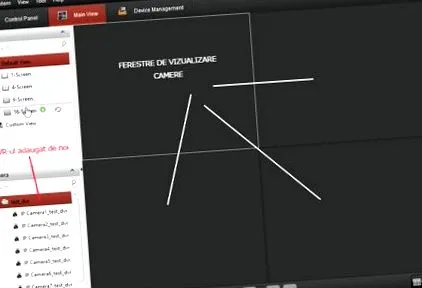
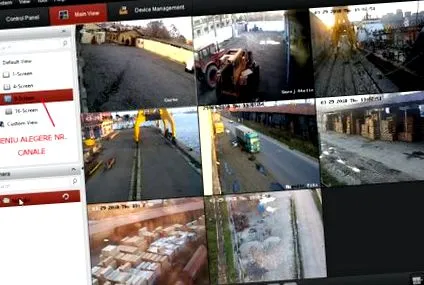
A "Fő nézet" ablakból számos megtekintési lehetőséghez férhetünk hozzá.
A kép alján találunk gombokat a képernyő több négyzetre osztására, különféle sablonokon. Ha duplán kattint egy fényképezőgéppel egy nézőtérre, kinagyíthatjuk a kamerát az egész képernyőn. Kattintson duplán ismét a kis mérethez való visszatéréshez.
A fogd és vidd funkcióval megfordíthatjuk a kamerák helyzetét.
Innen is kikapcsolhatjuk a kamerákat a "Stop" gombbal.
Aktiválhatjuk a hangot, ha a rendszerben van valami hasonló.
Nagyíthatjuk a képet teljes képernyősre.
Bal oldalon, a hozzáadott eszközökkel ellátott táblázat alatt van egy "PTZ" menü.
Innentől vezérelhetjük a mobil kamerák forgatási és járőrzési funkcióit, ha rendelkezünk ilyen kamerákkal.
A bal oldalon, a hozzáadott eszközökkel ellátott táblázat felett van egy "Alapértelmezett nézet" menü. Innen választjuk ki a megtekintési csatornák számát arra a pillanatra, amikor elindítjuk az alkalmazást. Természetesen válasszon egy számot, amely megfelel a rendszer szobáinak számának.
5. Lemezek keresése és lejátszása
A felügyeleti rendszer félig hasznos, ha nem tudjuk elérni a számítógépen/laptopon található felvételeket.
Ehhez a szakaszhoz külön menüt kell megadnunk.
Visszatérünk a "Vezérlőpultra", és a távoli lejátszást választjuk onnan
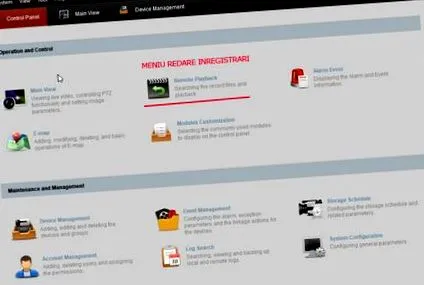
Egy új ablak jelenik meg, ahol kereshetünk, megnézhetünk, görgethetünk és elmenthetjük a DVR-re mentett felvételeket.
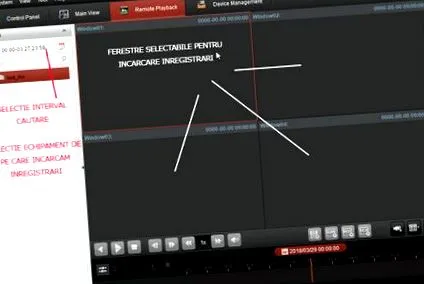
Először meg kell keresnünk a nyilvántartásokat.
A bal felső sarokban van egy naptárunk, ahonnan kiválaszthatjuk a kívánt intervallumot.
Kezdő nap/hónap/év - a nap/hónap/év leállítása.
Kezdés ideje - megállás ideje
Ezzel a választással nem marad más, mint kiválasztani azokat a kamerákat, amelyekhez meg akarjuk nézni a kiválasztott intervallumot.
Válasszon egy üres fekete négyzetet a megtekintési menüből, és kattintson duplán arra a kamerára, amelyhez felvételeket szeretnénk. A kamerákat a DVR-vel ellátott mappából lehet választani, a bal oldalon. A kiválasztott négyzetben megkezdődnek a kiválasztott kamera felvételei, pontosan a kiválasztott kezdési intervallumtól.
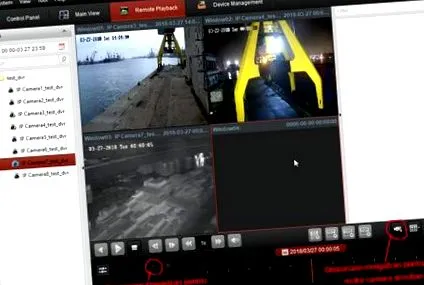
Ha egyszerre több kameráról szeretnénk felvételeket indítani, akkor csak ki kell választanunk egy másik üres négyzetet, és duplán kattintanunk kell arra a második kamerára, amelyről a felvételeket meg akarjuk tekinteni.
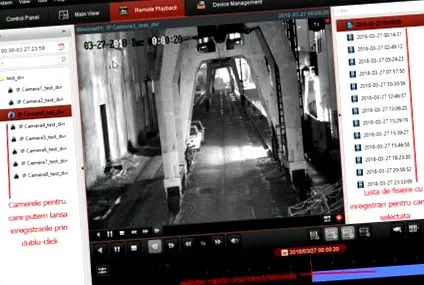
Megkezdődik a nyilvántartások megtekintése. Csak akkor, ha a felvételek léteznek a DVR memóriájában).
Ha át akarunk ugrani a kiválasztott intervallumon, vagy gyorsabban végig akarjuk venni a felvételeket, akkor több lehetőségünk van:
- használhatjuk a jobb oldali függőleges fájllistát.
- pontosabb kiválasztást végezhetünk az alján lévő kék vízszintes csík segítségével. Ott lehetőségünk van pontosan kiválasztani a percet és a másodikat. Kattintson duplán a kívánt órára és percre, és a kép abban a pillanatban ugrik.
6. Rekordok letöltése a számítógépre.
Tegyük fel, hogy megtaláltuk azokat az információkat, amelyek érdekeltek, megnéztük és lapoztuk, most ezeket a nyilvántartásokat szeretnénk későbbi felhasználásra elmenteni (átadás a rendőrségnek vagy más célra).
Szükségünk van egy letöltési lehetőségre.
Szintén a "Távoli lejátszás" menüben van ez a funkció.
Válasszon ki egy négyzetet, ahová a kameráról felveszik a felvételeket, amelyhez le akarjuk tölteni a felvételeket, és lépjen a "Letöltés" gombra.
A "Letöltés" ablakból több szűrő segítségével kiválaszthatjuk a letölteni kívánt intervallumot: óráról órára, a felhasználó által kiválasztott óra után stb.
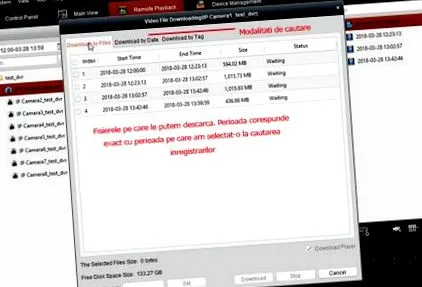
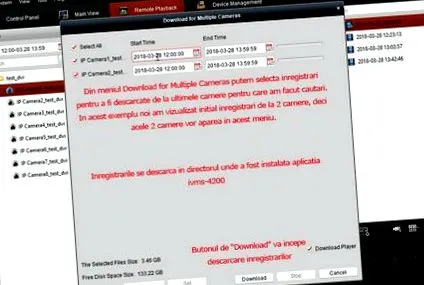
Óvatos! Ezzel az eljárással csak a kiválasztott kamera felvételei tölthetők le.
Ha egyszerre több kameráról szeretnénk letölteni a felvételeket, akkor az "Összes letöltése" gombra kell lépnünk, és ott megtaláljuk a lehetőséget az utolsó kamerák felvételeinek letöltésére, amelyekhez a felvételeket megtekintették.
A ma bemutatott információ sok és vastag volt, és remélem, hogy a lehető legérthetőbb. Megpróbáltam minél konkrétabban példázni az IVMS-4200 alkalmazás leggyakrabban használt funkcióit. Határozottan hiányoltam a részleteket, ezért kérjük, hagyjon meg minden kérdést és aggályt a megjegyzések részben.
A Supraveghere24 csapata készséggel áll rendelkezésére professzionális biztonsági megoldások építéséhez. Csak annyit kell tennie, hogy küldjön egy e-mailt a [email protected] e-mail címen, vagy adjon meg egy telefonszámot a 0728 08 70 08 telefonszámon.
Isztrate Alexandru
Biztonsági rendszerek mérnöke