Az Eclipse sebadorn kezelése
Az Eclipse kezelése
Ctrl + 1
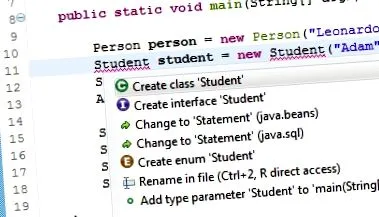
Imádni való. Van még egy dühös vörös kígyó valahol. Kattintson rá, és nyomja meg a Ctrl + 1 billentyűt. Megkapja a lehetséges javító intézkedések listáját, amelyeket az Eclipse ezután automatikusan végrehajt.
Ctrl + 2, R
Remek módszer, húszszor használta a blubb változót, és most értelmesebben szeretné megnevezni? Vagy a foobar () metódus neve elgondolkodtató? Ezzel a trükkel jelezheti a haverjai előtt: Jelölje ki a neveket, és nyomja meg a Ctrl + 2, majd az R gombot. A változó neve megváltozik az egész metódusban, a metódus neve pedig az egész osztályban. Nyomja meg az Enter gombot a megerősítéshez. Partitrükkként is alkalmas.
Ctrl + szóköz
Befejezés. Például megírja a syso billentyűt, nyomja meg a Ctrl + szóköz billentyűt, és töltse le a System.out.println () parancsot; . Vagy ha kapsz egy lehetőséget a () ciklus felépítésére. Nekünk lusta informatikusoknak csak ez a dolog.
Ctrl + Shift + L
A Ctrl + Shift + L kombinációval megtudhatja, hogy milyen más parancsikonokat kínál az Eclipse. Parancsikon a parancsikonok listájához.
A szintaxis kiemelésének beállítása
A szokásos színösszeállítás kissé gyenge. Ha színesebben akarja csinálni, megteheti. Megtalálhatja az Ablak -> Beállítások ... és az új ablakban a Java -> Szerkesztő -> Szintaxis színezés alatt. Néhány változtatás jobb tájékozódást nyújt.
import
Kattintson arra a mappára, ahová a fájlt kívánja menni, majd kattintson a Fájl -> Importálás gombra, az új ablakban az Általános -> Fájlrendszer elemre kattintva válassza ki a forrásmappát a Tallózás menüben. A többi magától értetődő. És igen, a drag & drop rendszerint szintén lehetséges, de ez "rossz". Egyébként is.
Hibakeresés
Állítson be egy töréspontot, amelyig futni szeretne, és amelyből ezután beállítja a tempót. Ehhez kattintson a jobb gombbal a bal szélső kódot tartalmazó ablakban, és válassza a Töréspont be- és kikapcsolása lehetőséget. Kék pont van beállítva. A Run -> Debug alatt indul. Ehhez a nézet automatikusan változik.
F5: lépésről lépésre. A módszereket a végrehajtáskor adják meg.
F6: lépésről lépésre. A módszereket nem részletezzük.
F7: Töltse ki az aktuális módszert, és lépjen ki.
F8: Ugrás a következő töréspontra.
Hiányzik valami? Mondja meg a megjegyzésekben!