Címke- és számtáblák és ábrák
A táblázatok és ábrák nemcsak a vizuális változatosságot szolgálják a tudományos szövegekben, hanem világos formában is nyújtanak információt. Az egyes táblázatokat és illusztrációkat - legyenek azok fényképek, grafikák, diagramok vagy beolvasások - fel kell tüntetni és fel kell számozni. Ez a számozás a munka elején megtalálható a tartalomjegyzék után táblázatként és/vagy ábrajegyzékként.
Fontos, hogy a grafika/táblázat fenntartsa a "Szöveggel a sorban" szabványt. Csak ezután lehetséges egyértelmű kiosztás később.
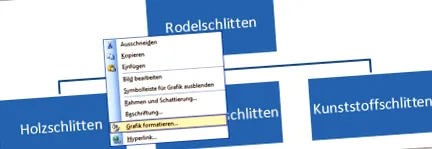
Ebben az esetben a következő fejezetek tökéletesen működnek.
Betűk hozzáadása
A táblázat vagy grafika címkézésének biztonságos módja az egér jobb gombjának használata.
Címkézés menüpont
Az asztal egy kattintással van megjelölve a fogantyún (a kis négyzet a bal felső sarokban a kereszttel).
Jelölje meg a táblázatot a címkézéshez
Ezután ugyanazt a módszert alkalmazza a címkézésre, mint a grafikára: jobb egérgombbal, majd válassza a "Címkézés ..." lehetőséget.
Válassza a Címkézés menüpontot
A Word most felismeri, hogy jelenleg egy táblán (vagy grafikonon) dolgozom, és javasol egy megfelelő címkét.
Írja be a címkét
Adja meg a képek címkézését
A kurzorom villog a szám mögött, most beilleszthetem a leírást. Egyelőre további fontos területek a megnevezés (itt más megnevezéseket választhatok) és - fontos! - a pozíció: "A kiválasztott elem felett" vagy "A kiválasztott elem alatt". Hogyan válasszam? Néhány osztályon vannak erre vonatkozó előírások, kérjük, csak tartsa be azokat. Különben ízlés kérdése. Nem számít a döntés meghozatala: ez aztán az összes ábrára és táblázatra vonatkozik! Az asztalok címkéje gyakran fent, grafikája pedig alul található. Vagy fordítva.
Adja meg a képek címkézését
Ismét emlékeztetőül:
Függetlenül attól, hogy a címke az elem felett vagy alatt helyezkedik el: A munkának azonosnak kell lennie!
Tehát kezdjünk dolgozni, jelöljük meg a táblázatot és kattintsunk az OK gombra!
A címkézés eredménye
Ha előre mozgatjuk a kurzort, akkor azt látjuk, hogy az 1-es szám kék-szürke háttérrel rendelkezik. Tehát ez is egy mező, és ez azt jelenti:
Kék-szürke háttér = mező = A Word kiszámítja magát
Ha egy második táblázatot teszek elé és felcímkézem, akkor a mező automatikusan frissül, és az 1. táblázat helyesen válik 2. táblává.
A táblázatok címkézésének eredménye
A későbbi javításokhoz nincs szükségem címkézési formanyomtatványra, egyszerűen beírhatom a címkébe vagy törölhetem, mint a normál szövegben. Csak hagyja békén a mezőt, különben a Word nem számíthat!
Könyvajánlások a témában
Linkek az Amazon-hoz - támogatod weboldalunkat - köszönöm
Könyvajánlások a témában
A jegyzetben felsorolt könyvek megfelelnek a témának.
A linkek az Amazon-hoz vezetnek, és egy vásárlással támogatják weboldalunkat. Kis jutalékot kapunk, ha a linken keresztül megrendel - de a könyv ugyanannyiba kerül Önnek. köszönöm a tamogatásod.
- A WhatsApp megosztja a threemát ->
- csipog
- megosztani Facebookon
- tűzd ki
- értesíteni
- feloszt
- ossza meg a Flattr ->
- share share -> print ->
- Kezdőlap
- Videók a tanfolyamról
- Videók a tanfolyamról
- olcsó MS Office
- Szó
Szövegszerkesztés- Word 2010
- Word 2007
- Word 2003
- Mik a stílusok
- meglévő sablonok keresése
- Mi a stílus?
- Automatikus tartalomjegyzék
- A címsorok automatikus strukturálása (számozása)
- Címke és számtáblák/ábrák
- Az ábrák címkézését igazítsa a táblázatokhoz
- Hozzon létre egy listát az ábrákról
- Kereszthivatkozások
- PowerPoint
Bemutató program - Excel
Táblázat - tudományos munka
- Megéri tudni
- lenyomat
- Webhelytérkép
- Adat védelem
Kérjük, támogassa ezt a projektet
Különböző módon támogathatja ezt a projektet - örülnénk, és ez további tartalmakra ösztönözne minket:).
Ajánlja - mindig örülünk, ha linkeket és Facebook-ajánlásokat kapunk.
Te is tudsz minket egy adomány PayPal-on keresztül.
Rendeljen könyveket az alábbiak segítségével Linkek az Amazon-on: