Csatlakoztassa a PS4-et TV-hez, PC-hez, laptophoz és még sok máshoz
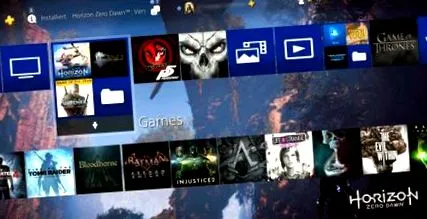
A PlayStation 4 frissen kicsomagolva van - csak egy TV-hez, projektorhoz vagy PC-hez való csatlakozás hiányzik. A UPDATED ebben az útmutatóban elmagyarázza, hogy mit kell figyelembe vennie a kábelek csatlakoztatásakor. Itt megtudhatja azt is, hogyan csatlakoztathatja a PS4-et az internethez, hogyan használhatja a külső hangszórókat, vagy hogyan csatlakoztathatja a billentyűzetet a konzolhoz.
Csatlakoztassa a PlayStation 4-et a TV-hez
A PlayStation 4 HDMI-kábellel csatlakoztatva van egy televízióhoz. Ehhez csatlakoztassa a kábelt a PS4 hátoldalán található HDMI kimenethez. A kapcsolatot a „HDMI OUT” felirattal ismerheti fel. Dugja be a kábel másik végét a tévé HDMI bemeneti portjába. A gyártótól és a modelltől függően ez lehet hátul, elöl vagy oldalon. Ha kétségei vannak, olvassa el a TV-készülékhez kapott kézikönyvet. A HDMI-kábel mindkét oldala egyébként megegyezik, így nem mindegy, hogy melyik oldalt csatlakoztatja a PS4-hez, és melyiket a tévéhez.
Csatlakoztassa a PS4-et A/V vevőn keresztül
Ha a nappaliban van egy A/V vevő a jobb hangzás érdekében, akkor először csatlakoztassa hozzá a PS4-et. A csatlakozás valamivel több figyelmet igényel, mint a televízióhoz való közvetlen csatlakozás: Győződjön meg arról, hogy a PS4 HDMI-kábele a vevő HDMI-IN portjába vezet. Ezután csatlakoztassa a rádióerősítőt a TV-készülékhez a HDMI OUT porton keresztül.
A konzolnak automatikusan észlelnie kell, hogy csatlakoztatva van-e a vevőhöz, és ennek megfelelően kell beállítania a hangkimenetet. Ezért nincs szükség külön beállításokra, például az 5.1-es hangra.
Csatlakoztassa a dobozokat a PlayStation 4-hez
Ha a hang a HDMI-kábelen keresztül nem jut az A/V-vevőbe, akkor a hangszórókat a PS4-hez lehet csatlakoztatni. De csak egyféleképpen: az optikai kimeneten keresztül. A PS4 hátoldalán található négyzet alakú csatlakozót egy kis műanyag fedél takarja. Úgynevezett Toslink kábelre van szükség a többi eszközhöz való csatlakozáshoz, az adatokat digitálisan továbbítják száloptikán keresztül.
A hangszórók csatlakozóaljzathoz való csatlakoztatásához szükség van egy Toslink átalakítóra is, amely a digitális jelet analógvá alakítja. Jegyzet: Vannak konverter nélküli tiszta adapterek is, de alkalmatlanok a PS4-hez. Vásárláskor győződjön meg arról, hogy valóban konverterről van szó.
A Full HD televíziók számára előnyös a PlayStation 4 Pro
Eredetileg a PS4 Pro főleg a 4K képernyő tulajdonosainak szólt, eltekintve néhány kiegészítő effektusú játéktól. Az 5.50-es frissítés óta azonban a konzol elsajátította a szupermintavételt: A hardver kiszámítja a 4K kijelzőt 1080p-ig (Full HD), és így jobb képminőséget biztosít. Kevesebb vibrálás és nyugodtabb kép. Egyes esetekben azonban enyhe teljesítményvesztés tapasztalható. De a funkció nem kötelező.
Csatlakoztassa a PS4-et a projektorhoz
A jelenlegi kivetítők, például a tévék, rendelkeznek HDMI porttal, amelyet a PlayStation 4 csatlakoztatásához használhat. Az idősebb projektorok azonban gyakran használják a VGA-t: a digitális HDMI-vel ellentétben ez egy analóg jel. Ezért nem elég egy egyszerű adapter - átalakítóra van szükség.
De vásárlás előtt feltétlenül tudjon meg többet, hogy az átalakító alkalmas-e a PS4 projektorhoz történő csatlakoztatására. Mivel a VGA nem továbbítja a hangot, további kábelekre lehet szükség, például jack dugóra, hogy a rendszert átalakító hangkimenetéhez csatlakoztassák. Ha az átalakító nem rendelkezik hangporttal, akkor a „Hangszórók csatlakoztatása a PlayStation 4-hez” részben megtudhatja, mire van szüksége a PS4 hangkimenetéhez.
Csatlakoztassa a PS4-et a laptop monitorához - ez lehetséges?
Csatlakoztatható-e a PS4 laptophoz, hogy a monitort mobil képernyőként használja? Ez lehetséges, de nem mindig működik. Sok notebook csak egy HDMI kimenettel rendelkezik a kép külső monitoron történő reprodukálásához. Ha azonban a laptop HDMI-bemenettel is rendelkezik, a konzol ugyanúgy csatlakoztatható, mint más monitorok.
Csatlakoztassa a PS4-et laptophoz vagy PC-hez távoli lejátszással
Alternatív megoldás a vezeték nélküli kapcsolat távoli lejátszással. A „Távoli lejátszás” útmutatóból megtudhatja, hogyan kell ezt használni Windows PC-vel vagy Mac-szel.
Csatlakoztassa a billentyűzetet a PlayStation 4-hez: USB vagy Bluetooth
A számítógép billentyűzete PS4-hez is használható - ez nem csak USB-n keresztül működik, hanem vezeték nélküli billentyűzetekkel is. A szöveges csevegés így felgyorsítható. Az egérrel és a billentyűzettel történő vezérlés nem támogatott.
A Az USB billentyűzet csatlakoztatása nagyon egyszerű: Csatlakoztassa a PS4 elülső részén található szabad USB-porthoz, ahová a joipad kábelét is csatlakoztatja.
Nál nél A Bluetooth billentyűzetek néhány további módosítást jelentenek szükséges. Ehhez az alábbiak szerint járjon el:
- Válassza a Rendszerbeállítások lehetőséget a PlayStation 4 főmenüjében.
- Itt nyissa meg az Eszközök elemet .
- A csatlakozás a belépő Bluetooth-eszközökön keresztül történik. Először helyezze a Bluetooth billentyűzetet a párosítási funkcióba, hogy a PlayStation 4 megtalálja az eszközt. Ha szükséges, olvassa el a billentyűzet kézikönyvét.
- Végül válassza ki a billentyűzetet a PS4 menüjéből, és használatra késznek kell lennie.
Csatlakoztassa a PS4-et az internethez (WiFi vagy Ethernet hálózati kábelen keresztül)
A PS4 csatlakoztatható az internethez LAN-kábelen keresztül vagy vezeték nélkül WLAN-on keresztül. A PS4 műszerfalán nyissa meg a Hálózat menüpontot, és ott az Internet kapcsolat elemet .
A WLAN-kapcsolat létrehozása a következőképpen működik:
- Válassza a Wi-Fi használata elemet.
- Most két lehetőség közül választhat: Egyszerű és Egyéni .
- Válassza az Egyszerűen lehetőséget az elérhető hozzáférési pontok listájának megjelenítéséhez. A bejegyzés mögötti zár ikon azt jelenti, hogy az adott kapcsolatot jelszóval védik. Válassza ki a kapcsolatot, és szükség esetén adja meg a szükséges hozzáférési adatokat. A konzol a többit egyedül végzi.Jegyzet: Ha a hálózata nem jelenik meg, válassza az Egyéni lehetőséget. Ezután szüksége lesz olyan információkra, mint az IP-cím, a DHCP gazdagép neve, a DNS és az MTU. Vegye fel a kapcsolatot internetszolgáltatójával vagy hálózati rendszergazdájával, ha nem ismeri az információkat.
LAN-kábelen keresztül történő csatlakozáshoz tegye a következőket:
- Válassza ki a LAN-kábel használata elemet.
- Ha most az Egyszerű lehetőséget választja, a PlayStation 4 automatikusan megkeresi az internetkapcsolat megfelelő beállításait.
- A hálózati kapcsolatához azonban további információkra lehet szükség, például IP-címre, DHCP-állomásnévre, DNS-re és MTU-ra. Ebben az esetben válassza az Egyedi elemet, és ha szükséges, vegye fel a kapcsolatot a hálózati rendszergazdával vagy az internet szolgáltatójával.
A PlayStation 4 gyorsan csatlakoztatható
A PS4-en való szórakozás megkezdéséhez csak néhány egyszerű lépés szükséges. Bizonyos csatlakozásokhoz azonban külön megvásárolható kiegészítőkre van szükség, például a PS4 közvetlen csatlakoztatásához egy vevőhöz vagy a VGA bemenettel rendelkező projektorokhoz. Az otthoni TV-n való működéshez és sok más esetben a mellékelt HDMI-kábel elegendő.