Hogyan lehet ütemezni a WordPress bejegyzéseit tömegesen

Azt hiszem, egyet fog érteni, amikor azt mondom: a WordPress programozási funkciója igazi megmentő. Könnyedén ütemezheti a bejegyzéseket, az oldalakat és akár a WooCommerce termékeket is a jövőre nézve, ami rengeteg időt takarít meg, amelyet a forgalom növelésére és a blog bővítésére fordíthat...
Ha egyetlen hozzászólása, oldala vagy terméke van, az ütemezés ugyanolyan egyszerű, mint a jövőbeli kiadás dátumának beállítása a WordPress bejegyzésszerkesztőben. Az alábbi képen a WordPress fejlesztője látható.
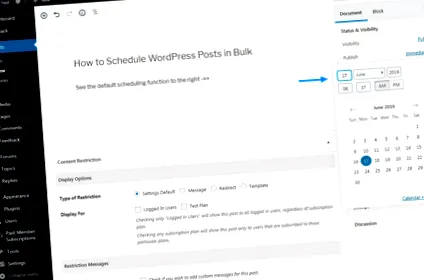
Ha több bejegyzésed van, akkor tegyük fel, hogy többszerzős blogot vezetsz, az egyes bejegyzések külön-külön történő ütemezése óriási darabokat emészthet fel. Ha régi bejegyzéseket szeretne újrahasznosítani, hogy blogja friss legyen, szerkessze mindegyik megjelenési dátumát A közzététel ijesztő feladat lehet, különösen, ha több száz bejegyzésed van.
Automatikus tömeges ütemezéssel mentheti a napot. És miért kell ütemeznie a legtöbb WordPress-bejegyzést? Ingyenes Plugin Auto Post Scheduler.
A mai bejegyzésben nézzük meg közelebbről azokat a funkciókat, amelyek az automatikus feladási programot a WordPress tökéletes tömeges tervezési bővítményévé teszik.
A beépülő modul segít a bejegyzések egyidejű megtervezésében, így a blogod akkor is működőképes maradhat, ha nyaralsz. Ezen felül lehetővé teszi a bejegyzések közzétett adatainak szerkesztését, hogy naprakészen tarthassa blogját.
A tömeges ütemezés kiválóan alkalmas promóciós kampányok lebonyolítására is az évszakokban és az ünnepek alatt. Ennek ellenére vegyen egy csésze kávét, és hagyja el az Auto Post Scheduler tesztet.
Kérjük, ne hagyja el anélkül, hogy megosztaná gondolatait a végén található megjegyzések részben.
Az Auto Post Scheduler telepítése
Az Auto Post Scheduler egy ingyenes plugin, amely a WordPress bővítményboltban érhető el. Pillanat fizetése nélkül letöltheti, telepítheti és használhatja a bővítményt.
Ha még több lehetőségre van szüksége, a fejlesztő a Codecanyon kínálja a WP Car Poster néven ismert prémium verziót. A prémium változat 25 dollárba kerül az írás idején.
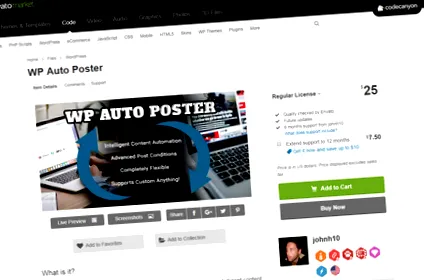
Ehhez a bejegyzéshez az ingyenes verziót fogjuk használni. Ennek ellenére kezdjük a plugin konfigurálásával a WordPress webhelyén.
Az Auto Post Scheduler program telepítése
Jelentkezzen be a WordPress irányítópultjára, és navigáljon a Bővítmények> Új hozzáadása ahogy az alábbi képen látható.
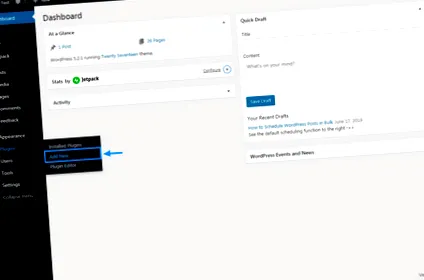
Ezután írja be a "Post Post Scheduler" kifejezést a kulcsszó kereső mezőbe, majd érintse meg a elemet Telepítés most a következő képernyőn kiemelt gombot.
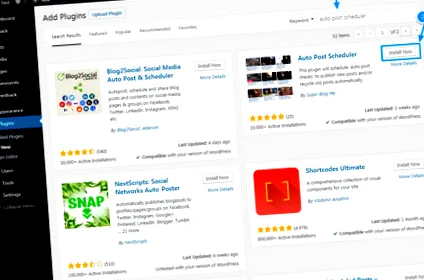
Ezt követően kattintson a gombra engedélyezze gombot, hogy a labda az alábbiakban részletezett módon guruljon.
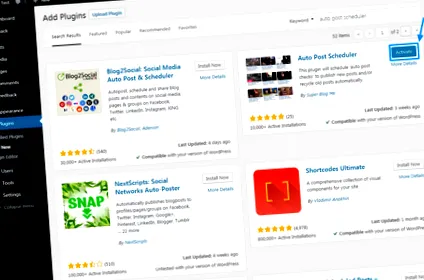
Aktiválás után az Auto Post Scheduler plugin használatra kész, csak konfigurálnunk kell néhány lehetőséget.
Olvassa el, hogy megtanulja, hogyan kell konfigurálni az Auto Post Scheduler plugint izzadság megszakítása nélkül.
A WordPress Post Scheduler Auto beépülő modul konfigurálása
Most, hogy az Auto Post Scheduler beépülő modul aktív az Ön webhelyén, vessünk egy pillantást a motorháztető alá, és megtudhatjuk, miért csak 5 csillagos vélemények vannak a beépülő modulról a WordPress.org oldalon.
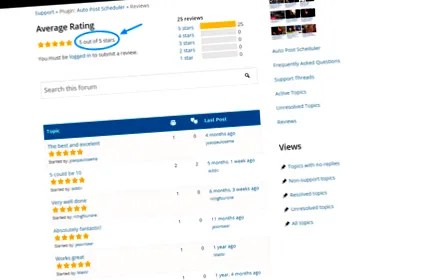
Kivéve a remek értékeléseket, térjünk rá az üzletre.
Navigáljon ide Beállítások> Automatikus posztütemező amint az alábbi képen mutatjuk.
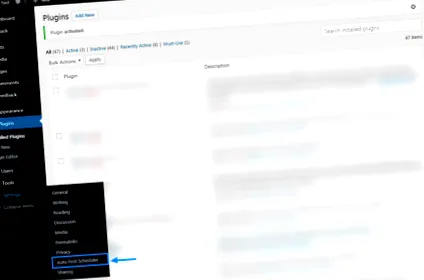
Ha ezt megteszi, akkor az automatikus képkezelés irányítópultjára lép, amint az az alábbi képen látható.
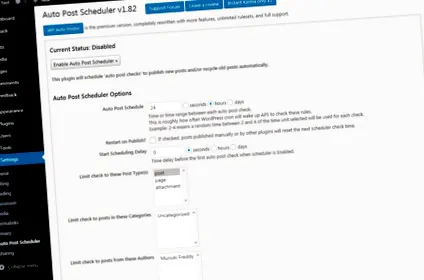
Elég egyszerű a műszerfal adminisztráció, nem gondolja? Szeretem egy egyszerű irányítópultot, amely a lényeges dolgokra összpontosít. Az Auto Post Scheduler opciók képernyője húzással használható, mert mindenre szükséged van, csak egy kattintásra. Csak mutasson és kattintson, és a munkája elkészült!
Mielőtt bármi mást tenne, szánjon rá időt, hogy megismerkedjen a rendelkezésre álló lehetőségekkel. Az alábbiakban összefoglaljuk a felülről elérhető lehetőségeket.
Kilépés gombok
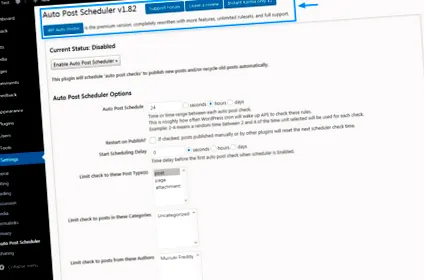
Amint a fenti képen látható, négy kiemelkedő gombot kap az adminisztrátori képernyő tetején. Először is Támogatói fórum gombra, amely a WordPress.org webhelyen található Auto Post Scheduler támogatási fórumra vezet - ahol ingyenes támogatást kaphat. Másodszor, megvan Hagyjon véleményt gombra, amely nyilvánvalóan a WordPress.org vélemények szakaszához vezet.
Harmadszor, megvan Azonnali Karma csak $ 1 gombra, amely átirányít egy PayPal adományozási oldalra, lehetővé téve az automatikus feladásütemezés támogatását. Adhat egyszeri adományt, vagy havi adományt is tehet a négyzet bejelölésével, az alábbiak szerint.
Negyedszer, megvan WP autó poszter gombra, amely átirányítja a prémium verzióra. A WP Auto Poster teljesen át van írva több funkcióval, korlátlan szabálykészlettel és teljes prémium támogatással.
Engedélyezze az automatikus feladási ütemezőt
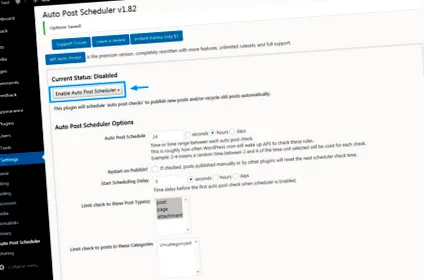
A plugin aktiválása után is tartsa szem előtt, hogy a programozót a használatával kell aktiválnia Engedélyezze az automatikus feladási ütemezőt gombra az alábbiak szerint.
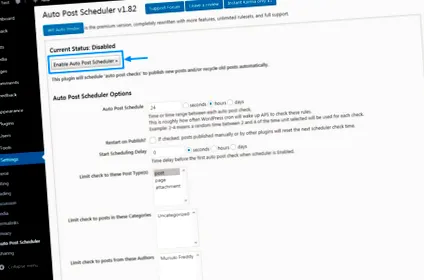
Javasoljuk, hogy az ütemezőt csak az opciók konfigurálása után aktiválja. Ha azonnal aktiválja az ütemezőt, akkor az alapértelmezett beállításokkal kell dolgoznia. Ha az alapértelmezett opciók működnek az Ön számára, folytassa és kattintson a gombra Engedélyezze az automatikus feladási ütemezőt. Ha azonban be akarja állítani az Auto Post Scheduler programot, folytassa a további tudnivalókat az egyes lehetőségekről.
Automatikus posztütemezési lehetőségek
Ebben a szakaszban áttekintjük az egyes lehetőségeket, így teljes mértékben kihasználhatja az Auto Post Scheduler plugin erejét.
Automatikus könyvelési program
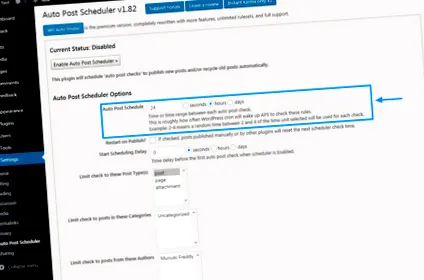
A sorban az első az Automatikus könyvelési program a fent bemutatott opció, amely lehetővé teszi az automatikus közzétételi program beállítását. A 24 óra az alapértelmezett, ami azt jelenti, hogy automatikusan napi egy bejegyzést tesz közzé. Ha például napi két bejegyzést szeretne közzétenni, akkor 12 óránként meg kell változtatnia az értéket. Naponta négy darabot kell közzétenni, hat óránként változtatni az értéket és így tovább.
Indítsa újra a Publishing alkalmazást?
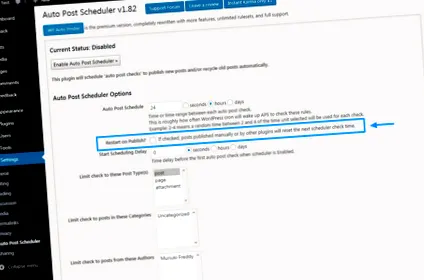
Másodszor, megvan Indítsa újra a Publishing alkalmazást? jelölőnégyzet, amely akkor hasznos, ha új bejegyzéseket szeretne közzétenni. A négyzet bejelölésével a már közzétett bejegyzések megjelennek. Alapvetően ez az opció segít a blog friss megjelenésében azáltal, hogy automatikusan közzéteszi a bejegyzéseket.
Kezdje el ütemezni a késést
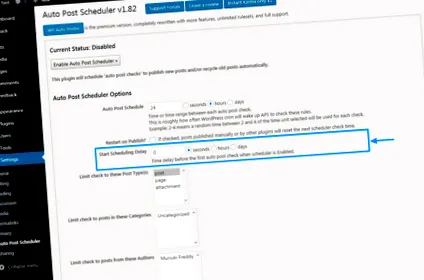
Harmadszor, megvan Kezdje el ütemezni a késést, ez segít késleltetni az első ütemezett bejegyzés elküldése előtt. Az alapértelmezett érték nullára van állítva (0), ami azt jelenti - ha engedélyezi az Ütemező automatikus feladását - az első ütemezett üzenetét azonnal közzétesszük. A kezdési késleltetést másodpercekben, órákban vagy napokban állíthatja be, ami azt jelenti, hogy abszolút irányíthatja az élő hozzászólásait.
Korlátozza az ilyen típusú bejegyzések ellenőrzését
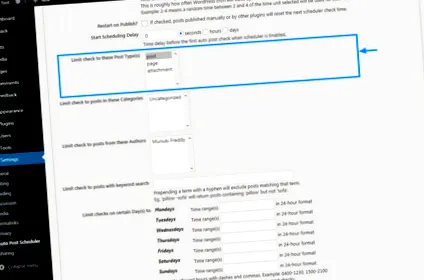
Akkor megvan Korlátozza az ilyen típusú bejegyzések ellenőrzését választási lehetőség. Az opció lehetővé teszi, hogy kiválassza, milyen típusú bejegyzéseket szeretne ütemezni. Post az alapértelmezett érték, de más típusú bejegyzéseket is felvehet a választásba. Hogyan? Csak tartsa lenyomva a gombot VÁLTOZÁS írja be a billentyűzetet, és válassza ki az automatikus ütemezésű összes bejegyzéstípust.
Az ellenőrzés korlátozása az e kategóriákba tartozó bejegyzésekre
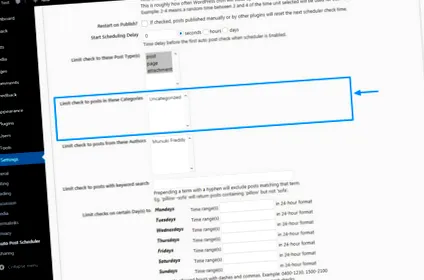
Ezután megvan Az ellenőrzés korlátozása az e kategóriákba tartozó bejegyzésekre, amellyel kiválaszthatja a programozandó kategóriákat. Alapértelmezés szerint az összes kategória ki van jelölve, de bármikor kizárhat bármilyen kategóriát. Kategóriák hozzáadásához egyszerűen nyomja meg és tartsa lenyomva a gombot VÁLTOZÁS írja be a billentyűzetet, és válassza ki a kívánt kategóriákat.
Az ellenőrzést csak e szerzők bejegyzéseire korlátozhatja
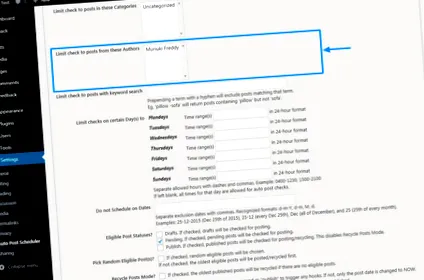
Hasonlóképpen kiválaszthatja bizonyos szerzők bejegyzéseinek automatikus ütemezését. Az alapértelmezett munkaütemező alapértelmezés szerint az összes szerzőt tartalmazza. Bármelyik szerzőt felveheti/kizárhatja, ismét a gomb megnyomásával VÁLTOZÁS gombot a kiválasztáshoz.
Korlátozás kulcsszó szerint célzott bejegyzésekre
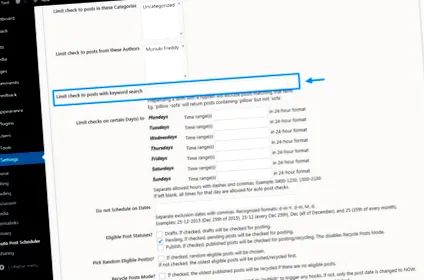
Ezenkívül ütemezheti a kulcsszavakhoz tartozó bejegyzéseket. A fejlesztő szerint egy kötőjel előtti előfizetés kizárja az adott kifejezésnek megfelelő bejegyzéseket. Például az "Ioan-Malkovici" olyan üzeneteket küld vissza, amelyek tartalmazzák az "Ioan" szót, de a "Malkovici" szót nem. Vidd őt? Remek, menjünk tovább.
Korlátozza az ellenőrzéseket bizonyos napokra
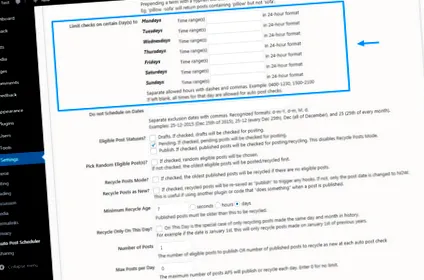
Utána megvan Korlátozza az ellenőrzéseket bizonyos napokra opció, amely sok irányítást biztosít a közzétételi idők felett. Ez az opció segít beállítani, hogy a bejegyzéseid mennyi ideig kerüljenek közzétételre az adott napon. Az időintervallumot 24 órás formátumban kell megadnia.
Megtudhatja, hogyan működik a fenti lehetőség? Itt egy példa. Tegyük fel, hogy hétfőn 8:00 és 17:00 között szeretné közzétenni az ütemezett bejegyzéseket, a hétfői résbe írja be a 08: 00-1700-at. Ha kedden 18:00 és 13:00 óra között szeretne bejegyzést küldeni, akkor a keddre vonatkozó résbe írja be a 0600-1300 értéket, stb...
Ne tervezzen időpontokat
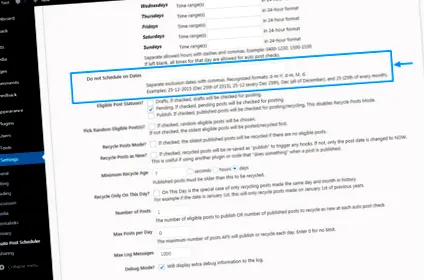
Ha ki akar hagyni bizonyos adatokat, az automatikus könyvelési program csak a szükséges lehetőséget biztosítja. Ne tervezzen időpontokat a fenti opció lehetővé teszi, hogy kiválassza azokat a dátumokat, amelyek nem akarják ütemezni a bejegyzéseket. A plugin a következő formátumokat támogatja: d-m-Y (például 2019.06.17.), D-m (például 17-06), M (például 06.) és d (például minden hónap 17-je).
Támogatható postai alapszabály
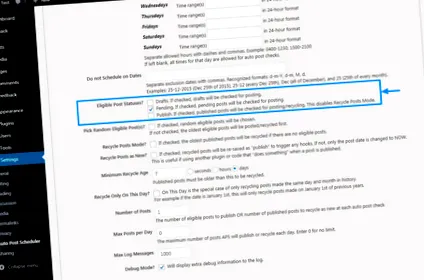
Ezután könnyen kiválaszthatja a bejegyzés állapotát az ellenőrzéshez. Neked van Vázlatok, várakozás és Közzétett küldje el az államokat, amelyek közül választhat. Ha úgy dönt vázlatok, A projekt státuszú bejegyzések közzétételét ellenőrizzük. Ha úgy dönt Függőben levő, A függőben lévő bejegyzéseket a bejegyzéshez ellenőrizzük. És ha úgy dönt publikálni, a közzétett bejegyzéseket újrahasznosítás céljából ellenőrizzük.
További újrafeldolgozási lehetőségek
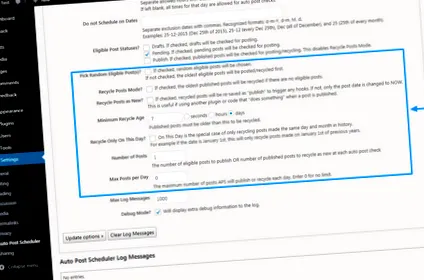
Alul további lehetőségeket kap, amelyek segítségével ellenőrizheti a bejegyzések újrahasznosításának módját, a fentiek szerint.
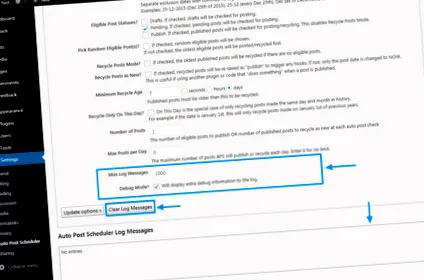
Hibakeresési és naplózási beállítások
Hapo chini kabisa (azaz alul), van naplózási és hibakeresési opció, amely jól jön a hibaelhárítás során. Lásd az alábbi képet.
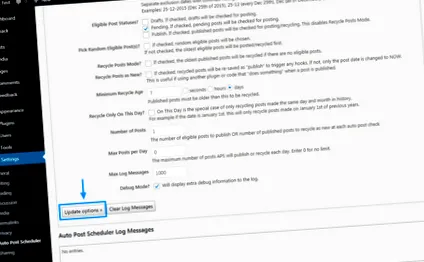
Mentési lehetőségek
Miután kiválasztotta a kívánt opciókat, egyszerűen kattintson a gombra Frissítési lehetőségek gombra az alábbiakban kiemelve.
Az Auto Post Planner aktiválása
Végül, és feltételezve, hogy még nem kapcsolta be az AutoPlanner programot, kattintson a gombra Engedélyezze az automatikus feladási ütemezőt gombra az alábbiak szerint.
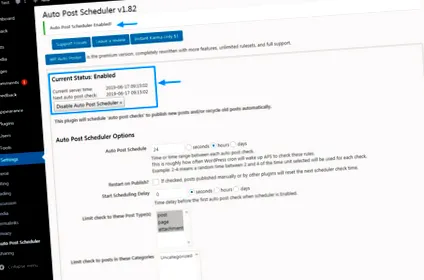
Az Auto Post Scheduler plugin aktiválása után meg kell jelennie az alábbi képernyőn kiemelt részletekkel.
Mint ma itt megtudtam, a WordPress-bejegyzések tömeges ütemezése nagyszerű dolog. Aki képes telepíteni egy WordPress beépülő modult, beállíthatja az automatikus feladási programot, és profiként elkezdheti a WordPress bejegyzések tömeges ütemezését. Most már csak annyit kell tennie, hogy ne felejtse el létrehozni a tartalmat!
Leginkább más módszerrel ütemezi a WordPress-bejegyzéseket? Vagy van kérdése vagy javaslata? Kérjük, ossza meg velünk az alábbi megjegyzések részben.
Jegyzet: Ezt a bejegyzést frissítettük, hogy kiemeljük az Auto Post Scheduler beépülő modult. Az eredeti, 2015-ös bejegyzés a Scheduler Scheduler plugint használta, amely már nem támogatott.