Hogyan tisztítsa meg alaposan a piszkos asztali számítógépet (Hogyan) a számítógépre vonatkozó tippeket
Az autójához, otthonához, sőt testéhez hasonlóan a számítógépet is újra és újra meg kell tisztítani, hogy megakadályozza a por felhalmozódását és a túlmelegedést. A számítógép tisztítása egyszerű és csak körülbelül 20 percet vesz igénybe, ezért ma bemutatjuk, hogyan lehet hatékonyan megtisztítani az asztali számítógép belsejét.
A szerkesztő megjegyzése: Ez a cikk bemutatja, hogyan lehet teljesen tisztítani mindent a számítógép házában. Ha nem akarja, akkor nem kell eltávolítania a RAM-ot és a videokártyát. Javasoljuk, hogy rendszeresen tisztítsa meg a számítógépet.
Milyen gyakran kell tisztítanom a számítógépemet?
Környezettől függően előfordulhat, hogy többé-kevésbé meg kell tisztítania a számítógépet. A számítógépen való elhelyezés fontos változó. A számítógép padlón tartása megkönnyíti a por, a haj, a bőrsejtek és a szőnyegrészecskék bejutását. Ha a számítógépet a padló felett tartja - mondjuk az asztalon -, akkor a részecskék kevésbé jutnak be.
Ha a számítógép közelében dohányzik, kátrány, hamu és egyéb lyukak keletkezhetnek a számítógép ventilátoraiban és belső felületeiben. Ha félévente felveszi a számítógépét ezekből a dolgokból, növelheti a számítógép teljesítményét.
Ha van egy alattomos kisállat, érdemes gyakrabban tisztítania számítógépét. A számítógép belseje ugyanolyan valószínűséggel eltömíti a ventilátorokat és a számítógép más területeit.
Röviden, ha a számítógépet a padlón tartja, nem dohányzik és nincs háziállata, akkor valószínűleg évente egyszer megúszhatja a számítógép tisztítását. Ha ezek bármelyike érvényes Önre, javasoljuk, hogy 6 vagy akár 3 havonta tisztítsa meg számítógépét. És mint általában, ha a számítógép a szokásosnál jobban kezd melegedni, nyissa ki, hogy ellenőrizze, nincs-e benne por vagy szőr, majd tisztítsa meg.
készítmény
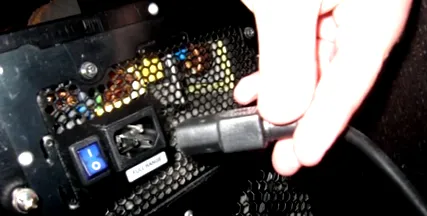
Ne nyissa ki a számítógépet, amíg fut, vagy ha a kábelek hozzá vannak csatlakoztatva. Mindig biztonságosabb eltávolítani az összes perifériát, például USB-kábeleket, audiokábeleket, videokábeleket és különösen a tápkábelt. Igen, ha a tápkábelt csatlakoztatva tartja, ne csatlakoztassa a számítógépet, és gyakran jó ötlet, ha csatlakoztatva hagyja, miközben a tokban dolgozik. De még a nedvesség kis nyomai is a konzervált levegőben problémákat okozhatnak, ha az alkatrészek energiát kapnak.
Ezután vigye a számítógépet jól szellőző helyre, például a kertjébe vagy a garázsba. Ez különösen fontos, ha figyelembe vesszük, ha a számítógépben sok por keletkezik, amely körül fog fújni. A régi, felhalmozódott por belélegzése nem jó az Ön számára, és ha zárt térben tartózkodik, a por visszatér a dolgaihoz - beleértve a számítógépét is.
Ha korlátozott a hely, feltétlenül viseljen vákuumot (nem a számítógép belsejének tisztításához; hamarabb) a közelben, hogy utána gyorsan takarítsanak. És ha aggódik a por belélegzése miatt, akkor bármikor megállhat a helyi hardveraljzatnál, hogy 5 dollárnál kevesebbet vegyen fel egy olcsó porálarcot.
Gyűjtse össze eszközeit
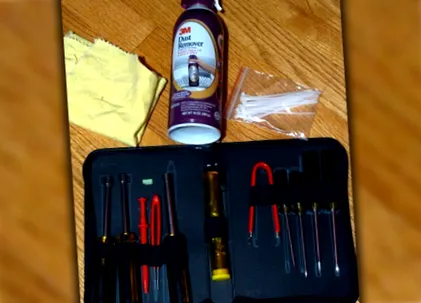
Mielőtt elkezdené kinyitni a számítógép házát, meg kell húznia a tisztítóeszközöket. Javasoljuk, hogy ne használjon porszívót a számítógép alkatrészeinek porának tisztításához. Ez statikus felhalmozódást okozhat, és károsíthatja az alaplap, a videokártya és más helyek fontos elektromos alkatrészeit. Csak rossz ötlet megvédeni kínjait és felemelni egy doboz sűrített levegőt.
Ennek ellenére a vákuum hasznos lehet, ha betöri a számítógépet. Futtassa a vákuumot és tartsa szorosan a tömlőt, de ne érjen a számítógépéhez. Fújja ki a port a PC-ből a vákuumtömlő irányába, hogy a vákuum el tudja szívni annak nagy részét.
Számos eszköz szükséges a tisztításhoz:
- Hardverkészlet, amely csavarhúzókat tartalmaz
- Sűrített levegős pohár
- Törlőkendő
- Cipzárak (opcionális)
- Olló (opcionális)
- Pamut törlőkendők (opcionális)
- Termikus paszta (opcionális)
- Ceruza vagy toll (opcionális)
Az egyik olvasónk, Carlos azt javasolja, hogy használjon egy kis ecsetet a por eltávolítására, ahova a sűrített levegő nem juthat be. Néhány ilyen eszköz nem kötelező, ezért ne fókuszáljon, ha még nincs. Magunknak csak kevesen voltak, mégis sikerült csodálatos munkát végezni.
Nyissa ki a tokot
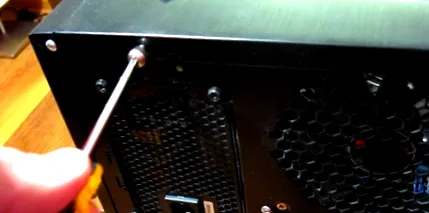
Most, hogy jól szellőző helyen tartózkodik, az összes összegyűjtött eszközzel megkezdhetjük az előkészítési folyamatot a számítógép dobozának kinyitásával. Minden számítógépes eset különbözik. Ha még soha nem nyitotta meg, és nehezen nyitja meg, olvassa el a számítógép kézikönyvét, vagy próbáljon online útmutatókat keresni, különösen a modell kinyitása kapcsán.
Az általunk használt tok Sigma Luna WB, és a legtöbb esethez hasonlóan két csavart is le kell csavarni, majd az oldalsó panelt oldalra csúsztatni. Vegye figyelembe, hogy ha az oldalsó panelhez ventilátor van csatlakoztatva, a panel teljes kikapcsolásához ki kell húznia a tápkábeleket.
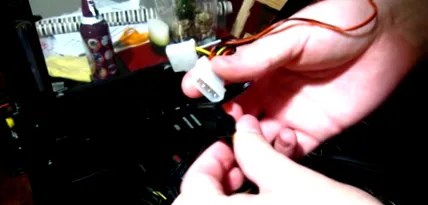
A tisztítási folyamat megkönnyítése érdekében ajánlott eltávolítani az összes könnyen eltávolítható alkatrészt. A legtöbb asztali számítógép lehetővé teszi a RAM-kártyák, videokártyák és merevlemezek eltávolítását. Ezt nem kell tennie, de ha mégis, akkor jobban megtisztíthatja magát.
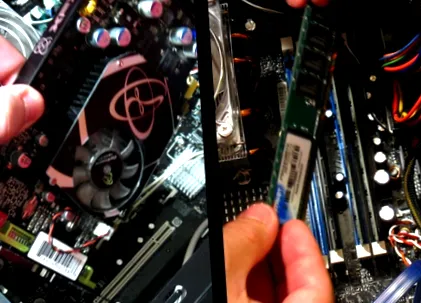
Javasoljuk, hogy ne távolítsa el a CPU-t, mert a hőt a processzor tetejéről a ventilátorra továbbító hőpasztát minden alkalommal ki kell cserélni. ha fel van szerelve hőpasztával és el akarja távolítani a CPU-t, mindenképpen tisztítsa meg a régi hőpasztát alkohollal és puha ruhával a processzorból. Ezután vigyen fel egy új réteg hőpasztát, miután befejezte a számítógép tisztítását.
A legtöbb embernek nem szabad eltávolítania a CPU és a CPU rajongókat. Csak nincs értelme, tekintve, hogy a por alig jut be a processzor foglalatába, majd megint, ha tisztítja a számítógépet, miért ne menne végig? Tiéd a választás.
tisztítás
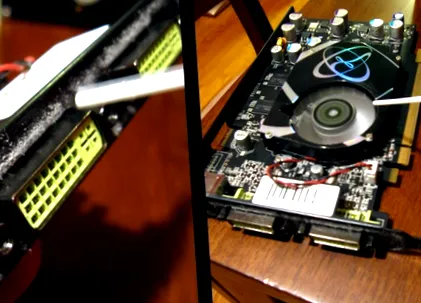
A tisztítási folyamat megkezdéséhez kezdje az éppen eltávolított perifériákkal. Fogja meg a sűrített levegős tartályt, és tartsa lenyomva a ravaszt, hogy egy poros helyen levegőnyílást engedjen ki. Egy régi grafikus kártyát tisztítunk, amely soha nem keltett különösebb figyelmet, így a DVI portok körül porszemek gyűltek össze. Ha egy videokártyát ventilátorral tisztít, tollal vagy ceruzával megakadályozhatja, hogy a penge sűrített levegő fújása közben forogjon.
Aztán a számítógépházban mozogunk. Először távolítsa el az esetleges porszemcséket, amelyek a RAM-foglalatokban találhatók. Vegyük a sűrített levegőt, irányítsuk egy RAM nyílásba, tartsuk lenyomva a ravaszt és mozgassuk az egész nyílásba. Ismételje meg ezt a számítógépház minden egyes nyílásánál.
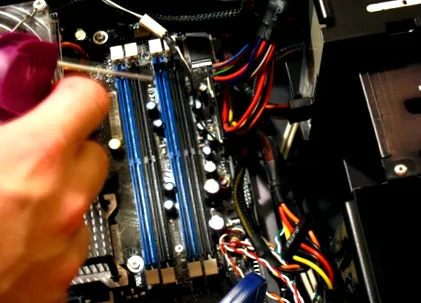
Most áttérünk a nagyobb belső berendezésekre, például a CPU ventilátorra és a tápegységre. A ventilátorok tisztításakor ismét ajánlatos tollat vagy ceruzát használni, hogy megakadályozzuk a penge forgását. Használjon sűrített levegőt az elveszett porszemcsék eltávolításához.
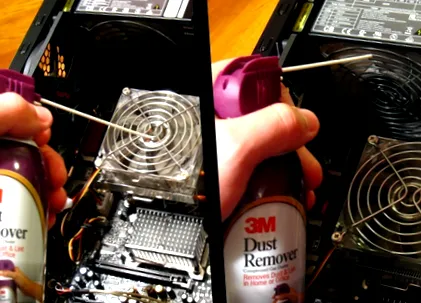
Használhatja pamut törlővel is a ventilátor tisztítását, ha a tamponnal a pengékhez dörzsöli a porszemcséket. Kicsit fárasztó, de egy kedves, tiszta rajongó számára.
A doboz alján kétségtelenül por lesz. Kezdheti azzal, hogy a port sűríti a sűrített levegővel. Ha még mindig por ragadt a tokban, nedves ruhával törölje le. Győződjön meg róla, hogy ez nem ponty, hanem mindkettő. Ismételje meg ezt a lépést a doboz minden sarkában.
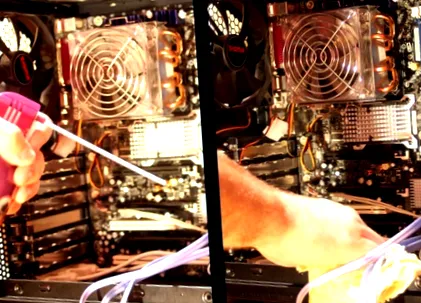
Végül ne felejtsen el tisztítani más ventilátorokat, portokat vagy házakat a fent leírtak szerint.
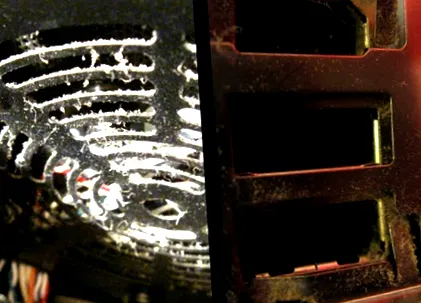
Ha van egy ventilátora, amely különösen főz, ne féljen pamut törlőkendőt használni egy kis izopropil-alkohollal, hogy a kések tiszták legyenek. Gyorsan forgassa meg a rajongókat, hogy a pengék tisztítás után szabadon mozogjanak. Ha nem, akkor inkább menjen előre, és cserélje le ezeket a rajongókat.
Kábel nyilatkozat (opcionális)
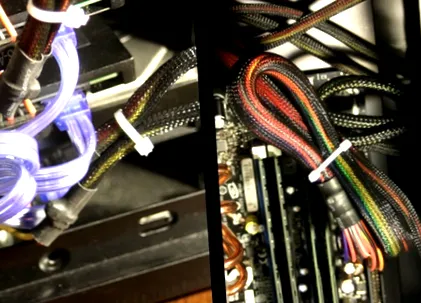
A következő lépés nem kötelező, és egyedi számítógépekhez ajánlott. A professzionálisan gyártott számítógépektől eltérően az egyedi gyártású számítógépekhez nem tartoznak pontosan illeszkedő, szépen beágyazott kábelek. Az ügy biztonságosabbá és szervezettebbé tételének legjobb módja a zip-linkek használata. Azt sem akarja, hogy a CPU-rajongói vagy más rajongói elguruljanak, ha nincsenek jól elrejtve.
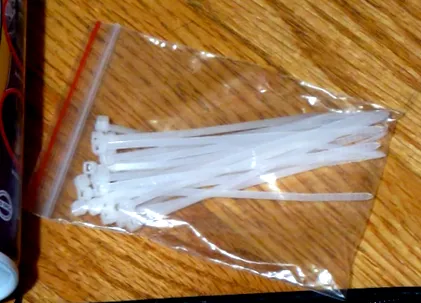
A kezdéshez szüksége lesz egy zip csomagra. Nem számít, milyen méretű vagy színű, amennyiben az összes kábel körül elférnek. 4 hüvelykes nyakkendőket fogunk használni.
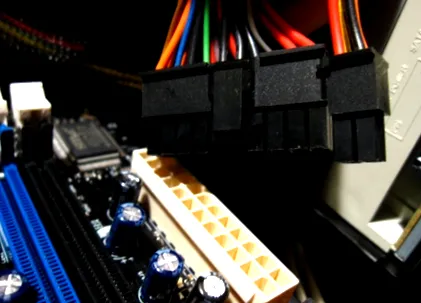
Kezdje az összes csatlakoztatandó kábel leválasztásával. Feltétlenül vegye figyelembe, hogy később hogyan kapcsolódtak, és fényképezzen.
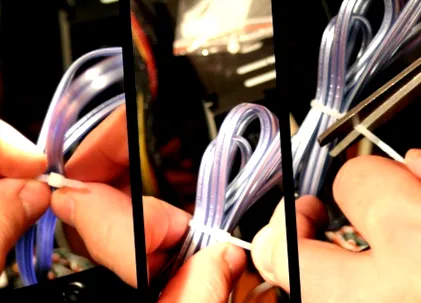
Ha az Ön igényei szerint van csoportosítva egy kábel vagy kábelkészlet, tekerje köré őket, és tekerje át a vékony végét a rögzítőn. Ezután húzza meg a nyakkendőt a vékony végén húzva, amíg már nem tudja meghúzni. Fogja az ollót és vágja le a felesleget.
Ismételje meg ezt a lépést a lehető legtöbb kábelnél. Ezután eltávolíthatja őket a láthatóság csökkentése és a számítógép tisztább megjelenése érdekében.
következő
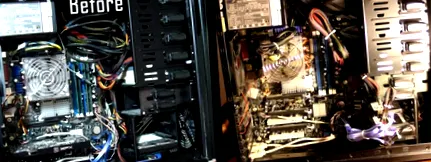
Dugja vissza a kábeleket a megfelelő aljzatokba. Lásd a fenti dokumentumot vagy képeket, ha nem emlékszik az egyes kábelek hova. Ne felejtse el visszahelyezni az eltávolított perifériákat, például egy videokártyát vagy RAM-kártyákat a megfelelő aljzatokba.
A számítógépnek kívülről és belülről egyaránt jónak kell lennie, mint az új. Eltávolítottuk számítógépünket a portól, a hajtól, a bőrrészecskéktől és egyebektől. Kábeleit könnyen kezelni kell a ventilátorok és egyéb érzékeny berendezéseken kívül. Ha problémái vannak az előmelegítéssel, akkor kezdi észrevenni, hogy ez már a múlté. És ne felejtsen el 3-6 havonta tisztítani a számítógépet, hogy ez a teljesítmény folyamatosan javuljon!