Hozzon létre vízjeleket a Lightroom ›online fotótanfolyamon
Készítsen vízjeleket - Nikon D750, Sigma Makro f/2,8 105 mm, 1/30s, f/19, ISO800, állvány
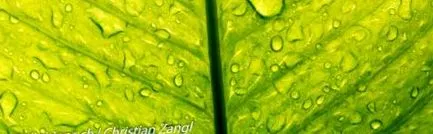
Szeretne létrehozni vízjelet? Megmutatom, hogyan hozhat létre sablont a Lightroom-ban, amelyet aztán könnyedén beépíthet a fotóiba.
Hozzon létre vízjeleket a Lightroomban
- Nyissa meg a Lightroom alkalmazást a Könyvtár nézetben.
- Kattintson a Szerkesztés gombra, a legalsó részen pedig a Vízjel szerkesztése elemre.
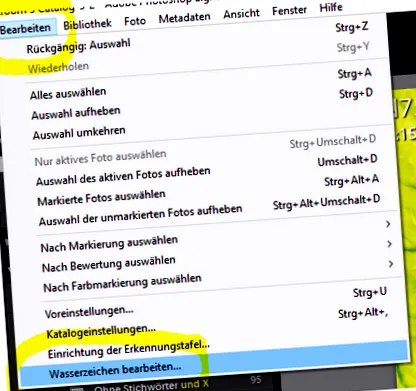
- Megnyílik a vízjelszerkesztő, és a Lightroom azonnal vízjelet javasol.
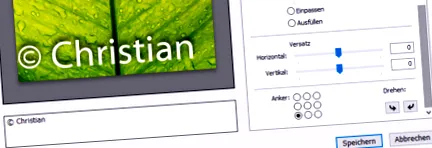
A vízjelszerkesztőben most létrehozhat egy sablont a kívánságai szerint, majd elmentheti.
Betűtípus és árnyék - vízjeleket hozhat létre
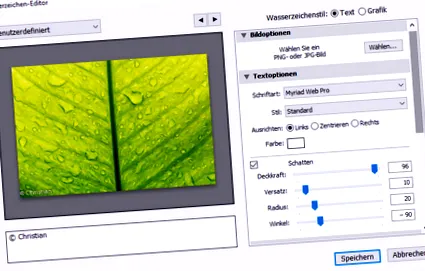
- A jobb felső sarokban kiválaszthatja, hogy szöveges vízjelet vagy grafikát szeretne-e beszúrni. Megmutatom, hogyan hozhat létre szöveges vízjelet.
- A Szövegbeállítások alatt kiválaszthatja a betűtípust és stílust (normál, félkövér, dőlt, félkövér és dőlt).
- Az igazítással meghatározhatja a vízjel helyét.
- Ha rákattint a Szín mezőre, akkor egy szemcsepp segítségével meghatározhatja a kívánt színt.
- Közvetlenül alul kiválaszthatja a betűtípus árnyékát, vagy törölheti annak kijelölését.
- Az átlátszatlansággal meghatározhatja, hogy milyen erősen jelenik meg a vízjel árnyéka. Minél nagyobb az érték, annál észrevehetőbb a betűtípus. Adja meg az árnyék típusát és helyzetét a Helyettesítés, Sugár és Szög alatt.
Vízjel effektusok - Vízjelek létrehozása
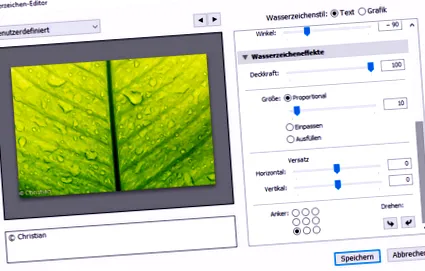
- Görgessen lefelé a beállítási lehetőségek között a jobb oldali sávval.
- Az Opacitás alatt beállíthatja, hogy a szöveg mennyire fedje le a képet. Nagy érték - erős átfedés.
- A Méret alatt kiválaszthatja az arányos értéket és meghatározhatja az értéket. Ha a 30 értéket választja, akkor az arányok megmaradnak, függetlenül attól, hogy milyen kicsi vagy nagy később exportálja a képet. A vízjel ekkor mindig a rendelkezésre álló hely azonos hányadát foglalja el.
- Az eltolással meghatározhatja a vízjel távolságát a vízszintes és függőleges éltől.
- A Horgony alatt válassza ki azt a helyet, ahol a karakternek megjelennie kell. Az alábbi példában a bal oldalon.
- Most kattintson a Mentés gombra, és a vízjelnek értelmes nevet adhat.
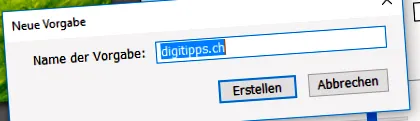
Kattintson a Létrehozás gombra. A vízjel sablonja el lett mentve a digitipps.ch oldalon, és a képek exportálásakor a vízjelet tetszés szerint használhatja.
Vízjel fotók
A könyvtár nézetben kattintson a vízjelet tartalmazó képekre.
A menüben lépjen a Fájl és exportálás menüpontra.
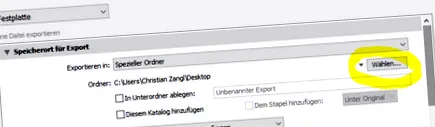
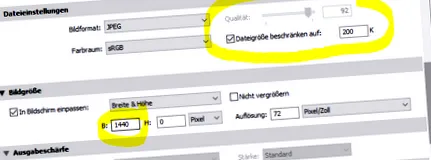
Adja meg a tárolási helyet, a kívánt képméretet, szükség esetén a maximális képméretet vagy a képminőséget (csak JEPG-vel érhető el).
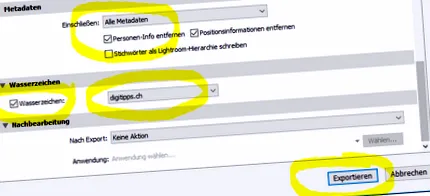
Ha bejelöli a Vízjel jelölőnégyzetet, kiválaszthatja, hogy melyik vízjel sablont használja. A most létrehozott digitipps.ch sablon már benne van.
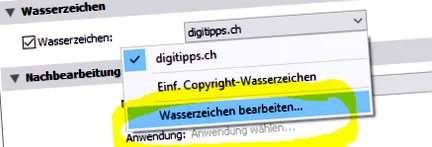
Amikor kiválasztja a bejegyzést, alul megjelenik a Vízjel szerkesztése lehetőség. Ha újra szeretné szerkeszteni a vízjelet, kattintson rá, és végezze el az új beállításokat.
Képexport sablon - vízjel létrehozása
Ha újra szüksége van ezekre a beállításokra, egyszerűen hozzon létre egy sablont. A bal alsó sarokban kattintson a Hozzáadás gombra, válasszon ki egy mappát, vagy hozzon létre egy újat. Adjon értelmes nevet az export sablonnak (például 1440px-200KB vízjel), és mentse el a sablont. Most balra jelenik meg az ablakban, és egy kattintással később kiválaszthatja ezt a sablont a képexportáláshoz.
Ha minden be van állítva, kattintson a jobb alsó sarokban található Exportálás elemre. A könyvtárad képét most a megfelelő méretre és méretre vágjuk, és a vízjel beágyazódik. Mivel nincs saját rétege, nehéz vagy lehetetlen eltávolítani a vízjelet anélkül, hogy elveszítené.

Ha legközelebb pontosan ekkora méretet szeretne exportálni, válassza a menü Fájl és Exportálás sablonnal menüpontját. A sablonok a jobb oldalon jelennek meg, amelyeket most egyetlen kattintással kiválaszthat.