Legyen alacsony fogyasztású felhasználó ezekkel a hasznos tippekkel


Ha tetszik a Slack, és valószínű, hogy a Slacket használja vállalkozásához vagy szervezetéhez, akkor neki is tetszik. A Slack használata nagyon egyszerű, és sok trükkjét már megismerhette, de lehet, hogy többet tud.
A Slack Fueled by Internet szerelmi bulin a jelek szerint nem látszik a megtorpanás. Megváltoztatta a szervezetek kommunikációját, bár szívében továbbra is egyszerű csevegő kliens marad. A Slack barátságos megjelenésének, bővíthetőségének és csodálatos tulajdonságainak szenteli vonzerejét.
Ez azonban nem feltétlenül jelenti azt, hogy mindenki alaposan ismeri mindazt, amit Slack tehet. Az az igazság, hogy még mi sem vagyunk, ezért mindig új dolgokat tanulunk meg. Ennek érdekében összeállítottunk egy rövid listát néhány kedvenc tippünkről és relaxációs tippünkről az idő múlásával.
Minden billentyűparancs
Először a billentyűparancsok. Nagyon szeretjük a billentyűparancsokat itt, ezért van értelme komoly érdeklődésnek örvendeni a Slack iránt. Ha a "Command + /" billentyűparancsot használja Mac gépen, vagy a "Control + /" billentyűkombinációt Windows rendszeren, akkor az eltávolítja a billentyűparancs képernyőjét.
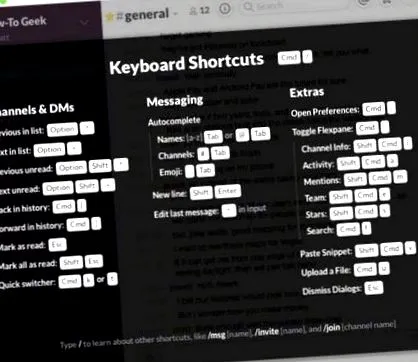
Ez egy nagyon fontos billentyűparancs, de nem ez az egyetlen. Ahhoz, hogy valóban hatékony lehessen, ha beírja az alkalmazást, töltsön el egy kis időt piszkálva, és tanulja meg, mit tehet.
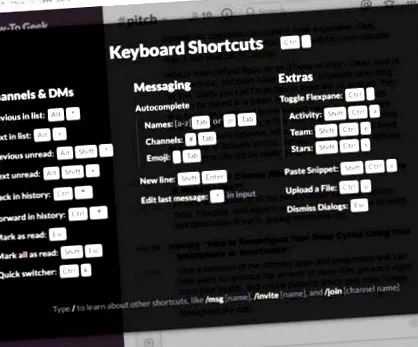
Ne feledje, hogy bármi, amit az OS X-en tanul, eltér a Windows-tól és fordítva. Ha azonban ismeri a két platform közötti különbségeket (általában csak a "Command" és a "Control" szemben), akkor a "/" parancsikon segítségével vonja ki a billentyűzet oldalt referenciaként., akkor nem lehetnek problémái.
Csatlakozás a Slack linkekhez
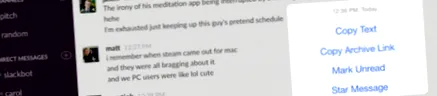
Mondott-e valaki a szervezetében valami vicceset vagy figyelemre méltó dolgot, amire szeretné felhívni a figyelmet cseréjében? Kattintson a jobb gombbal az üzenet időbélyegzőjére, vagy nyomja meg hosszan az üzenetet a mobilalkalmazásban, és másolja a Laza hivatkozást.
Ezután beillesztheti a csevegésbe.
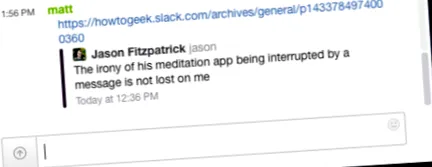
Ez egy nagyszerű módszer a figyelem felkeltésére vagy a fent említett dolgok idézésére. Ne felejtsd el megtekinteni azokat az üzeneteket, amelyekre hivatkozni szeretnél, mert azok gyorsan eltévedhetnek más emberek összetörésében.
A gyors váltás
A megjelenítés és a kattintás annyira nem hatékony, ha egyszerűen a "Command + K" (Mac) vagy "Control + K" (Windows) paranccsal könnyedén válthat a csatornák között. És kollégák.
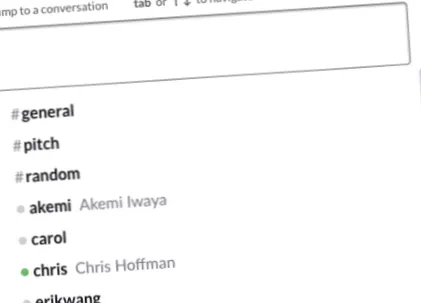
Miután megnyitotta a gyorskapcsolót, beírhatja a rendeltetési hely első betűit, és az "Enter" megnyomásával kiválaszthatja azt. Ez rengeteg időt takarít meg az egyes csatornák egérrel történő kiválasztására.
/ megrendelésekhez
Ha megnyomja a "/" gombot az írási ablakban, megjelenik a parancsok listája.
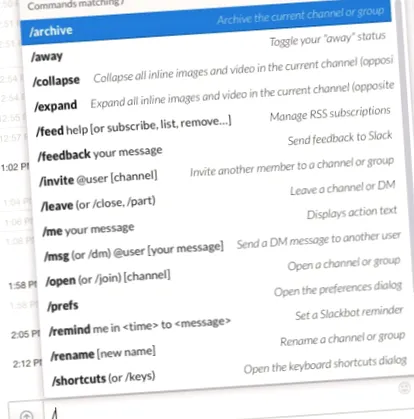
Ezek közül sok különösen hasznos lehet, például a külső állapot megváltoztatása, a beállítások megnyitása, az emlékeztetők beállítása és egyebek. Gondoljon rájuk gyorsbillentyűkre, csupán egy "/" szóra, és gyorsan és egyszerűen elvégezheti az egyszerű feladatokat.
Ez emlékeztet minket
Az emlékeztetőkről szólva nagyon hasznosak, ha elakadt a munkahelyén, és később fel kell kérni tőle valami fontos dologra. Használhatja a "/ emlékeztet" parancsot, hogy a Slackbot küldjön Önnek egy üzenetet, amely emlékezteti Önt, hogy küldjön üzenetet, vagy írjon e-mailt, vagy egyszerűen vegye fel. tej a boltból.

A beállított idő alatt a Slackbot baráti emlékeztetőként nyomja meg Önt.
Tehát, ha ügyeit futtatja, vagy egyszerűen elárasztja a munka, akkor olyan pinget kap, mintha valaki közvetlen üzenetet küldene önnek.
Szerkessze, amit mond
A legtöbb Slack-felhasználó már tudja, hogy bármit szerkeszthet, szerkesztheti azt, ha rákattint az üzenet melletti kis kerék ikonra, és kiválasztja a "Szerkesztés" (vagy "Törlés") lehetőséget. "ha csak el akarja távolítani).
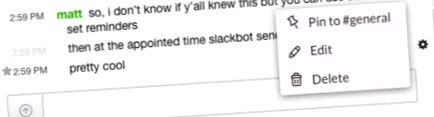
Ha gyorsan szeretné szerkeszteni az imént beírtakat, nyomja meg a felfelé mutató nyíl.
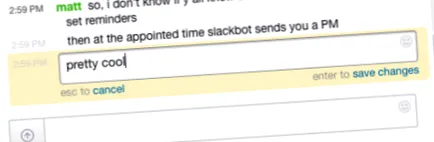
Ez csak a legfrissebb üzenetnél működik. Ha idővel több üzenetet ír be, és észreveszi a hibáját, akkor az előző szerkesztési módszerhez kell folyamodnia.
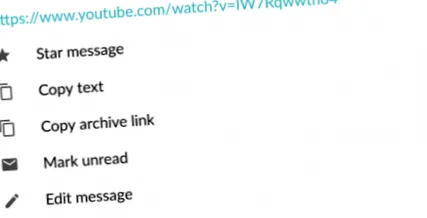
Ne feledje, hogy hosszú ideig nyomja meg a mobilalkalmazást a szerkesztési funkció eléréséhez, például itt, az Android verzióban.
Rögzítő pontok
Van egy fontos elemed, amelyet meg akarsz csinálni. Egy korábbi képernyőképen észrevette a „Pin for” elemet. Talán van néhány szabálya, amely azt akarja, hogy mindenki ugyanazon az oldalon szerepeljen, vagy napi ajánlatok inspirálják csapatát.

Akárhogy is, rögzíthet egy elemet, és akkor az lezárásra kerül, ha mindenki látja. Csak kattintson a kis "i" -re a Keresés funkció mellett, hogy megtekinthesse a csatorna összes elemét.

Valószínűleg nem akarja kijavítani az összes figyelemre méltó dolgot. Minden másnál ne feledje, hogy a csillagrendszer segítségével megtarthat néhány hasznos információt, amelyre később hivatkoznia kell.
Megjelölés olvasottként vagy olvasatlanként
Az üzenetek olvasási állapotainak kezelése jó módszer arra, hogy emlékeztesse Önt arra, hogy hol folytatta a beszélgetést. Ha jelentősen meg szeretné jelölni a helyét egy beszélgetésben, tartsa lenyomva az "Alt" billentyűt (bármely platform), és válassza ki, hogy hol szeretné megjelölni olvashatatlan. Bármi, ami ezen a ponton túl van, új üzenetnek számít.
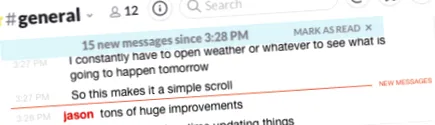
Ha viszont egy csatornát olvasottként akar megjelölni, nyomja meg az "Esc" gombot.
Ha minden csatornán törölni szeretné az összes azonnali üzenetet és új elemet, használhatja a "Shift + Esc" kombinációt.
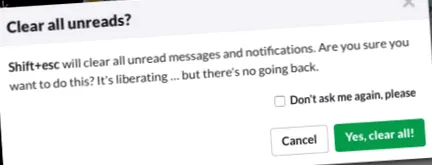
Ha megpróbálja ezt megtenni, a laza figyelmeztető üzenet jelenik meg. Mondhatod neki, hogy többet ne kérdezd meg magadtól, és vigyázzon ezzel az új hatalommal.
Az állítások ellenőrzése.
A dolgok gyorsan történhetnek a Slack-en, különösen, ha mindenki úgy érzi, hogy beszélnek róla. Előfordulhat, hogy valamikor több említéssel és visszagörgetéssel megtudja, mit mondanak rólad az emberek, talán ez nem lenne ilyen egyszerű.
Szerencsére ellenőrizheti a menüit, mindegyiket egy praktikus helyen állíthatja össze.
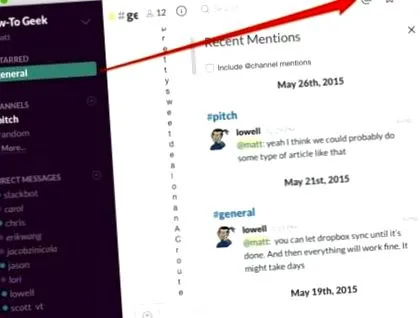
Az iOS rendszerben a legfrissebb menük és más fontos funkciók a jobb felső sarokban található menü ikonra kattintva érhetők el.
A Slack for Android alkalmazásban érintse meg a "@" ikont a kezdőképernyőn.

Most soha nem fog lemaradni egy másik fontos beszélgetésről, amelyben megemlítenek.
Üzenet formázása
Végül megformázhatja a szöveget, például aláhúzhatja vagy felhívhatja a figyelmet egy adott pontra.
Ha a Slack-ben ír üzeneteket, használja a csillagokat a *îndrДѓzneЕЈ * A _italicize_ aláhúzott elemek.
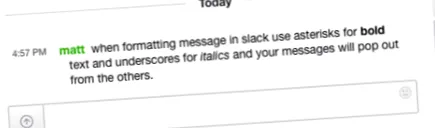
Más dolgokat is megtehet, például a listákat. A "Shift + Enter" használatakor hozzon létre egy sortörést, ami azt jelenti, hogy számlálhat egy listát vagy létrehozhat pontokat.
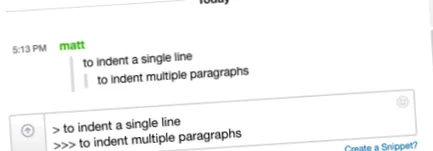
Végül egy másik fontos formázási megjegyzés, hogy a> gombbal hozhat létre blokk idézeteket. Használjon többet további bekezdések beírásához, amint az a következő képernyőképen látható.
Tudjuk, hogy ez nagyon játékosnak hangzik, és azt gondolhatnád, hogy "te vagy?". De ha tudnál ilyen egyszerű trükköket végrehajtani, ez valóban elrettenthet. a többi Slacker előtt. Ha többet szeretne megtudni a szöveg formázásáról a Slack-ben, mindenképpen keresse meg a súgó oldalt.
A régi "kommunikáció kulcsfontosságú" üzenet kissé kattinthatónak tűnik, de ez egy egyszerű igazság, és legalább a How-to Geek számára a Slack valóban felemelte mindennapi kommunikációnkat és a dolgok elvégzését. Aztán megint mindig több olyan dolog van, amit megtanulhatunk jobban csinálni. Reméljük, hogy megtalálja ezeket az alapvető tippeket, és hogy nagymértékben javíthatja a Slack szervezeten belüli használatának módját.
Természetesen nem kétséges más hasznos dolog, amit nem említettem. Ha kedvenc tippjeit szeretné javasolni a Slack erejének kihasználásához, kérjük, hagyja meg visszajelzését a fórumban.