PowerPoint 10 tippek; Trükkök az Animáció menüben való munkához - Presentationload Blog
Olvasási idő: 6 perc.
Ha sokat dolgozik animációval, nagyon gyakran szerepel az animációs menüben. Ezekkel a tippekkel megtanulhatja hatékonyabban szervezni munkáját és áttekintést tartani.
1. tipp: Módosítsa vagy helyezze át a menü mező méretét
Bizonyára már megnagyította az animációs menüt a bal oldalon balra azáltal, hogy a határot balra húzta, amikor a dupla nyíl megjelent, miközben lenyomva tartotta a bal egérgombot.
A menümezőt (véglegesen) lehorgonyozhatja a többi oldal valamelyikére. Kattintson a név melletti szürke színű sávra, és megjelenik egy négyes nyíl.
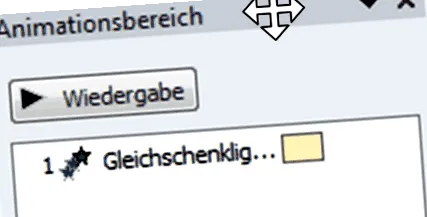
Ha most a bal egérgomb megnyomásával áthúzza a menüt a közepén az egyik másik oldalra, akkor ott lesz rögzítve.
Standard: menü a jobb oldalon
Menü szabadon elhelyezve a közepén
Természetesen visszahelyezheti a szokásos oldalára. Ennek az egyszerű lépésnek nagyon gyors változata van. Kattintson duplán a fenti sávra, és a menü mező arra az oldalra ugrik, ahol utoljára helyezte el.
Inicializálhatja a menük mezőjének ezt az eltolódását is, ha rákattint a fenti kis fekete háromszögre és kiválasztja. De az itt bemutatott lehetőségek közvetlenebbek és gyorsabbak.
2. tipp: jelölje meg az effektusokat
- Válassza ki az effektust úgy, hogy egyszer rákattint.
- Megjelölheti a teljes területet is, miközben lenyomva tartja az egér és a SHIFT billentyűt, és rákattint egy második effektre.
- Ha megjelölt egy hatást, akkor a CTRL + A kombinációval léphet az ÖSSZES hatás megjelölésére.
- Például egyszerűen törölheti az összes effektust, vagy egyszerre teljesen megváltoztathatja az időket. De nem működik, ha a hatások különböző időtartamúak. Például az összes animáció automatikus felezése az idő időtartamától függően, azaz a 4.2 egyszerre válik 2.1-re, a 3.0 pedig 1,5 másodpercre változik.
- Az egér gombjának lenyomásával egy vagy több megjelölt effektust felfelé vagy lefelé mozgathat az effektusok sorrendjében.
- Tipp: Gyakran egyetlen hatást hoztál létre, amelyet a legelején el kell végezni. De ez az egyéb hatások talán nagyon hosszú listájának végén áll. Jelölje ki az összes effektust (lásd fent), és használja a CTRL billentyűt az új effektus kizárásához. Most az egérrel vagy a nyílgombbal mozgassa az összes megjelölt effektust külön-külön lefelé - ekkor az új effektus van fent.
3. tipp: keresse meg az effektopciók kategóriáit és gyorsabban jelenítse meg az időt
A leggyorsabb mód: kattintson duplán az effektre!
4. tipp: gyorsabban juthat el az animációs menübe
- Gyorsabban elérheti a menüt > Animációs terület amikor beszúrja a megfelelő ikont a gyorselérési sávba.
- Csak kattintson a lefelé mutató nyílra a gyorselérési sávban. Ezután kiválaszthatja ezeket vagy sok más funkciót.
- A képen
5. tipp: nyomtassa ki az animációs menüt
- A „Felhasználó által definiált animációk” menü nagyon zavaró, annál nagyobb az animációk száma a dián - különösen akkor, ha a „Kiterjesztett idővonal” jelenik meg. Előfordul, hogy dokumentálni szeretné az aktuális állapotot, mert később érdemes változtatnia.
- Az összes tartalom teljes kinyomtatása vagy az elemek kivonata nem lehetséges.
- Ha az animációs területet külön helyezte el a dia közepén, a fent leírtak szerint, készítsen nyomtatott másolatot. Ha visszateszi őket egy PPT fájlba, akkor külön jegyzeteket is beilleszthet, és bármikor kinyomtathat mindent.
- Nagyon kiterjedt animációs listákkal kissé meg kell mozgatni a sávot a jobb oldalon, és több képernyőképet kell készítenie.
6. tipp: helyezzen jegyzeteket/nyomtatott példányokat a dián kívülre
- Ha papírt szeretne spórolni stb., Akkor a következőket is megteheti. Helyezze ezeket a képernyőképeket a dia jobb oldalán kívülre, a szürke területre, és ezek az eredmények csak (külön) kerülnek kinyomtatásra egy adott időpontban.
-
A diától jobbra belső megjegyzéseket is elhelyezhet az egyes komplex effektusok szövegére. Akkor könnyebbé válik egy későbbi időpontban, a kezdeti beállításoknál
7. tipp: Használja a> Kiterjesztett idő tengelyt
- Ez az "idő tengely" nemcsak a hatás színes sávját mutatja.
- Vigye az egérmutatót bárhova a sáv fölé, és megjelenik a kezdési és a befejezési idő.
- Még késéssel is láthatja a kezdési időt, de kerekített értékkel (0,75 0,8 lesz).
- Ha pontosan a kezdő vagy a végvonalra kattint, akkor meghosszabbíthatja vagy lerövidítheti a sáv hosszát és ezáltal a hatást.
- Kattintson közvetlenül a sávba, majd mozgassa a sávot teljesen az aktuális állapotban.
8. tipp: módosítsa az effektus objektumnevét
- "Sok út vezet Rómába" itt lehetne idézni - mert a kiválasztási területre kell menni
9. tipp: az animációs terület két menüje egyszerre
- Nagyon összetett animációs szekvenciák esetén néha előfordul, hogy előre-hátra kell ugrani a normál kijelző és a meghosszabbított időtartamú kijelző között. Sajnos a két kijelző egyidejű megjelenítése (egy prezentációban) nem működik.
- Ilyen esetben egy kis segítség lehet, ha egy második ablakban megnyitjuk az azonos bemutatót, és a két menühöz más megjelenítési típust választunk.
- Mivel az animációs terület lehorgonyzása az oldalakon mindig egy prezentációhoz kapcsolódik, itt tisztázás céljából létrehozhat egy különbséget. Ha ennek megfelelően csökkenti a teljes megjelenítést, mindkét prezentáció jól illeszkedik egymáshoz.
- A bal oldalon csak az animációs menü látható (idővonal nélkül), a jobb oldali prezentációban pedig dolgozol (menü idővonallal).
10. tipp: animáció a diamesteren
bónusz
És még egy speciális kiegészítő tipp az „Animáció
- Gyakran egyszerre több más objektumra is hatással van.
- Kattintson duplán a gombra > Animáció