Szervezze meg életét számokkal a Mac Mac híreire a modern világból

Az új Mac-ekhez tartozik a Numbers, egy táblázatkezelő program, amely segít megszervezni magad. Az iWork Suite része 5 ok, amiért iWorkot kell használnia a Microsoft Office helyett 5 ok, amiért az iWorkot kell használnia a Microsoft Office helyett Szokta már, de itt az ideje, hogy még egy esélyt adjon az iWorknak. Tudjon meg többet: A Numbers jobb választás, mint a Google Docs és az Excel, mivel őshonos a Mac számítógépén, és kényelmesebb felhasználói felületet biztosít ezeknek a táblázatoknak a megtervezéséhez.
Az élet megszervezése mellett a munkalapok megtervezése segít abban, hogy megtanulja használni a számokat számos feladathoz. A táblázatok rajzolásától és tervezésétől kezdve a diagramok készítéséig ezeknek a lapoknak segíteniük kell az alapok megértésében.
Nem merülünk el a feltételes formázás vagy a VLOOKUP között. Tehát, ha idegenkedik a táblázatoktól, ez nagyszerű módja annak, hogy nedvesítse a lábát.
Jegyzet: Ha Ön az iOS rendszerben honos, akkor a lépések kissé eltérhetnek, de lehetségesek. Ha ezeket az iCloud Drive-ba menti, akkor azokat minden eszközén használhatja.
1. Étkezéstervező és táplálkozási napló
Ami a fogyást illeti, az impulzusos tárcsázást gyakran menetrend szerinti étkezések és harapnivalók váltják fel. A Numbers tartalmaz egy beépített étkezéstervező sablont, amely még bevásárló listát is tartalmaz.
A probléma az, hogy úgy van beállítva, hogy minden nap más reggelit és egyedi harapnivalókat kapjon. Az egyszerűség kedvéért egy testre szabottabb dizájnt fogunk létrehozni. kattintson új dokumentum azzal, hogy Nyisd ki Képernyő és válassza a lehetőséget Üres. Van néhány szabványos fejléc és lábléc, amelyet egyelőre törölni fogunk. A formázási fedvényben, amelynek alapértelmezés szerint magasnak kell lennie, tegye az összes legördülő menüt alább Fejléc és lábléc 0-ra.
Változtassa meg a címsort az „1. táblázat” -ról „Étkezéstervező” -re. Az első két cellába belépünk Reggeli és snack. Ezután emelje ki őket, és tegye a szöveget félkövérré és alá sejt A Formázási fedvény lapon válassza ki a színkitöltést, és válasszon színt ehhez a két cellához, amely kiemeli a szöveget.
Ezután vegye ezeket a cellákat és az alattuk lévő kettőt, válassza ki a keretet, és adja hozzá a vonal súlyát, amíg az a jobb alsó sarokban lévő méret segítségével láthatóvá nem válik. Körülbelül 1 pontnak elegendőnek kell lennie a kiemeléshez.
Töltse ki a maradék két sort ugyanazzal a színnel, mint a reggeli és az ebéd cellái. Ezután a harmadik napra helyezzük a hét napjait, a második oszloppal kezdve. Töltse ki a sor első celláját egyszínűvel és alatta Főoldal, 1. és 2. oldal. Ezután húzza az egyenlőségjelet addig, amíg a táblázat csak az Ön adatcelláit tartalmazza.
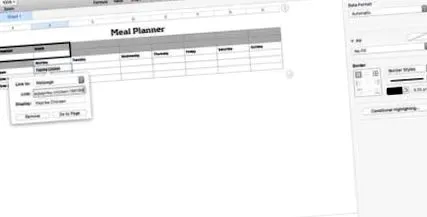
Most látnia kell az étkezési terv alapvető elrendezését. Ezután keresse meg, mit szeretne létrehozni, és töltse ki a lapot, amíg elkészül. Minden bejegyzésnél biztosíthatja, hogy mindig elmentse a recept linkjét, kiemelve a szöveget, és jobb gombbal kattintva, majd kiválasztva Link hozzáadása. Ezután illessze be a linket. Most csak rákattinthat a szövegre, és egy felugró ablak megkérdezi, hogy meg akarja-e látogatni a linket.
Most, hogy meghatározta az alapformát, beállíthatja, hogy megfeleljen a speciális étkezési terveknek. Adjon sorokat a reggeli és az ebéd változatossága érdekében. A félreértések elkerülése érdekében azonban feltétlenül tisztítsa meg a táblázat tetejét.
Továbbléphet egy lépéssel tovább, és minden étkezéshez hozzáadhat kalóriaszámlálókat, majd az alábbiakban összefoglalva nyomon követheti a haladást. Ha nyomon akarja tartani a heti és heti jövedelmét, mentse el az üres sablont az első lapba, majd minden héten másolja át új fülekre. Ez segít abban is, hogy megtanulja az új táblák létrehozásának alapjait a Numbers-ben.
2. Projekt- és feladatlista
A fogyás után a szervezés a következő legnagyobb cél. Végezzen dolgokat a nap 3 apró változtatásával. Végezzen dolgokat a nap 3 apró változtatásával. Lesznek jó és rossz napok, eredményesek és eredménytelenek. Néhány egyszerű változtatással rutinját a produktív napok javára döntheti. Olvasson tovább . Hozunk létre egy sablont a projektek, a célok, az aktuális olvasás és tanulás nyomon követésére, valamint a napi feladatlistát.
Nyisson meg egy másik üres fájlt, és törölje az összes fejlécet és láblécet. A címet elrejtheti jobb egérgombbal, majd válassza a lehetőséget Táblázatnevek elrejtése. Ezután a gombra kattintva válassza ki az első sort 1 bal oldalon. megnyomni a sejt Fül a formátum Mutasson rá, és válasszon egy színt a sor kitöltéséhez. Az első cellába írja be a „Teendők listáját”. Állítsa be a szöveg stílusát itt: szöveg Tab a fenti diában.
Tennivalók
Ezután hozzuk létre a tennivalók listájának többi részét. Válassza ki a listában megjeleníteni kívánt cellák számát. (Körülbelül 20-at használok, mivel mindennap ugyanazt a listát használom a munkához és a házi feladatokhoz.) sejt Tolja a csúszkát a csúszkára, változtassa meg a Fájlformátum nak nek Jelölőnégyzet. Ezután a sor többi részét egyetlen szövegdobozzá akarjuk tenni, kiválasztva a 2. sor többi celláját asztal Válassza a menüt összekötő cellák. Ezután másolja az egyesített cellákat a Cmd + C. Jelölje be a Teendőlista többi celláját a jelölőnégyzetek nélkül, és vegye fel az egyesített cellákat Cmd + V.
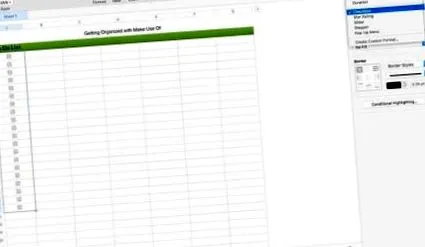
Ezután deaktiválja a teendők listáját a kiemeléssel. Először a belsejét rajzoljuk meg sejt Az éle fölötti és alatti csúszda fülével növelje a súlyt 1 pontra, és válassza ki a teljes körvonalat a jobb felső sarokban. Ezután jelölje be újra a négyzetet, és növelje az arányt 2 pontra. A jobb felső sarokban válassza ki a körvonalat a határ megrajzolásához. Ezután ismételje meg ezt a lépést a címsorával.
Ezután elkészítjük a projektlistáinkat. Három listára bontom az enyémet. Adja hozzá a címét a tennivalók listájából az alábbi sorba, és változtassa meg a címkét erre: Projektek. Ezután válassza ki a hat sort a címke alatt, és töltse ki a címsor színével. A „munka”, a „ház” és a „személyes” kifejezéseket használom. Az enyémek feliratozásához váltsa fel az első sorra az “Aktuális feladat” sorra. (Ha csak a működő projekteket kívánja nyomon követni, állítsa be a projektet és az aktuális feladatot két nagyobb oszlopként a összekötő cellák Lépések fentről.) Ismételje meg a vázlatos lépéseket fentről.
Követési listák
Ezután elkészítjük a tanulási és olvasási követési listáinkat. 5 tipp a könyvek olvasásához minden évben 5 tipp a könyvek olvasásához évente Annyi nagyszerű könyv létezik. Legalább az utolsó simítások sajnálattal várják az érzést. Kerülje el, ha többet olvas és olvassa el az alábbi tippekkel. Olvasson tovább . Ezek nem kötelezőek, és ha bármi mást szeretne találni magának, írja be ide. Néhány más ötlet lehet lakásfelújítási projekt, fontos találkozó, testedzés ütemezése vagy gyakori kapcsolattartás.
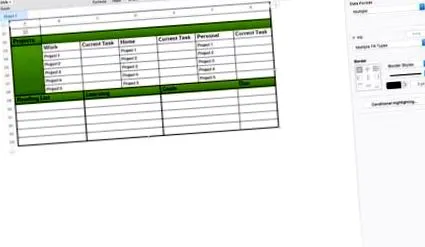
Válassza ki a következő sor első két celláját, és egyesítse őket. Ezután ismételje meg a következő öt sort is. Írja be a címet az első sorba, Olvasási lista. Hozza létre a keret kereteit a mezőhöz, vegye fel őket a következő oszlopcsoporthoz, és változtassa meg a címet Tanul. Illessze be újra és változtassa meg a címet Kapuk. Legyen egy utolsó oszlop, töltse ki ugyanolyan színnel és írja be a „Due” mezőbe. Lehet, hogy módosítania kell a szöveget, hogy megfeleljen a többi terület címének.
Végül állítsa be a táblázat méretét az utolsó cella aljáig. Tehát, ha egyetlen feladatkezelővel rendelkezik, akkor most futtathatja ezt a lapot fő listaként, és testreszabhatja a feladatlistát minden nap. Ha inkább minden nap újrakezdi, használja ezt sablonként, és minden nap illessze be egy új lapra.
3. Napi menetrend
Itt egy kis boxkiállást fogunk tenni a napi rutin egyszerűsítése érdekében. Nem szabhat annyit, mint a teendőlista és a projektkövető, de jó, ha van kártyája a héthez. Napi munkával valószínűleg a hétem egy kicsit rutinosabb, mint a legtöbb. Lehet, hogy még jobb, ha csak nyilvántart egy ilyet, amit csinál. Ezután megpróbálhat olyan helyeket keresni, amelyek megtakaríthatnak egy kis időt arra, hogy a következő barkácsprojekten, a Pi-n dolgozzon, és amelyek segítenek abban, hogy pillanatok alatt elinduljon! Olvasson több vagy több időt a MUO olvasására.
Nyisson meg egy másik üres lapot, és törölje a fejléceket és a lábléceket. Ezután rejtse el újra a címet. Add hozzá egy oszlopot jobbra a munkalapra kattintva, és az oszlopjelzőt jobbra húzva. Ezután töltse ki a jobb felső cellát egyszínű színnel. Ez megadja nekünk az ábra alakját.
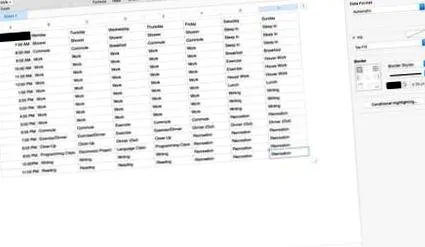
Ezután adja hozzá az ébrenléti órákat a bal oldali oszlopba. 7: 00-11: 00 között indultam, de lehet, hogy más ütemterve van. Tedd a napod tetejére. Ezután töltse ki tevékenységeit, és képet kap a hétről. Állítsa be, hogy megtalálja a megfelelő egyensúlyt, amelyet keres.
Mehet egy kicsit szemcsésebbre, és fél órára bonthatja (hozzá kell adnia még néhány sort). Ha kiszámítható a munkanapja, akkor ezt az időpontot is megadhatja. A menetrendem inkább az időm megszervezésére vonatkozik, amikor nem dolgozom, de érdemes a 9–5-ös idejére koncentrálni. Semmi szörnyű, de elfoglalt lehetsz azzal, amit napjaiddal csinálsz.
4. Alapvető költségvetés
Pénzügyeinek rendbetétele kritikus lépés a szervezésben. 7 nagyszerű pénzügyi állásfoglalás 2016-ra és hogyan lehet megtartani 7 7 nagyszerű pénzügyi állásfoglalás 2016-ra és hogyan lehet megtartani Befolyásolni a pénzügyeit. Olvasson tovább . A Numbersben van néhány költségvetési sablon, amelyek mindegyike kissé eltérő célokat szolgál. Tehát valószínűleg az a legjobb, ha egy másik üres sablonnal kezdünk. Hozza létre, törölje a fejlécet és a láblécet, majd rejtse el a címet.
Költségvetésünk több fülből áll, az egyes fizetések alapértelmezett lebontásából. A második fül a számlák és azok kifizetésének idejét tartalmazza. Ez a költségvetés heti fizetést feltételez, hasonló kifizetésekkel hetente. Lehet, hogy ezt módosítania kell, hogy megfeleljen a helyzetének.
Fizetésbontás
Az első lapunkhoz kattintson a jobb gombbal a fenti fülre, és válassza az Átnevezés lehetőséget a „Paycheck” menüben. Válassza ki a felső sort, és töltsön ki egy egyszínű színt. Az első cellába írja be a „Heti költségkeret” kifejezést, a szöveget pedig félkövérrel. Ezután részletezze az általános csekket, az összeget, amelyet hetente fizet számlákon, mit kíván megtakarítani a megtakarításokhoz, valamint azokat a konkrét költségeket, amelyeket az élelmiszerekhez és a benzin/tranzit díjakhoz rendel. Jelölje be ezeket az első oszlopban, majd tegye a számokat a másodikba.
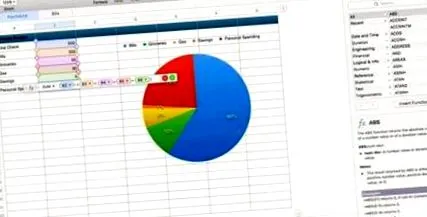
Hogy megtudjuk, mi marad a személyes kiadásokra, elkészítjük az első képletet. Írja be a "=" szót a cellába, és a Formula Buildernek meg kell jelennie. Írja be a „SUM B2- (B3 + B4 + B5 + B6)” kifejezést, hogy megtudja, mennyit fújhat ezen a héten az alkalmazásokra, a kávéra, a lemezekre és a sörre. Ezután elkészíthetünk egy diagramot, amely bemutatja a költségek lebontását a 3-7 sorok kiemelésével és a kattintással diagram az eszköztáron.
Az előugró ablakban válassza ki a kördiagramot (jobbra csúsztatva megváltoztathatja diagramjának színvilágát). A táblázat megjelenik az asztal alatt. Kattintson és húzza az adatai mellett. Most látnia kell, hogy a költségei hogyan oszlanak meg a költségvetés százalékos aránya szerint.
Bill összegzése
A következő adataink hozzáadásához adjunk hozzá egy másik lapot. megnyomni a Plusz jel az eszköztáron új lap létrehozásához. Nevezze át ezt „Számlák” -ra, és törölje a fejléceket és a lábléceket. Tudom, hogy újrateremtjük őket, de jobb ellenőrizni a tölteléket és az egyéb részleteket. Bontsa ki a lapot tizennégy oszlopra. Lehet, hogy módosítania kell a sorok számát az alapján, hogy hány számlát fizet havonta.
Jelölje ki az első sor első öt celláját, és töltse ki őket egyszínű színnel. Ezután jelölje meg őket: „Számla”, „Összeg”, „Fizess tovább” és „Határidő”. Ezután töltse ki a fizetett számlákat a „Fizess tovább” opcióval azon a héten, amikor kifizeti a számlát. Végül a fenti következő oszlopban töltse ki az első négy cellát a Total Paycheck 1, a Total Paycheck 2, a Total Paycheck 3 és a Total Paycheck 4 adatokkal.
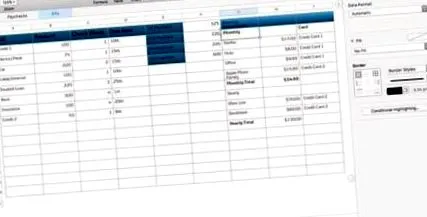
Ezután a SUMIF képlet segítségével kiszámoljuk a heti összeget, amelyet fizetünk. Írja be a címke mellé a „= SUMIF (C, 1, B)” összeget. Illessze be a képletet a következő négy oldalra, és ellenőrizze, hogy a második érték az Ön által értékelt héthez igazodik-e.
Az utolsó három oszlopban leírja az ismétlődő előfizetéseket, és havonta és évenként összegzi azokat. Így láthatja, hogy mit fizet minden hónapért/évért, csak azért, hogy megbizonyosodjon arról, hogy az összes visszatérő előfizetés valahol szerepel. Bontja havi és éves megújításokra, és jegyezze fel, melyik hitelkártyával van. Ezután készítsen egy gyors összesítést az egyes kategóriákhoz. Ebben a szakaszban megdöbbenthet, hogy mennyit költ.
Miután megvan az alapok, még néhány módosítást megtehet. Fülek hozzáadásával nyomon követheti a számlaegyenleget és az egyes hitelkártyákra fordított kiadásokat, és láthatja, hogy fizetéseinek van-e hatása az adósság csökkentésére. Próbálja ki, hogy a követés melyik típusa működik a legjobban.
Mi a helyzet az alkalmazásokkal?
Biztos vagyok benne, hogy ezen a ponton valószínűleg már többször forgatta a szemét, és azt mondta, hogy már vannak olyan alkalmazások, amelyek mindezt megteszik és jobbá teszik. Ezen elemek mindegyikének létrehozásakor sokkal többet tölt le, mint bármely más feladatot vagy költségvetési alkalmazást. Miután elsajátította a folyamatot, továbbléphet egy alkalmazásra.
A számok soha nem fognak olyan hatékonyak lenni, mint az Excel, de tervezési megközelítésükkel barátságos és hozzáférhető papírlapokat készíthet az otthoni és a munkahelyi célokra. E projektek mindegyikének mélyebben be kellett volna vezetnie a Numbers alapjaiba.
Számokat használ? Hogyan szervezi az életét?
Képhitel: Maxx Satori a Shutterstockon keresztül
További információ: Budget, iWork, szervezési szoftver, táblázatok.