1️⃣ ▷ Hogyan adhatunk receptet a MyFitnessPal programhoz; ✅
Hozzáadhatja saját receptjeit a MyFitnessPal alkalmazásához, ha az Ön által használt nem szerepel a rendszerben. Lehetőség van receptek hozzáadására, ahányszor csak akarja. Így biztos lehet benne, hogy minden étkezést rögzít. Ez különösen akkor hasznos, ha saját alapanyagokat és stílust szeretne hozzáadni ételeihez. Jobban szabályozhatja a kalóriabevitelt is.
Kezdje a recept hozzáadásával
Recept hozzáadása a MyFitnessPal-hoz egyszerű. A kezdéshez kövesse az alábbi lépéseket:
- Nyissa meg az alkalmazást, és a bal felső sarokban három vízszintes sáv jelenik meg. Kattintson a sávokra, hogy felfedjen egy menüt, amely az alkalmazás bal oldalán található.
- Görgessen le a Receptek, ételek és élelmiszerek szolgáltatáshoz, és válassza ki.
- Az új képernyő alján kék vonal jelenik meg, amely a "Recept létrehozása" felirattal rendelkezik. Ez egy gomb, amelyet megnyomhat. Válassza ki őket.
- Tehát két lehetőséget kínálnak. Létrehozhat egy receptet az internetről, vagy manuálisan is megadhatja az összetevőket.
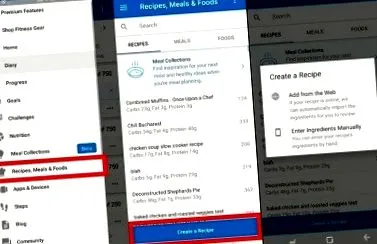
Adjon hozzá egy receptet egy webhelyről
A következő rész nehéz, mert néha működik, néha nem, és nem lehet kitalálni, hogy mikor fog működni. Először néhány releváns lehetőséget mutat be. Ezek többnyire az alkalmazással működnek.
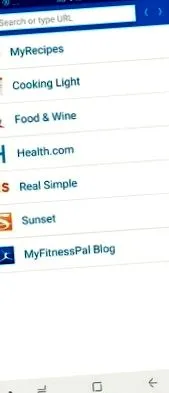
Ha receptet szeretne hozzáadni az alkalmazásban látható bármely webhelyről, látogasson el a webhelyre az alkalmazáson keresztül. Ha nem, akkor be kell írnia annak a webhelynek a nevét, amelyről le szeretné tölteni a receptjét, és meg kell ismételnie a folyamatot.
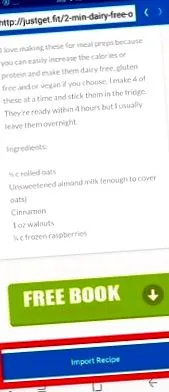
Ne emelje ki a szöveget vagy ilyesmit. Csak annyit kell tennie, hogy megkeresi az alábbi kék gombot, amely a "Recept importálása" felirattal rendelkezik. Miután ezt a lehetőséget választotta, összefoglalót kap arról, hogy az alkalmazás mit tudott összegyűjteni a weboldalon.
Tekintse át és módosítsa a webhelyről eltávolítottakat
A legtöbb embernél általában itt mennek rosszul a dolgok. Lehet, hogy nem látja a receptet, vagy téves, vagy furcsa szimbólumokkal rendelkezik. Szerencsére megváltoztathatja és módosíthatja a receptet, amíg helyes.
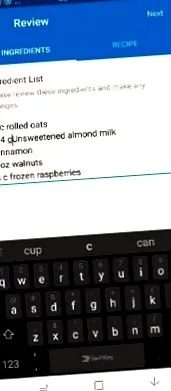
A frissítési folyamat általában magában foglalja az összetevők mennyiségének hozzáadását. Gyakori panasz, hogy az alkalmazás nem ismer fel bizonyos ikonokat. Ez azt jelenti, hogy vissza kell menned, és hozzá kell adnod az "Oz" és a "Tsp" stb.
Ellenőrizze az összetevőket
Az alkalmazás most összehasonlítja a talált összetevőket az adatbázisában található összetevőkkel. Megkeresi mindegyiket, majd hozzáadja az összes kalóriát, amelyről azt gondolja, hogy tartalmaz. Használja itt a józan eszét.
Például láthatja, hogy egy teáskanál fahéj túl sok kalóriát tartalmaz. Ha igen, akkor kattintson az összetevőre, és felül kell vizsgálnia az alkalmazás állításait. Ezért rákattint a fahéjra, és meg kell tanulnia, hogy egész fahéjnak hívták, amikor valójában egy teáskanál őrölt fahéjra utal.
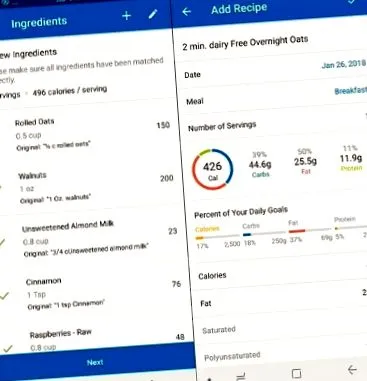
Kérjük, ellenőrizze az összes összetevőt, mielőtt a "Tovább" gombra kattintana. Ellenőrizze az egyes összetevők összes kalóriáját, és győződjön meg arról, hogy az adagok mérete is helyes, mert ez a kalóriaszámot is torzítja. Ha elkészült, kattintson rá, hogy hozzáadja a naplóhoz, és hozzáadta a receptet a MyFitnessPal alkalmazáshoz.
Miért nem sikerül néha az "Import recept" funkció?
Számos oka van annak, hogy az import recept funkció nem működik. Általában ez azért van, mert a szöveg titkosítva van, így a felhasználók nem tudják másolni és beilleszteni. Ennek eredményeként az alkalmazás nem tudja elolvasni. Egy másik gyakori ok az, hogy a felhasználók receptekkel rendelkeznek képfájlként, és az alkalmazás sem képes szöveget olvasni egy képből. Vagy a weboldal kódolása lehetővé teszi, hogy csak a szöveg egy részét jelenítse meg.
Vannak azonban más okok, amelyek magukban foglalják a weboldal tartalmának automatikus hozzáadását a recept minden sorához, például: B. a szlogen vagy a webhely neve hozzáadása. Van olyan is, amikor az alkalmazás elolvassa a hirdetéseket, mert először találkoznak velük.
Adja meg manuálisan az összetevőket
A cikk elején észrevettük, hogy két lehetőség van. Először is hozzáadhat egy receptet az internetről, vagy megadhatja manuálisan az összetevőket.
Az összetevők webhelyről történő megadásához a fenti lépésekre van szükség. Az összetevők kézi megadása nagyon egyszerű. Kovesd ezeket a lepeseket:
- Nyissa meg az alkalmazást, és a bal felső sarokban három vízszintes sáv jelenik meg.
- Kattintson a sávokra egy menü megjelenítéséhez, és keresse meg a Receptek, ételek és élelmiszerek funkciót. Most kattintson rá. A képernyő alján található egy "Recept létrehozása" feliratú gomb. Menj előre, és üsd meg.
- Tehát két lehetőséget kínálnak. Receptet úgy készíthet, hogy hozzáad egy receptet az internetről, vagy az összetevőket kézzel adja meg. Az összetevők kézi beírásakor megjelenik egy képernyő, amely úgy néz ki, mint egy online napló vagy jegyzetfüzet. Csak írja le az összetevőket a szükséges mennyiségekkel együtt.
- Ha végzett, kattintson a "Tovább" gombra a folytatáshoz.
- Ez megismerteti Önt az összetevőkkel és a hozzájuk tartozó kalóriaszámokkal. Mint korábban, még egyszer ellenőriznie kell a helyességüket. Ellenőrizze az egyes mennyiségek és kalóriamennyiségek értékét, és keresse meg a hibákat.
- Ha végzett, kattintson a Tovább gombra, vagy a Mentés, vagy a Hozzáadás a naplóhoz elemre, attól függően, hogy melyik képernyőn van.
Következtetés - ellenőrizze a hibákat
Az alkalmazás nem tudja megfejteni az információkat, problémás, de az emberek legnagyobb hibája az, hogy nem ellenőrzik az összetevők listáját. Használja a józan eszét, és keressen magas vagy alacsony kalóriatartalmú értékeket. Itt rejlenek a hibák. Az utolsó dolog, amit akarsz, egy rossz kalóriaszámú recept, mivel úgy néz ki, hogy egy bizonyos ételt fogyaszthatsz anélkül, hogy híznál.
Mi a véleményed? Az ilyen típusú alkalmazások teljesen automatizálják a receptek hozzáadását az adatbázisba? Tudassa velünk az alábbi megjegyzésekben.